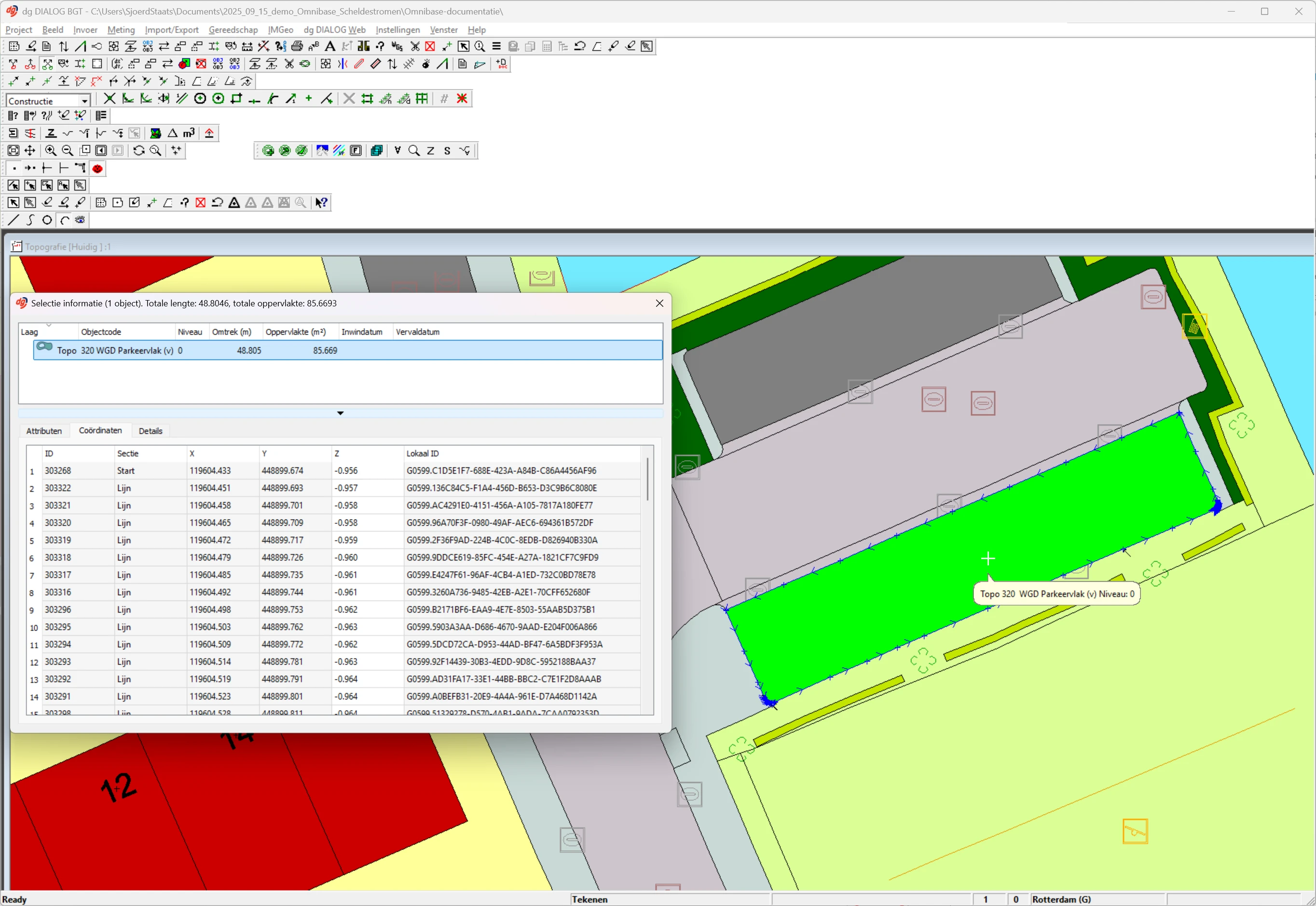
dg DIALOG BGT Integratie
Hoe werkt de koppeling met dg DIALOG BGT
Dit gedeelte beschrijft hoe de integratie tussen Omnibase en DIALOG BGT werkt, inclusief setup en configuratiedetails. In deze handleiding behandelen we de vereisten, installatiestappen en tips voor probleemoplossing.
De uitgangspunten van de koppeling zijn dat metingen vanuit Omnibase direct en zeer gemakkelijk worden gekarteerd in de juiste objectcodelaag binnen dg DIALOG BGT. Hiermee worden de metingen direct bruikbaar binnen de BGT beheerapplicatie en hoeven deze niet meer aangepast te worden. Daarnaast wordt de inwinningsmethode per meetpunt (vertex) meegegeven als metadata. Het maakt dus niet uit of een meting met een puntenwolk, panoramafoto of luchtfoto wordt uitgevoerd: binnen dg DIALOG BGT worden al deze metadata-gegevens nauwkeurig opgeslagen.
Metingen uitvoeren binnen de koppeling werkt zeer intuïtief: bij het meten van een nieuw object start u een nieuwe meting in de juiste objectcode en het geometrie-type wordt automatisch overgenomen vanuit dg DIALOG BGT. Daarnaast wissel je op elk moment tussen een meting in Omnibase en dg DIALOG BGT waardoor een meting tussendoor kan worden gesnapt op andere meetpunten binnen uw BGT beheerapplicatie. Bij het meten van mutaties kan een werklijst binnen dg DIALOG BGT worden gebruikt en kan op elk moment Omnibase naar de view-locatie van dg DIALOG BGT worden gezoomd.
De geometrieën vanuit dg DIALOG BGT kunnen binnen Omnibase worden getoond over de aanwezig data als laag. Selectie van een object vanuit Omnibase kan vervolgens door een object aan te klikken en op de spatiebalk te klikken of de menu-actieknop 'cursor-klik'. Zo wordt het aangeklikte object gearceerd en geopend binnen dg DIALOG BGT.
Binnen de koppeling kunnen ook alle knooppunten binnen enkele of meerdere objecten automatisch van een Z-waarde worden voorzien vanuit een puntenwolk in Omnibase.
Activeren koppeling tussen Omnibase en dg DIALOG BGT
Handelingen binnen dg DIALOG BGT
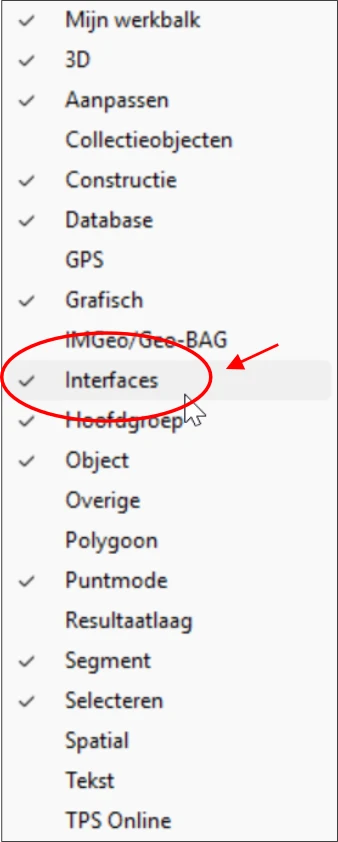
Start met het activeren van het interfaces-menu. Dit kan door in dg DIALOG BGT met rechtermuisknop in de bovenste taakbalk de volgende setting te activeren:
Klik vervolgens binnen het interfaces-menu wat nu beschikbaar is geworden op de omgekeerde A. Dit is de eerste handeling om de koppeling te kunnen starten:

Nu verschijnt er een extra pop-up menu in dg DIALOG BGT waar de verbinding, aan de kan van dg DIALOG BGT, kan worden gestart:
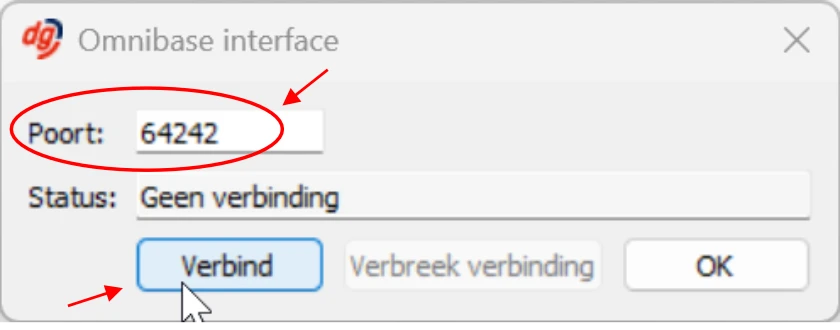
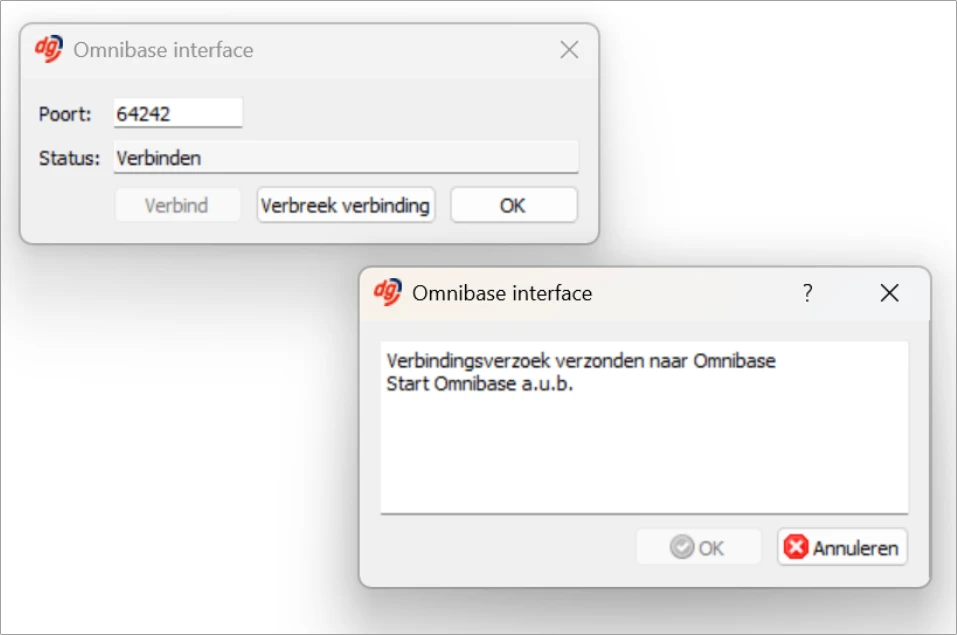
Voer een vrije poortnummer in (kies de standaard-optie die dg DIALOG BGT geeft: bijv. 64242). Dit moet hetzelfde poortnummer zijn als binnen Omnibase ingesteld. Klik op de knop Verbind en de volgende informatie wordt getoond.
Hier staat "Verbindingsverzoek verzonden naar Omnibase"
Handelingen binnen Omnibase
Schakel nu over naar Omnibase en controleer, alleen bij het eerste gebruik, of het poortnummer binnen van het websocket adres gelijk is aan het poortnummer in dg DIALOG BGT. Het websocket adres moet zijn als volgt: ws://localhost:64242.
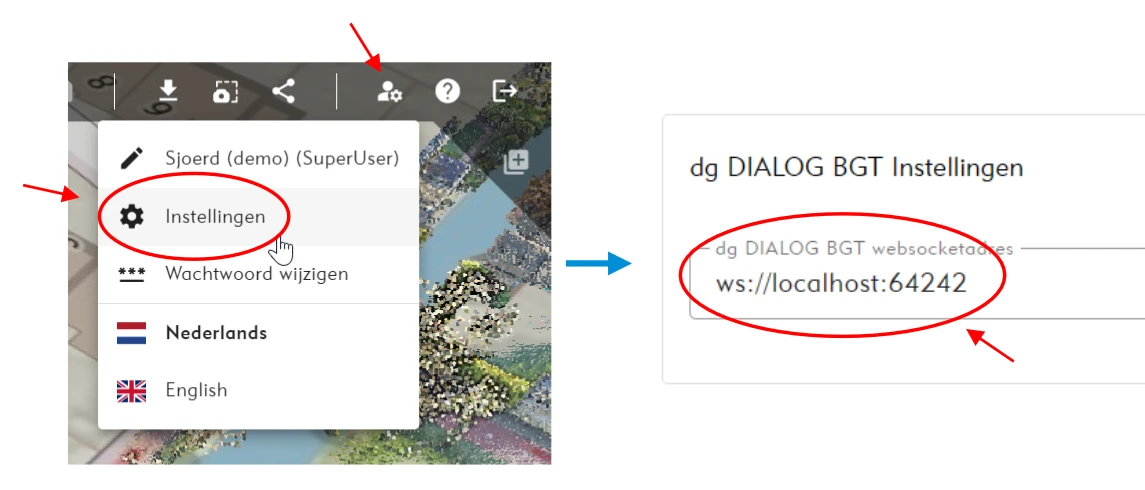
Open vervolgens een project waarbij u de koppeling gaat gebruiken en klink binnen de viewer op het dg DIALOG BGT-icoontje bij het koppelingen-menu. Hiermee wordt het koppelingenmenu geopend en kan verbinding worden gemaakt door op de verbindingsknop te drukken.
Als de verbinding is gelukt komen alle menu-onderdelen in het koppelingenmenu van de viewer beschikbaar:
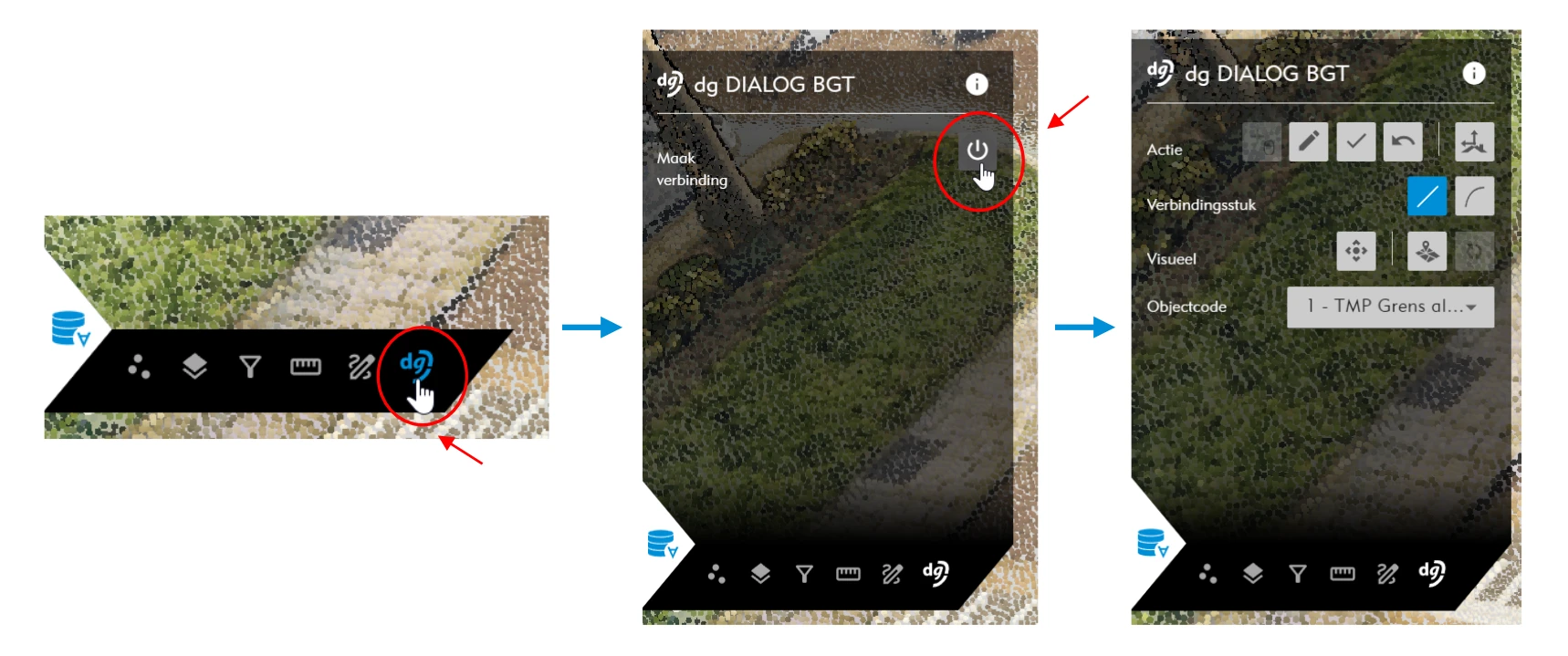
Beschikbare menu-onderdelen in Omnibase
In Omnibase zijn de volgende menu-onderdelen beschikbaar met diverse icoontjes met achterliggende acties. Deze worden hieronder beschreven:
- Actie-opties van links naar rechts:
- Cursor klik-icoontje: doorsturen meting naar dg DIALOG (dit doet hetzelfde als de
spatiebalk). Ook kan je een object selecteren met deze knop na het plaatsen van een witte cursor in Omnibase. - Potlood-icoontje: starten tekenen van nieuw object op basis van geselecteerde objectcode.
- Vinkje-icoontje: sluit meting en rond af in dg DIALOG BGT.
- Backspace-icoontje: ongedaan maken in dg DIALOG BGT. De knoppencombinatie
Ctrl + Zkan hier ook voor worden gebruikt - Doorsnede-icootnej: voer een puntenwolk-meting in de dwarsdoorsnede-functionaliteit uit.
- Cursor klik-icoontje: doorsturen meting naar dg DIALOG (dit doet hetzelfde als de
- Verindingsstuk-opties van links naar rechts:
- Teken een recht lijnsegment in dg DIALOG BGT.
- Teken een boog in dg DIALOG BGT.
- Visueel-opties van links naar rechts:
- Centreer dg DIALOG BGT op de huidige locatie in Omnibase:
- dg DIALOG BGT zoomt nu naar de view-locatie in Omnibase.
- Dit gebeurt op basis van het actieve scherm in splitscreenmodus.
- Toon alle objecten vanuit dg DIALOG BGT in Omnibase:
- Geometrieën worden getoond in Omnibase op basis van de gegevens in dg DIALOG BGT. Als deze 3D coördinaten hebben worden de geometrieën in 3D weergegeven. Wanneer de geometrieën van objecten 2D zijn, worden deze binnen Omnibase op een hoogtemodel gedrapeerd.
- Optie om de getoonde objecten te verversen bij zoomen naar nieuwe locatie.
- Centreer dg DIALOG BGT op de huidige locatie in Omnibase:
- Objectcode:
- De actieve objectcode waarin de meting wordt opgeslagen binnen dg DIALOG BGT.
- De lijst met objectcodes is gesynchroniseerd met dg DIALOG BGT als de connectie actief is:
- Aanpassing in Omnibase verandert ook direct in dg DIALOG BGT.
- Aanpassing in dg DIALOG BGT verandert ook direct in Omnibase.
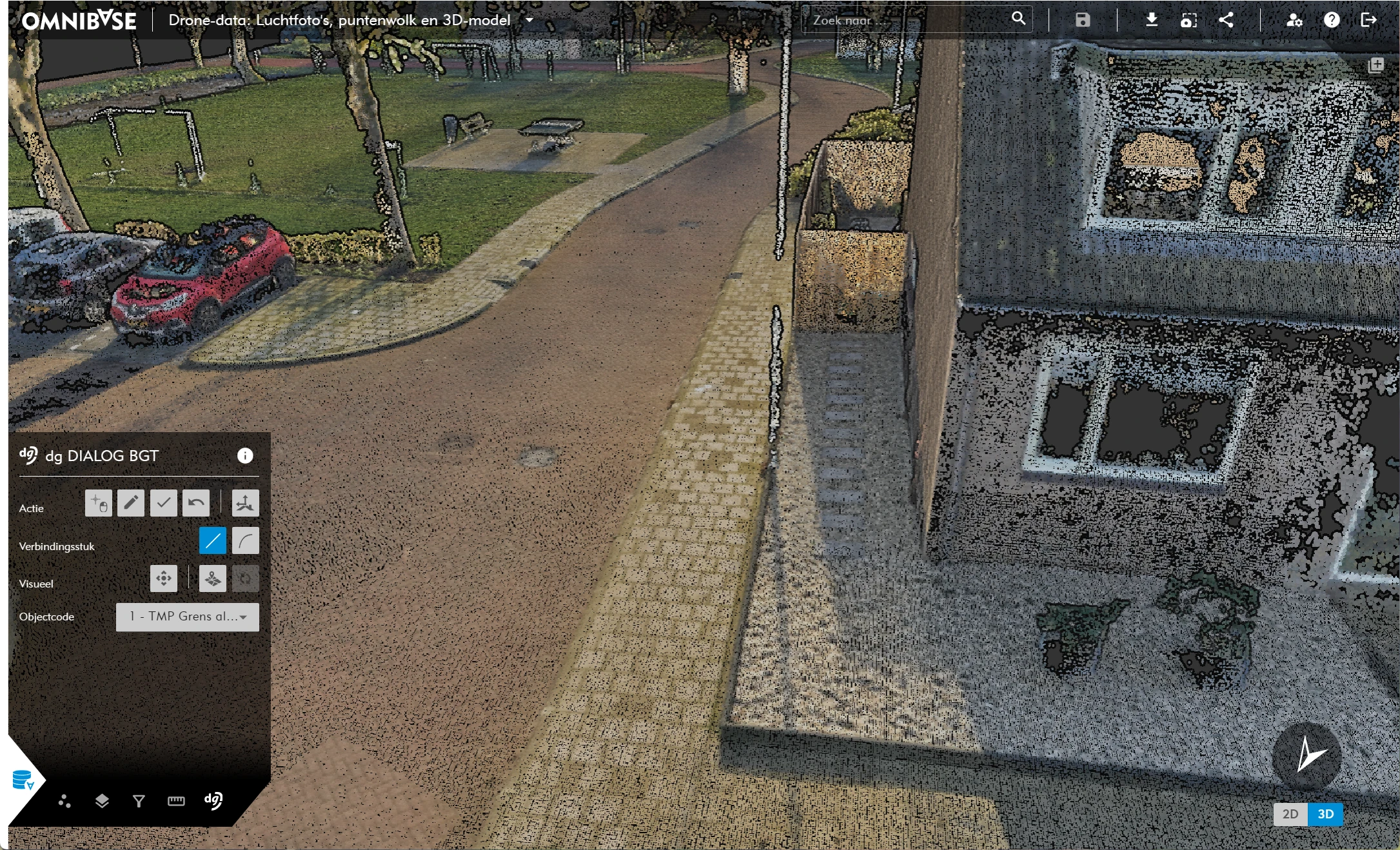
Karteren van een nieuw object
- Kies de gewenste objectcode.
- Klik op 'nieuw object' → potlood-icoontje.
- Klik nu een meetpunt aan met de linker muisknop in Omnibase op een puntenwolk of voer een meting uit in een luchtfoto / panoramafoto.
- Bekijk of het goede meetpunt is geselecteerd door:
- Bij een puntenwolkmeting om het punt te roteren.
- Bij een luchtfoto-meting de zijbeelden evt. te corrigeren voor de hoogte met de hoogteslider.
- Bij een panoramafoto-meting de zijbeelden evt. te corrigeren voor de afstand met de afstandsslider.
- Als dit de gewenst, definitieve meting van dit punt is druk op de
spatiebalkzodat de meting wordt doorgestuurd naar dg DIALOG BGT en wordt opgeslagen. - Voer alle benodigde metingen uit gevolgd door het accepteren van elk meetpunt met de
spatiebalk. - Rond de meting af door:
- Het vink-icoontje in te drukken bij het acties-menu in Omnibase, of
- Twee keer achter elkaar op de
spatiebalkte drukken, of - Binnen dg DIALOG de meting af te ronden door op de
spatiebalkte drukken.
Interactie tussen dg DIALOG BGT en Omnibase tijdens een meting
Zoals eerder uitgelegd is het mogelijk om op ieder moment te wisselen tussen dg DIALOG BGT en Omnibase tijdens een meting. De volgende meting is bijv. mogelijk op deze manier:
- Start een lijn in dg DIALOG BGT door te snappen op een object.
- Meet een aantal tussenpunten in Omnibase.
- Snap weer op een knooppunt van een object in dg DIALOG BGT.
- Meet vervolgens weer een punt in Omnibase.
- Eindig de lijn in dg DIALOG BGT met een snap op een object.
Karteren van een boog
Het karteren van bogen is mogelijk binnen de koppeling. Meet een boog direct vanuit Omnibase door te wisselen van verbindingsstuk, dg DIALOG BGT zorgt ervoor dat er een boog wordt opgeslagen.
Twee opties voor het meten van een boog:
-
Meting boog na een normaal lijnstuk:
Kies tijdens een meting met een normaal verbindingsstuk voor een boog verbindingsstuk. Het laatste meetpunt volgt uit het recht lijnstuk: dit is tevens het eerste punt van de boogmeting. Voer een meting uit van het tussenpunt en druk op despatiebalkom de meting te accepteren en door te sturen naar dg DIALOG BGT. Meet vervolgens het eindpunt en druk op despatiebalk: de boog wordt gegenereerd. -
Een nieuwe meting met direct een boog-verbindingsstuk:
Meet het startpunt en druk op despatiebalkom de meting te accepteren en naar dg DIALOG BGt te verzenden. Meet vervolgens het tussenpunt en druk weer op despatiebalken meet vervolgend het eindpunt en druk op despatiebalk. Nu wordt door dg DIALOG BGT een boog gemaakt welke direct wordt gevisualiseerd in Omnibase.
Klik evt. op backspace of toetsencombinatie Ctrl + Z om het laatste punt of tussenpunt te verwijderen.
Voer een meting uit voor het beginpunt van de
Aanpassen knooppunt bestaan object
- Kies binnen dg DIALOG de vertex van een object die aangepast dient te worden.
- Klik met de rechtermuisknop op de vertex om de de rechtermuisknop-acties te openen en kies verplaats knooppunt of wijzig Z knooppunt
- Schakel nu naar Omnibase en voer de nieuwe meting uit in een puntenwolk of luchtfoto. Wanneer het punt kan worden gewijzigd binnen dg DIALOG BGT voltooid de meting door de
spatiebalkin te drukken. Het knooppunt wordt nu aangepast naar het zojuist gemeten coördinaat in Omnibase.
Automatische Z-waarde toekennen aan objecten
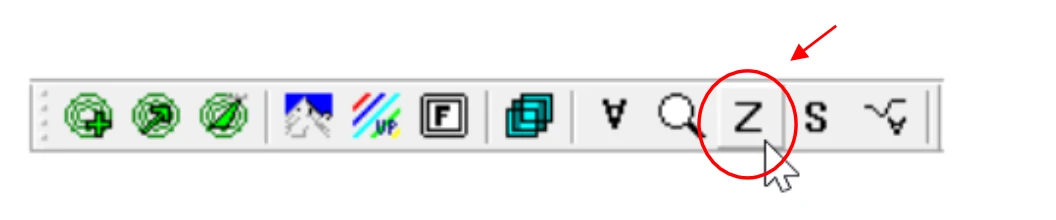
Voor het automatisch bepalen van de Z-waardes: selecteer één of meerdere objecten in dg DIALOG BGT en klik binnen het interfaces-menu op de ' Z ' naast het loepje. Nu volgt de melding binnen dg DIALOG BGT "Verzoek voor Z-waarden verzonden naar Omnibase.".
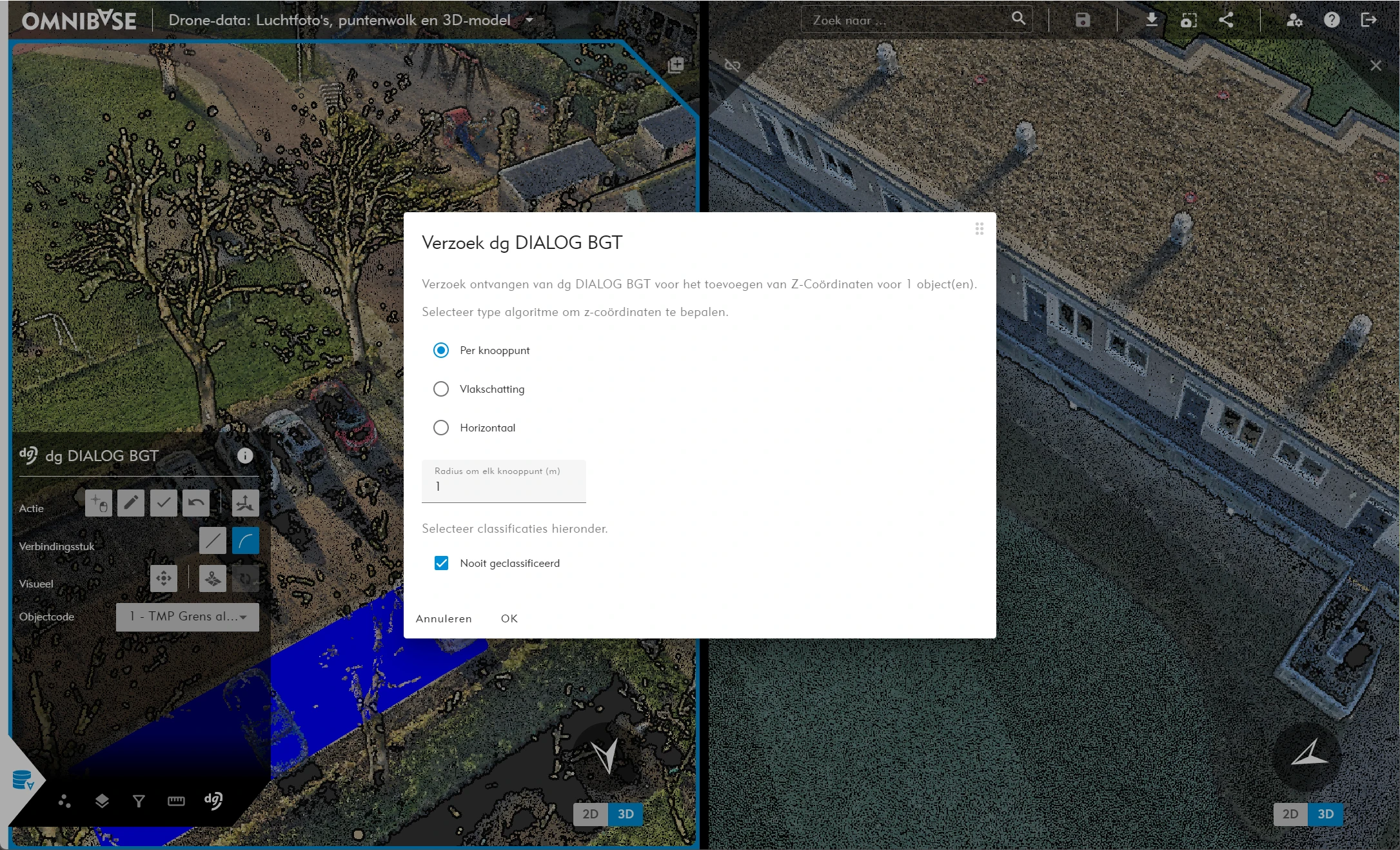
Vervolgens is het verzoek in Omnibase weergegeven. Selecteer hier de gewenste settings:
- Berekening Z-waarde per knooppunt.
- Berekening Z-waardes op basis van vlakschatting van de punten vanuit de puntenwolk.
- Berekening Z-waardes op basis van bepaling horizontaal vlak van de punten vanuit de puntenwolk.
- Radius om elke knooppunt:
- Vergroot deze waarde als de puntenwolk minder dense is.
- De 20 dichtstbijzijnde punten worden gebruik voor de Z-waarde bepaling.
- Kies een bepaalde classificatieklasse indien dit in de puntenwolk beschikbaar is.
- Kies, bij meerdere puntenwolken aanwezig in een project, in het opvolgende pop-up menu:
- Welke puntenwolk u als bron kan gebruiken.
- Selecteer hier minimaal 1 of meerdere puntenwolk bestanden die worden gebruikt.
De voortgang wordt binnen Omnibase weergegeven door de volgende pop-up:
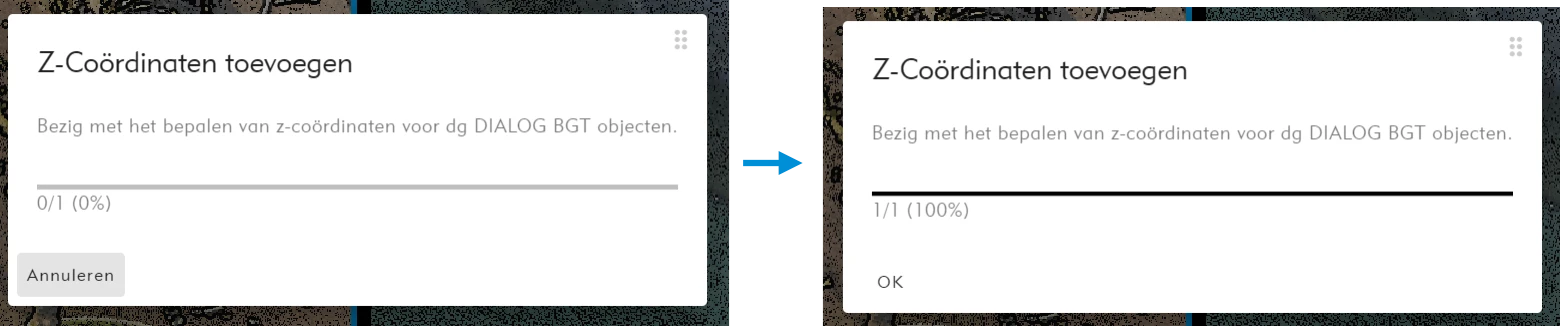
Alle Z-waardes van de knooppunten van de geometrie worden bepaald. Als er eventuele knooppunten zijn waarbij de automatischer Z-bepaling een te hoge standaardafwijking hebben worden deze punten weergegeven in een resultaatlaag binnen dg DIALOG BGT. Pas deze punten (handmatig) aan om een juiste Z-waarde te kunnen toekennen aan de geometrie.