Omnibase menu
Waar vind ik het Omnibase menu
Het Omnibase-menu bevindt zich, na het inloggen, aan de linkerkant van het scherm. Met het openen van bijv. een bookmark komt u gelijk in een project terecht. Dan is dit menu op twee manieren te bereiken:
- Klik op het database icoontje met omgekeerde letter A: het menu opent aan de linkerkant van het scherm.
- Klik op het Omnibase-logo aan de linker bovenkant van het project en het dashboard-overzicht wordt meteen geopend.
In onderstaande figuur is weergegeven waar de menu-onderdelen zichtbaar zijn als is ingelogd in Omnibase:
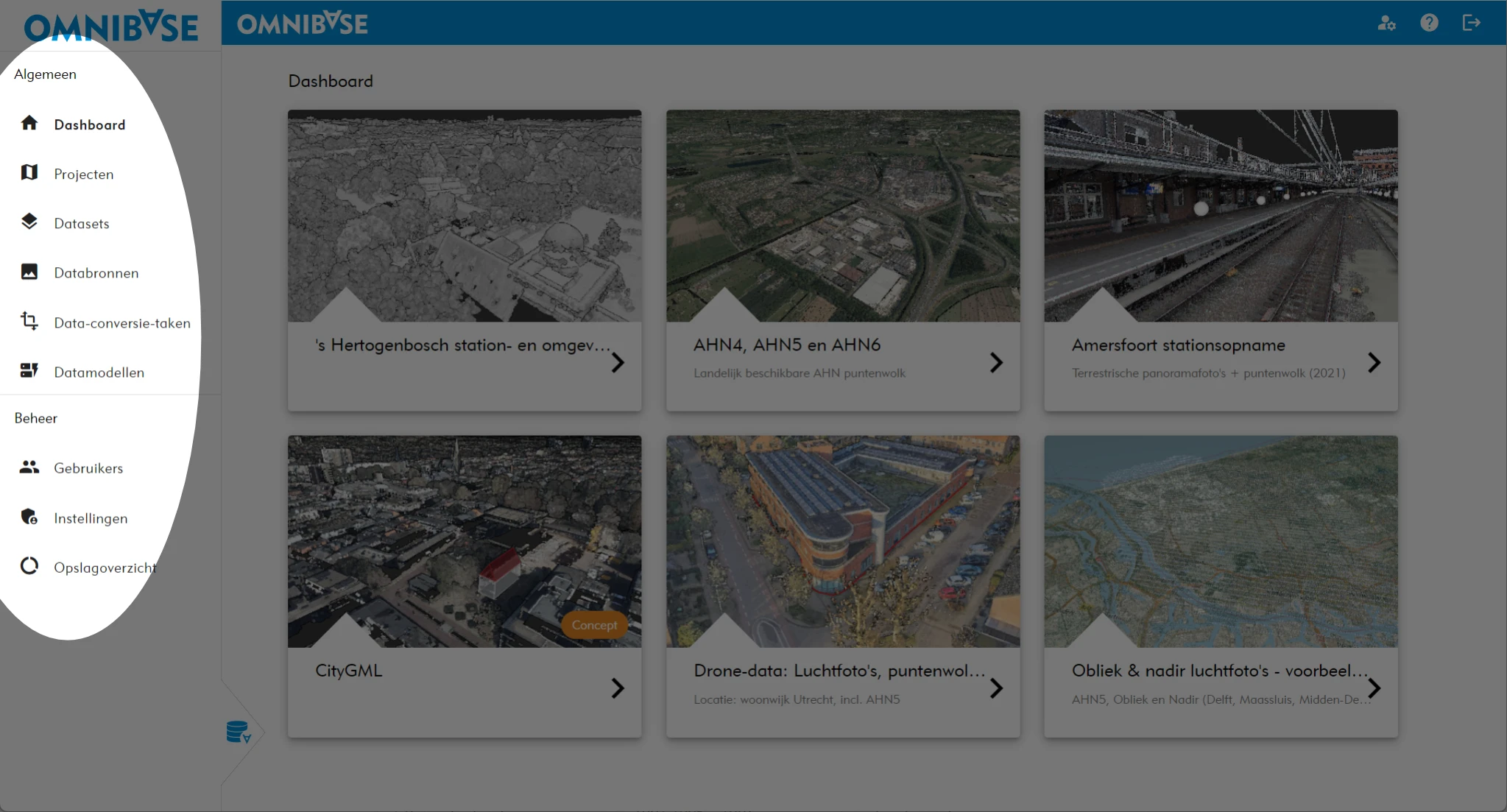
Gebruikersrollen en beschikbare menu-opties
Binnen Omnibase zijn verschillende gebruikersrechten per gebruikersrol ingesteld, waarmee een deel van de menu-opties aan de linkerkant van het scherm beschikbaar zijn. Zie gebruikersrollen voor een tabeloverzicht over welke gebruikersrechten een bepaalde rol heeft binnen Omnibase. De volgende gebruikersopties zijn nu beschikbaar binnen Omnibase:
- Admin
- Bekijken van projecten en metingen uitvoeren.
- Toevoegen/ verwijderen gebruikers.
- Alleen de Administrator (Admin) van een organisatie heeft het kopje "Gebruikers" beschikbaar.
- Algemene instellingen organisatie bekijken / wijzigen.
- Alleen de Administrator (Admin) van een organisatie heeft het kopje "Instellingen" beschikbaar.
- Bekijken van opslagoverzicht.
- CRUD (Create, Read, Update, en Delete) rechten op data-conversietaken, databronnen, datasets en projecten.
- CRUD Annotaties (als deze zijn aangemaakt op basis van datamodellen binnen een project).
- SuperUser
- Bekijken van projecten en metingen uitvoeren.
- CRUD (Create, Read, Update, en Delete) rechten op data-conversietaken, databronnen, datasets en projecten.
- CRUD Annotaties (als deze zijn aangemaakt op basis van datamodellen binnen een project).
- Bekijken van opslagoverzicht.
- User
- Bekijken van projecten en metingen uitvoeren.
- CRUD Annotaties binnen project (als deze zijn aangemaakt op basis van datamodellen binnen een project).
- Viewer
- Bekijken van projecten en metingen uitvoeren.
Hieronder volgt per menu-onderdeel een korte beschrijving welke zaken hieronder vallen. Per menu-onderdeel staat ook een link naar de pagina waar alle instellingen en mogelijkheden worden beschreven. Deze vallen onder Data- en Projectmanagement. Klik hier om direct naar het data- en projectmanagement te gaan.
Dashboard-menu
Eigenschappen van het Dashboard-overzicht:
- Overzicht van alle projecten met een voorbeeldplaatje.
- Menu is zichtbaar voor: Viewer, User, SuperUser en Admin.
Projecten-menu
Eigenschappen van het Projecten-overzicht:
- Overzicht van alle projecten:
- Openen van bestaand project.
- Aanmaken nieuw project.
- Wijzigen bestaand project.
- Verwijderen van een project.
- Optie om projecten te filteren op naam.
- Menu is zichtbaar voor: Viewer, User, SuperUser en Admin.
Datasets-menu
Eigenschappen van het Datasets-overzicht:
- Overzicht van alle datasets:
- Aanmaken van nieuwe dataset.
- Wijzigen bestaande dataset.
- Databronnen aanmaken direct binnen een dataset.
- Verwijderen van een dataset.
- Optie om datasets te filteren op naam.
- Optie om datasets te filteren op type.
- Menu is zichtbaar voor: SuperUser en Admin.
Databronnen-menu
Eigenschappen van het Databronnen-overzicht:
- Overzicht van alle databronnen:
- Aanmaken van nieuwe databronnen.
- Wijzigen bestaande databronnen, alleen mogelijk bij:
- Puntenwolk.
- 3D model (3D-Tiles).
- WMTS-laag.
- DTM.
- Modups Epoche (meting).
- OGC features.
- Verwijderen van één of meerdere databron(nen).
- Optie om datasets te filteren op naam.
- Optie om datasets te filteren op type.
- Extra optie om alle databronnen op alle pagina's te verwijderen bij gebruik van zowel tekstuele- en type-filter.
- Menu is zichtbaar voor: SuperUser en Admin.
Data-conversietaken-menu
Eigenschappen van het Data-conversietaken-overzicht:
- Overzicht van alle data-conversietaken:
- Aanmaken van nieuwe data-conversietaken.
- Acties binnen data-conversietaken:
- Starten van conversie.
- Annuleren van conversie.
- Optie om log te tonen (alleen bij puntenwolk-conversies)
- Optie om data-conversie-taak te wijzigen (kan alleen voordat de conversie is gestart)
- Optie om de bronbestanden (handmatig) te verwijderen. Let op: De bronbestanden blijven 1 maand bewaard en worden daarna automatisch verwijderd.
- Optie om de data-conversie-taak te verwijderen. Let op: bij verwijderen data-conversie-taak wordt de geconverteerde data en alle andere aangemaakte databronnen verwijderd. Deze zijn dan ook niet meer terug te halen.
- Optie om data-conversietaken te filteren op naam.
- Optie om data-conversietaken te filteren op Conversietype.
- Menu is zichtbaar voor: SuperUser en Admin.
Datamodellen-menu
Eigenschappen van het Datamodellen-overzicht:
- Overzicht van alle datamodellen:
- Aanmaken van een nieuw datamodel.
- Wijzigen bestaand datamodel.
- Verwijderen van een individueel datamodel.
- Optie om datasets te filteren op naam.
- Menu is zichtbaar voor: SuperUser en Admin.
Gebruikers- en Instellingenbeheermenu
Eigenschappen van het gebruikers- en instellingen-overzicht:
- Overzicht van de gebruikers en andere instellingen van toepassing op gebruikers-niveau.
- Menu is zichtbaar voor alleen Admin. Zie gebruikersrollen voor meer informatie.
- Meer informatie over dit menu via het hoofdstuk gebruikersbeheer. Klik hier om direct naar het gebruikersbeheer te gaan.