Datasets
Dit menu is alleen beschikbaar voor gebruikers met de rechten: Admin of SuperUser.
Hoe wordt een dataset aangemaakt, gewijzigd of verwijderd
Binnen het datasets-menu worden datasets aangemaakt op basis van databronnen. Hierbij worden databronnen aan elkaar gekoppeld om in de viewer weer te kunnen geven binnen één laag. Het datasets overzichtsmenu laat alle aanwezige datasets zien incl. naam, type, brontype en aanmaakdatum.
Het kan voorkomen dat een eerder aangemaakte dataset leeg is.
Controleer in dit geval of er nog databronnen zijn gekoppeld aan een dataset. De databronnen kunnen automatisch zijn verwijderd bij het verwijderen van een data-conversietaak.
Binnen het dataset-menu kunnen 2 type datasets worden aangemaakt:
- Dataset met databronnen
- Combinatie van losse databronnen (hoe datasets tot nu toe allemaal werden aangemaakt).
- Elke dataset wordt als aparte laag weergegeven in een project.
- Brontype databronnen.
- Virtuele dataset
- Combinatie van datasets van hetzelfde type.
- Vereist dat datasets aangemaakt zijn.
- Ter voorbereiding op tijdlijnfiltering beschikbaar gemaakt.
- Elke virtuele dataset wordt als aparte laag weergegeven in een project, maar kan bijv. bestaan uit meerdere jaargangen.
- Brontype virtuele dataset.
Aanmaken van een nieuwe dataset
Klik op de knop + Maak nieuwe dataset rechts bovenin het scherm om een nieuwe dataset aan te maken:
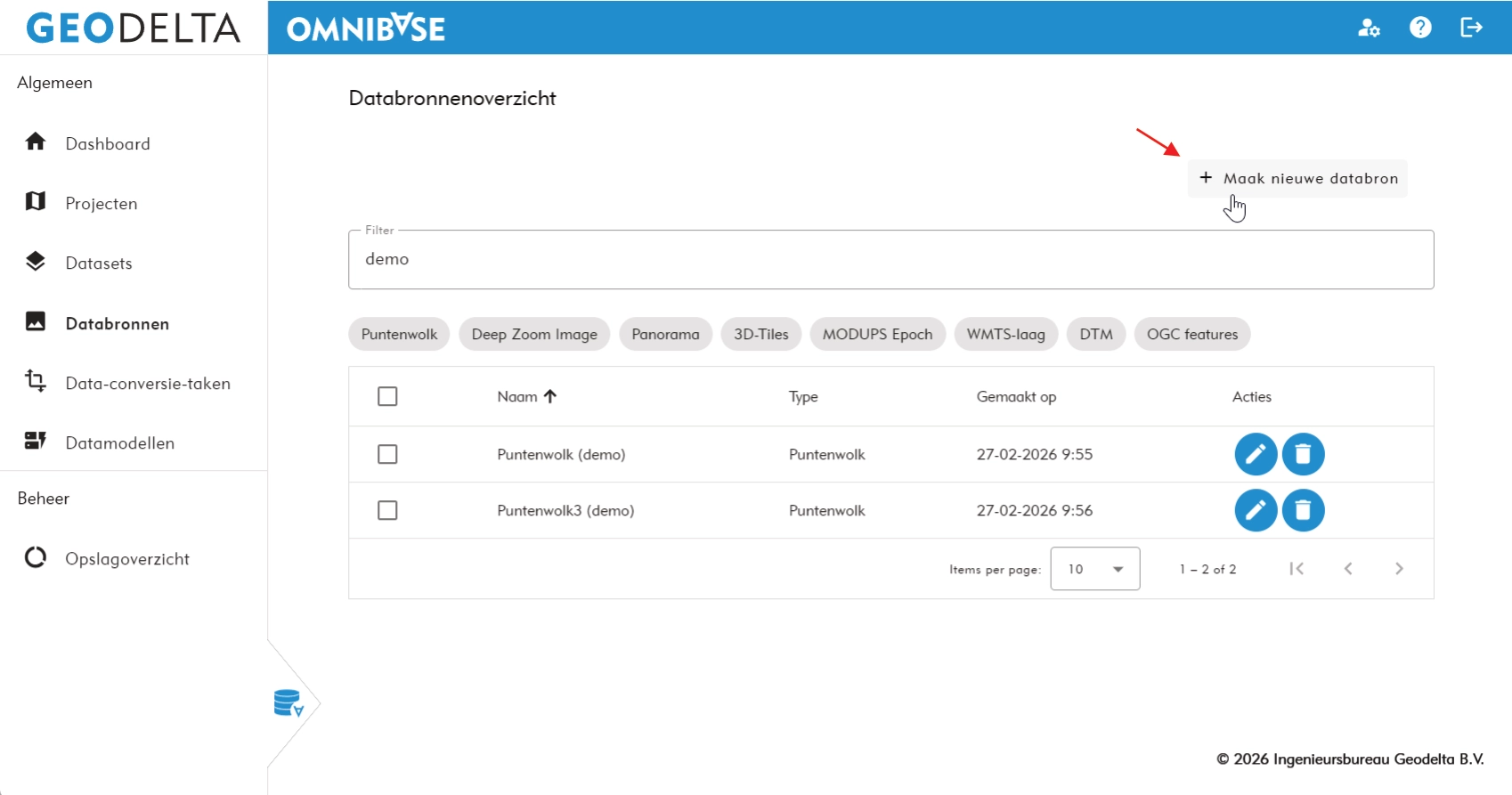
Bij het aanmaken van een nieuwe dataset volgt vervolgens een stapsgewijs proces, bij het wijzigen van een dataset worden alle instelling in één menu getoond.
1. Keuze van datatype
Het stapsgewijze dataset-menu wordt geopend:
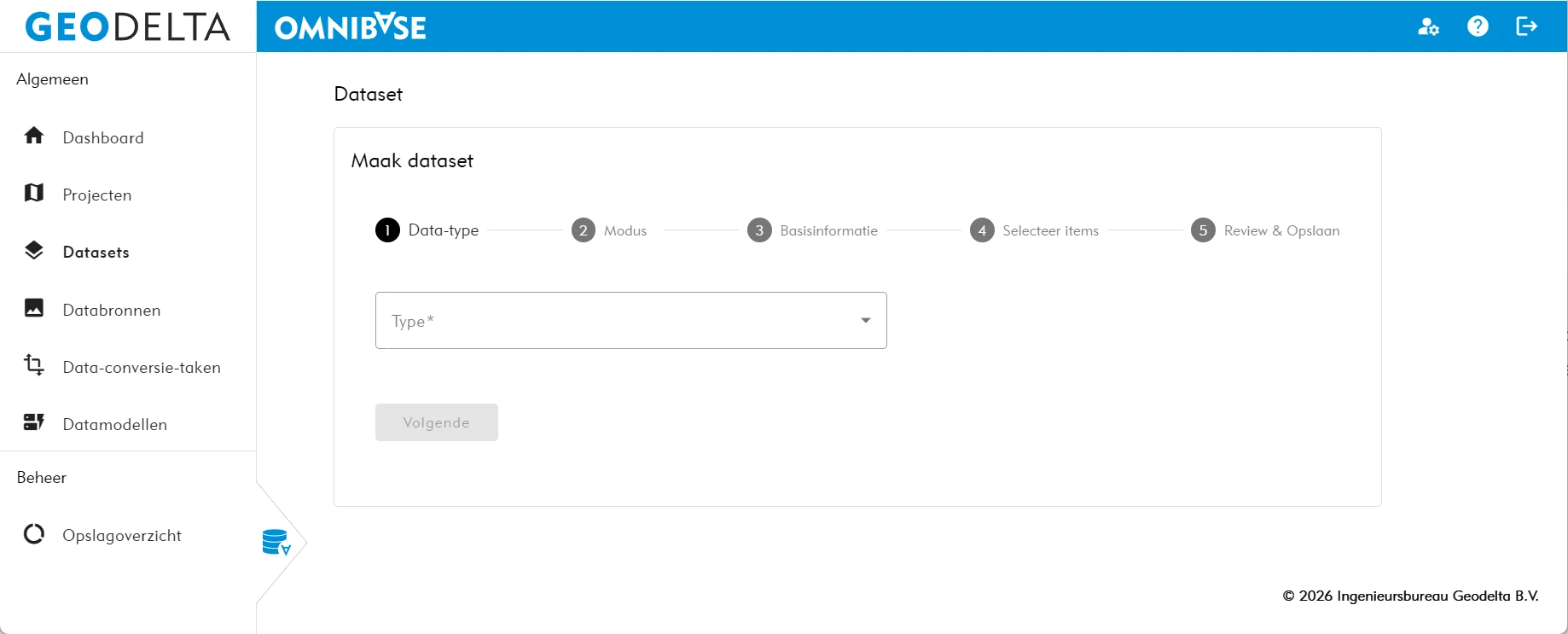
Kies als eerst het dataset-type. De keuzes verderop in het stapsgewijze proces laten alleen databronnen zien van dit type. De volgende opties zijn mogelijk:
- Luchtfoto’s.
- Panoramafoto’s.
- Puntenwolk.
- 3D-tiles (3D-model).
- OGC API Features.
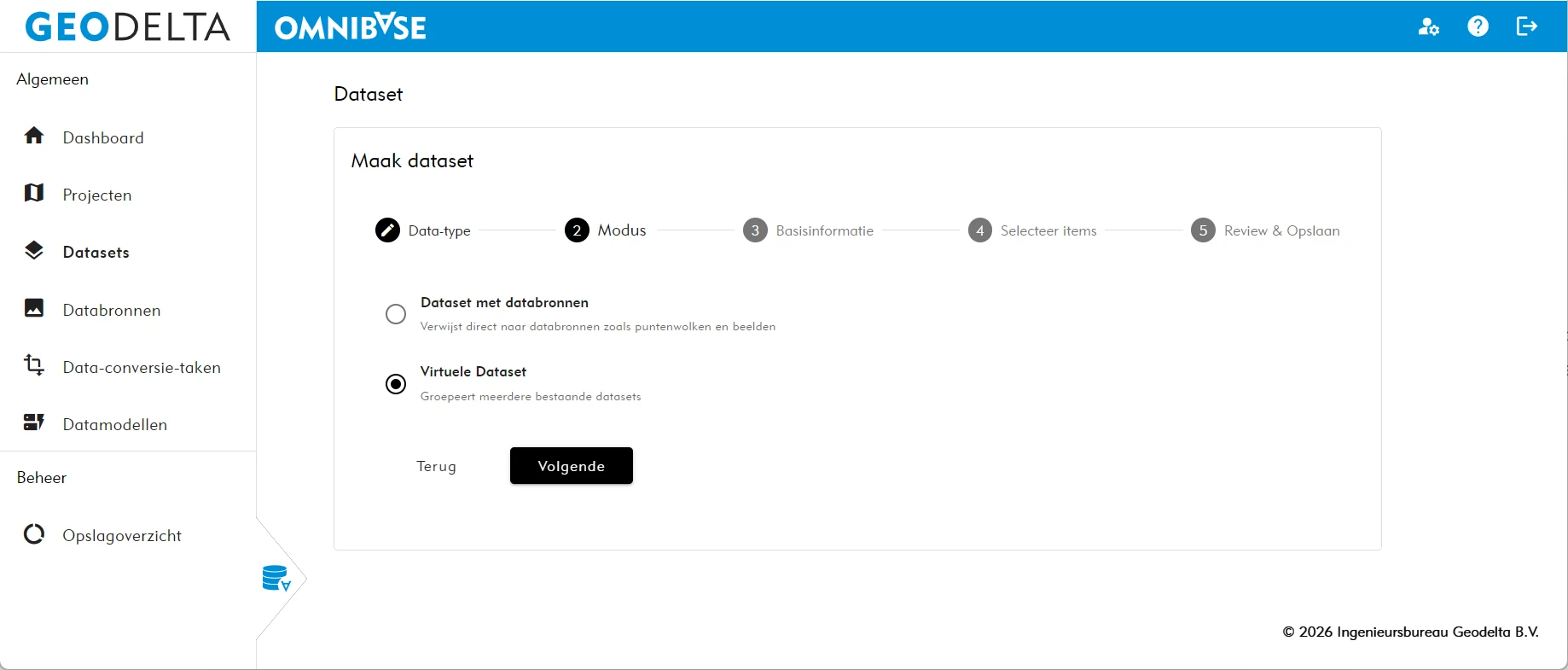
2. Modus
Kies hier de gewenste modus:
Dataset met databronnen: maak een traditionele dataset met databronnen.
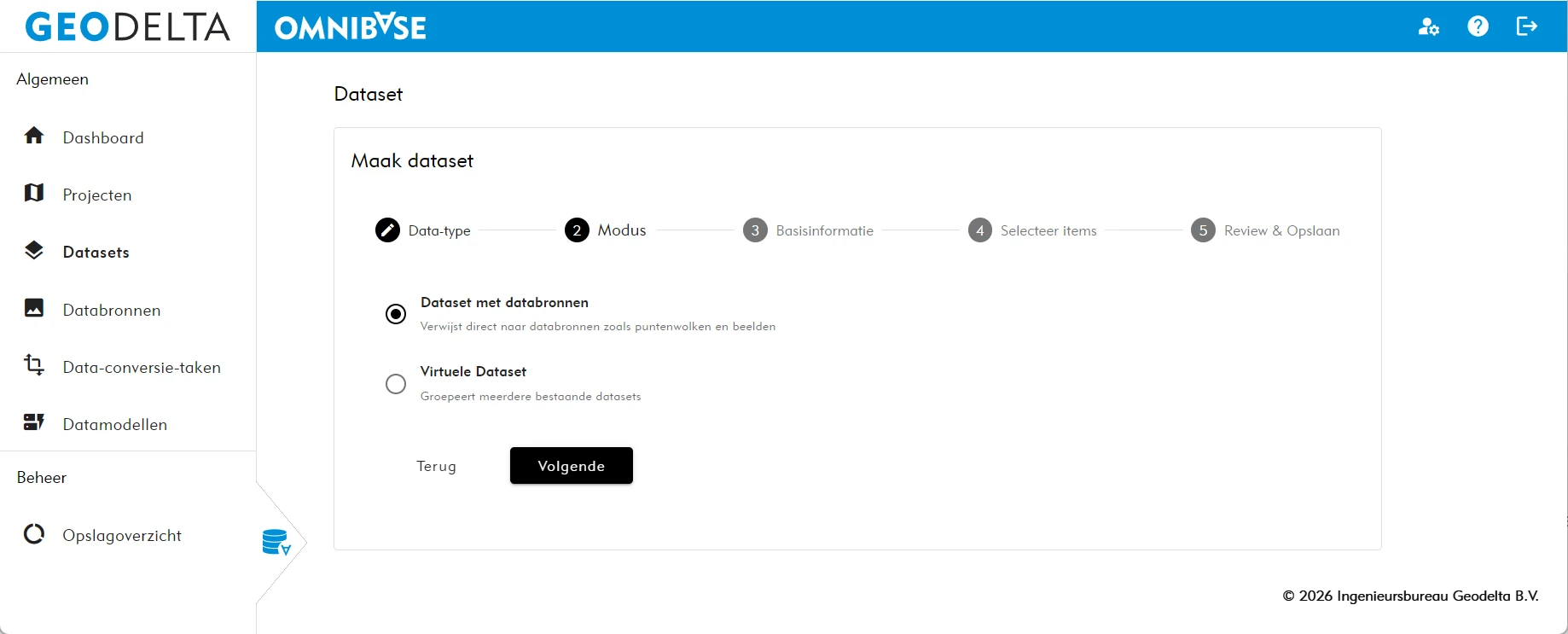
Virtuele dataset: maak een combinatie van datasets d.m.v. de optie virtuele datasets.
3. Basisinformatie
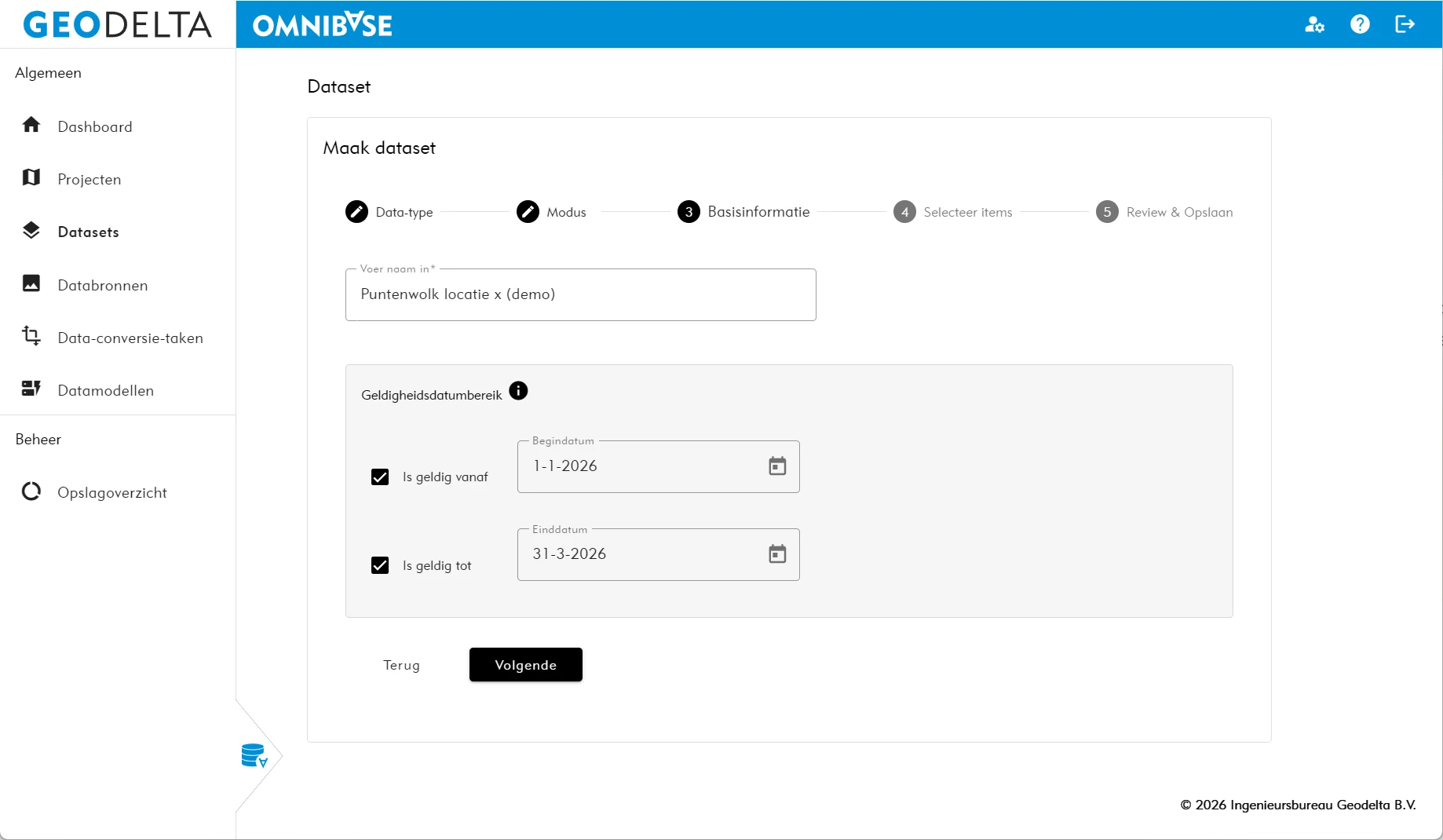
Vul hier de benodigde informatie in:
Dataset met databronnen
- Voer de naam in van de dataset (deze naam is ook zichtbaar binnen het lagenmenu binnen de viewer).
- Vul evt. een geldigheidsbereik in van de data.
Dit geldigheidsbereik zal in de toekomst worden gebruikt om binnen Omnibase makkelijk te kunnen schakelen tussen verschillende meetmomenten. - Alleen bij een panorama-dataset: stel eventueel de kleur van de panoramalocaties in.
- Deze kleur wordt gebruikt voor de visualisatie van de panoramafotolocaties in de viewer.
- De kleur kan per panorama-dataset worden ingesteld.
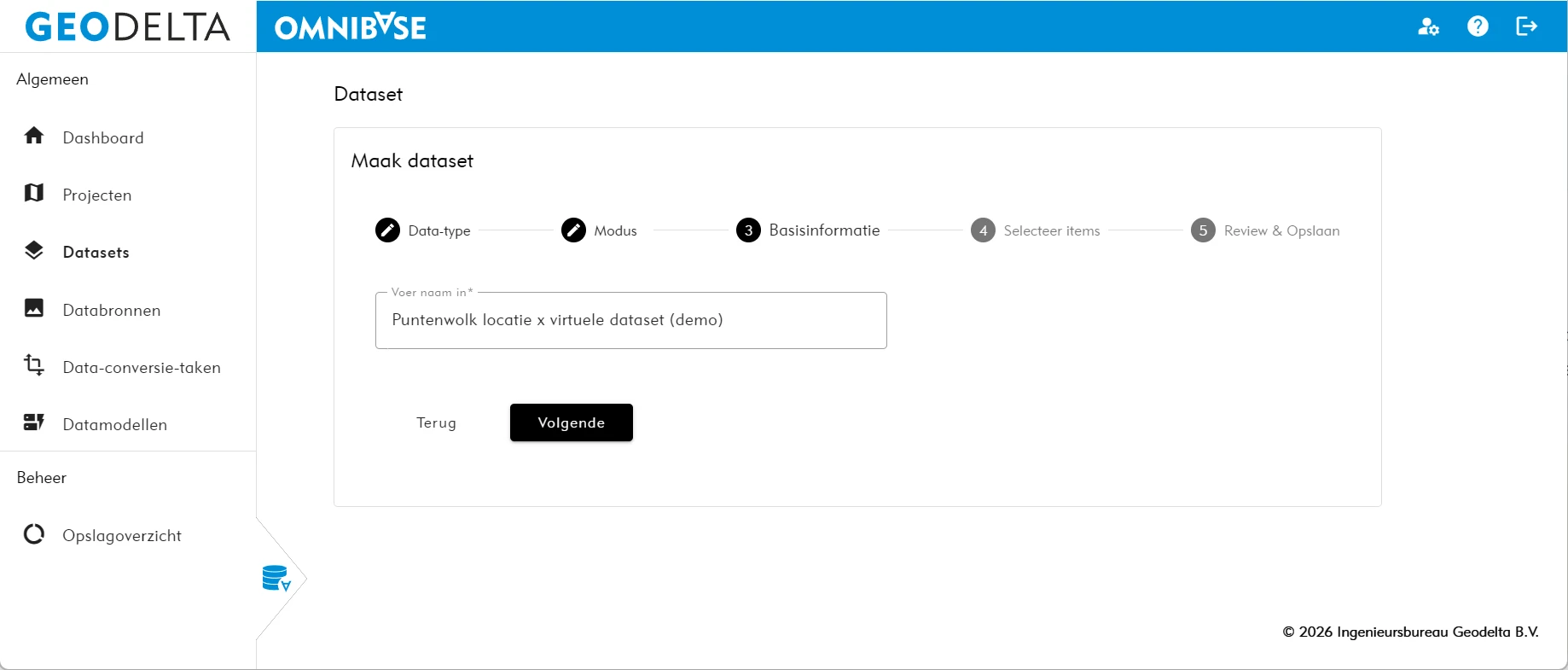
Virtuele dataset
- Voer de naam in van de virtuele dataset (deze naam is ook zichtbaar binnen het lagenmenu binnen de viewer).
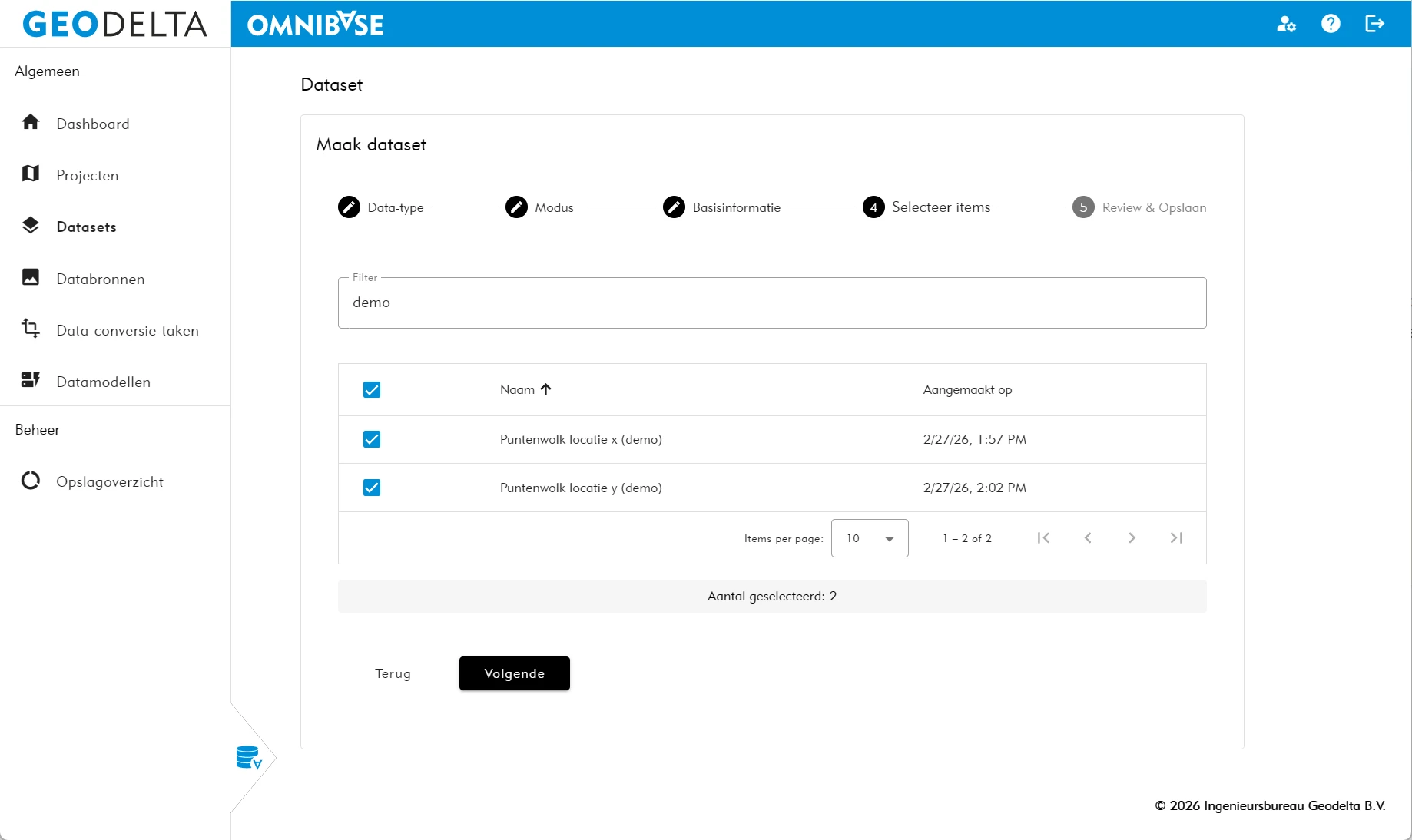
4. Selecteer items
Vul hier de benodigde informatie in:
Dataset met databronnen
- Selecteer hier de gewenste databronnen op basis van een filter en voeg deze toe aan een dataset
- Bij puntenwolken: meerdere puntenwolk-databronnen.
- Bij luchtfoto's of panoramafoto's: meerdere luchtfoto- of panoramafoto-databronnen.
- Bij 3D-tiles: meerdere 3D-tiles-databronnen.
- Bij OGC API Features: meerdere OGC API Features-databronnen.
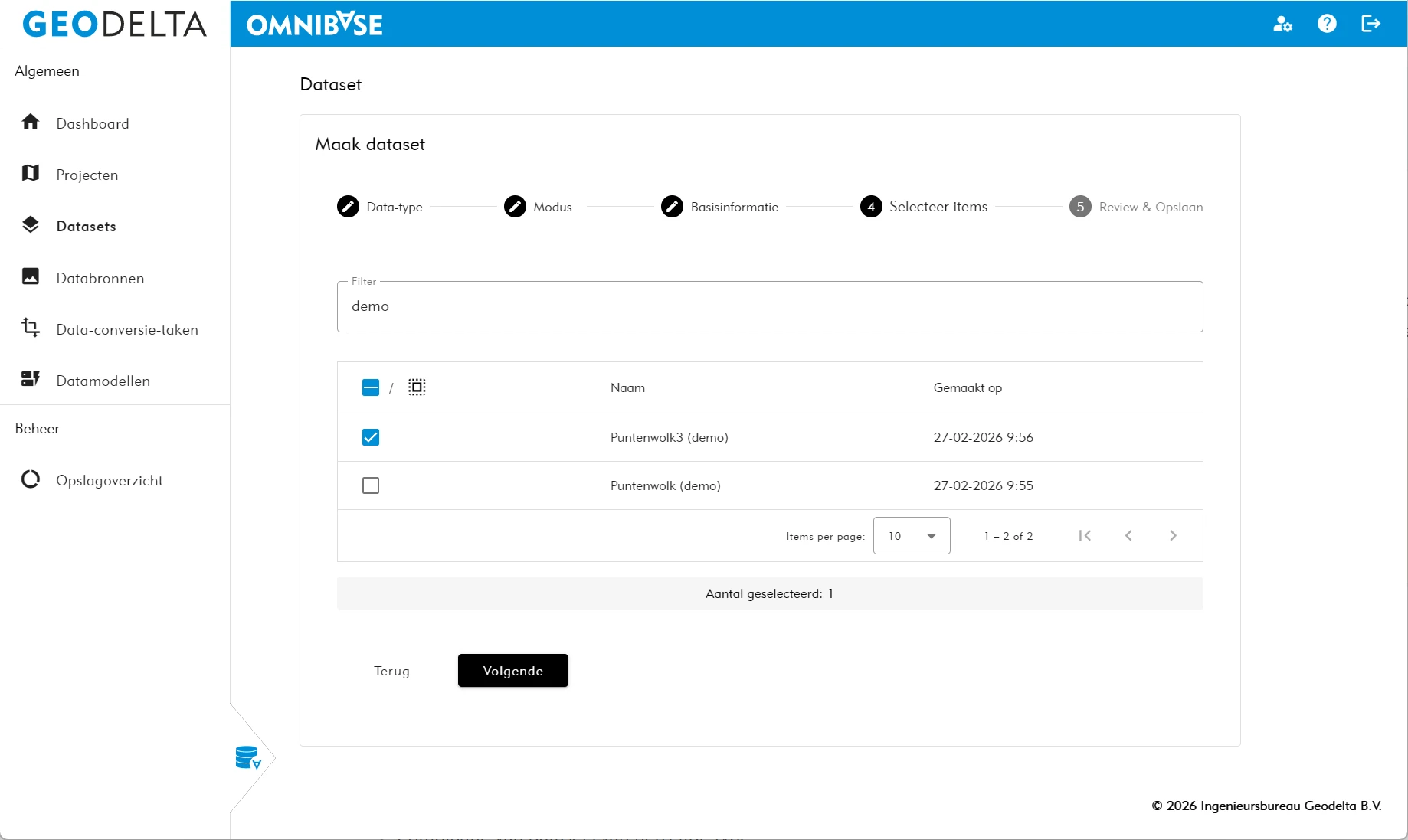
Virtuele dataset
- Selecteer hier de gewenste datasets op basis van een filter en voeg deze toe aan de virtuele dataset
- Bij puntenwolken: meerdere puntenwolk-datasets.
- Bij luchtfoto's of panoramafoto's: meerdere luchtfoto- of panoramafoto-datasets.
- Bij 3D-tiles: meerdere 3D-tiles-datasets.
- Bij OGC API Features: meerdere OGC API Features-datasets.
5. Review en opslaan
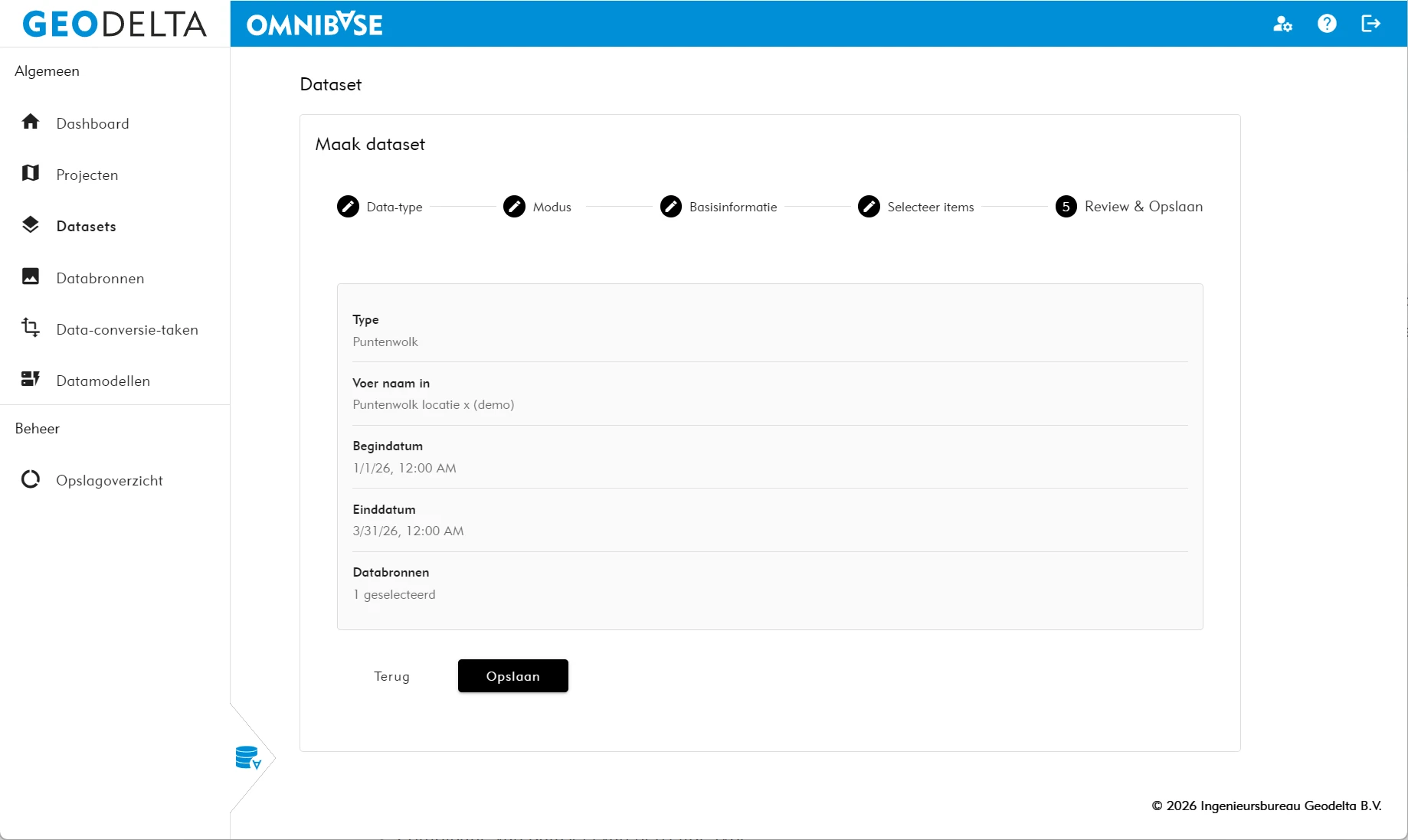
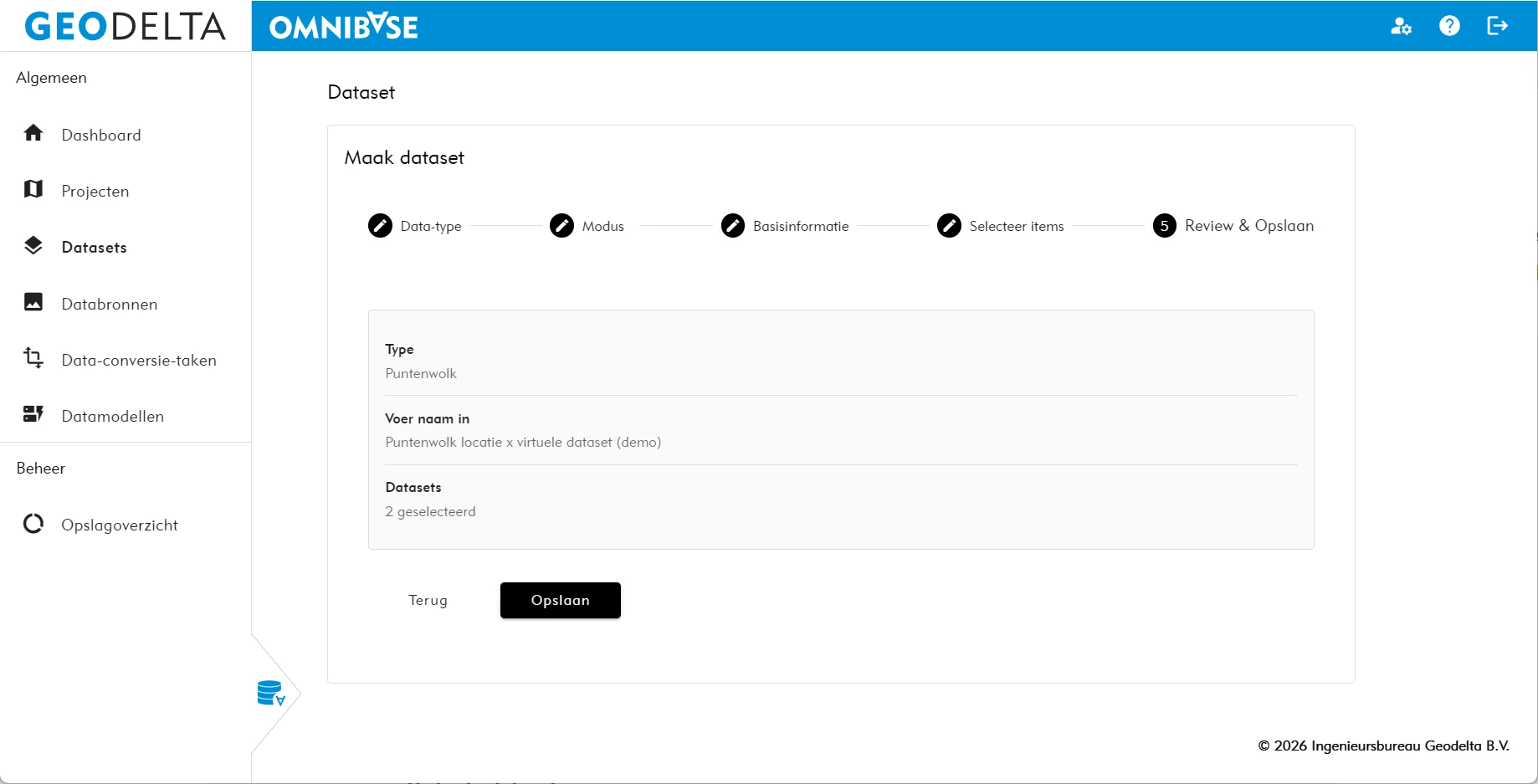
Controleer de ingevoerd gegevens en rond af door de knop Opslaan te kiezen.
Dataset met databronnen
Virtuele dataset
Wijzigen van een dataset
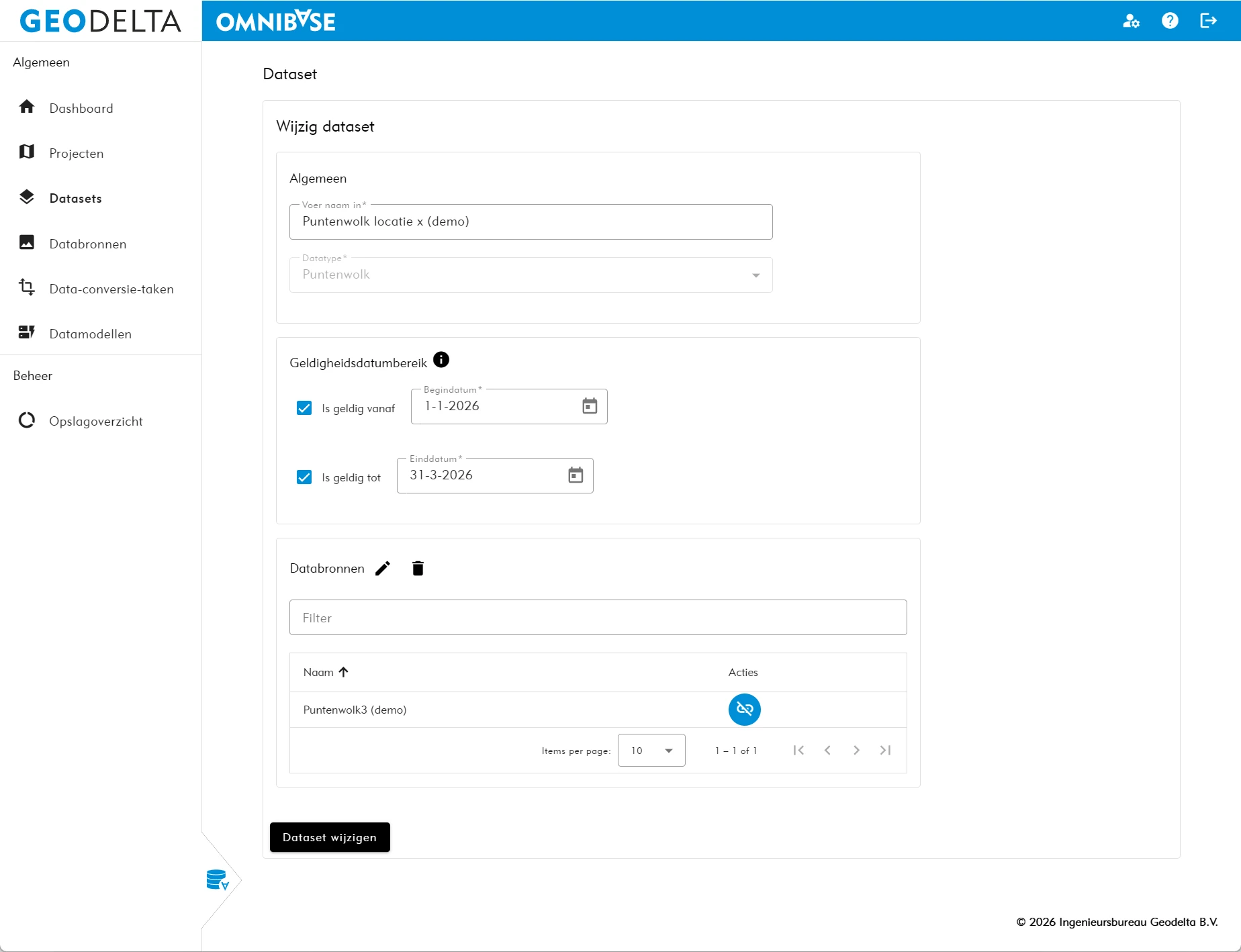
Zoals eerder vermeld is het stapsgewijs instellen bij een dataset alleen van toepassing bij een nieuw aangemaakte dataset. Bij het editen van een dataset wordt het volgende menu getoond:
Dataset met brontype Databronnen
Hier kunnen de volgende wijzigingen worden doorgevoerd:
- Wijzigen naam.
- Wijzigen geldigheidsdatumbereik.
- Bij een panorama-dataset: wijzigen van de kleur van de panoramalocaties.
- Wijzig gelinkte databronnen.
- Potloodje: voeg nieuwe databronnen toe.
- Prullenbakje: deselecteer alle databronnen (verwijder de link van deze dataset met alle databronnen).
- Voeg evt. een filter toe.
Let op: bij verwijderen met het prullenbakje incl. een filter worden nog steeds de link naar alle databronnen verwijderd. - Deselecteer individuele, losse databronnen door op het blauwe icoontje onder acties te klikken bij desbetreffende databron.
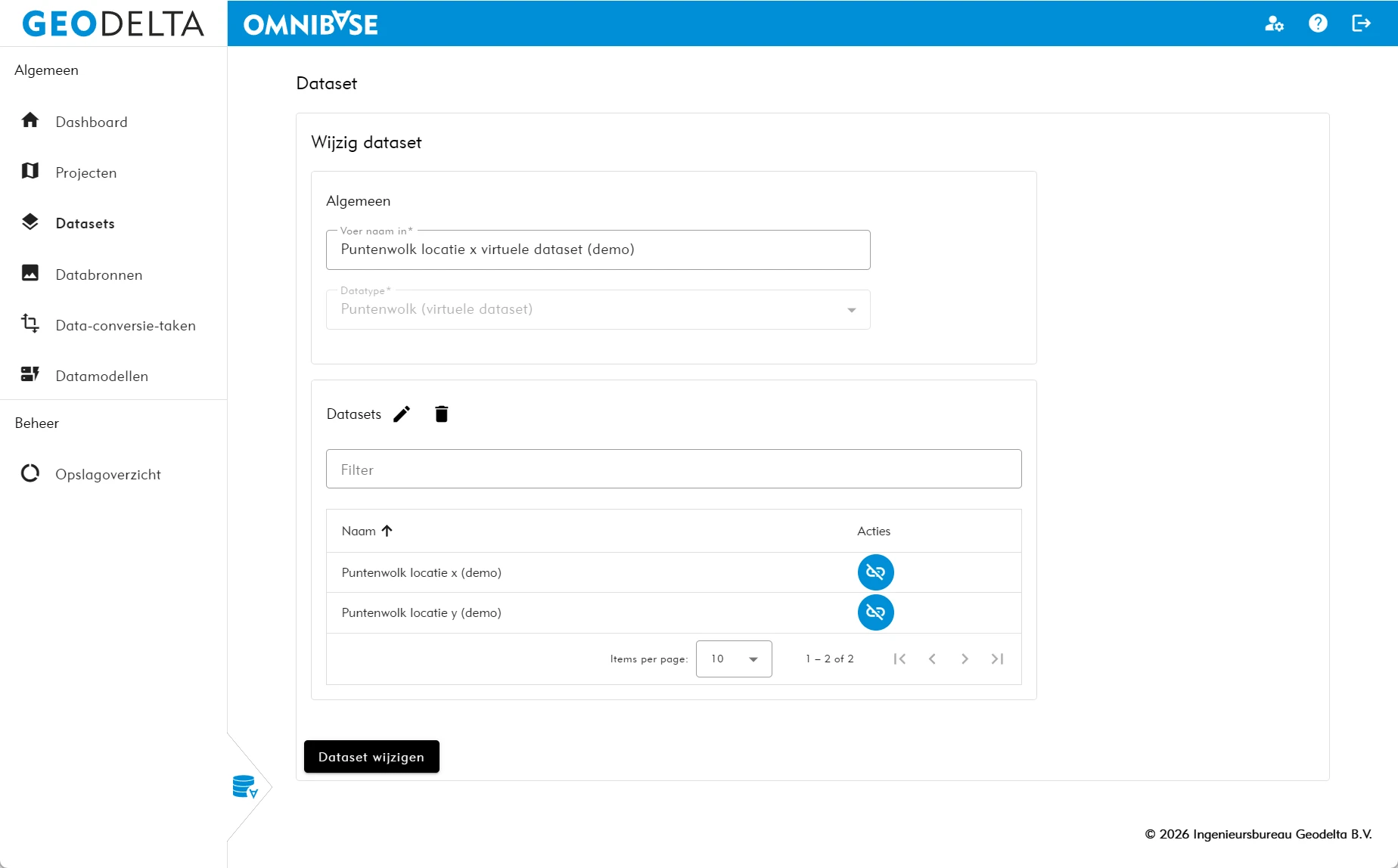
Dataset met brontype Virtuele dataset
Hier kunnen de volgende wijzigingen worden doorgevoerd:
- Wijzigen naam.
- Wijzig gelinkte datasets.
- Potloodje: voeg nieuwe dataset toe.
- Prullenbakje: deselecteer alle datasets (verwijder de link van deze virtuele dataset met alle datasets).
- Voeg evt. een filter toe.
Let op: bij verwijderen met het prullenbakje incl. een filter worden nog steeds de link naar alle databronnen verwijderd. - Deselecteer individuele, losse datasets door op het blauwe icoontje onder acties te klikken bij desbetreffende dataset.