Data-conversietaken
Dit menu is alleen beschikbaar voor gebruikers met de rechten: Admin of SuperUser.
Hoe worden data-conversietaken aangemaakt, gewijzigd of verwijderd
Binnen het data-conversietaken-menu wordt alle data geprepareerd voor gebruik in de viewer. Hier kunt u ruwe data uploaden, welke vervolgens geconverteerd kan worden binnen de data-conversietaak. Het data-conversietaken overzichtsmenu laat alle aanwezige data-conversietaken zien incl. naam, conversietype, status en aanmaakdatum.
Als een data-conversietaak wordt verwijderd, worden ook alle databronnen die zijn aangemaakt vanuit deze data-conversietaak automatisch verwijderd. De evt. aangemaakte dataset(s) en project(en) worden niet automatisch verwijderd, omdat deze een samenvoeging kunnen zijn van data vanuit meerdere data-conversietaken.
De volgende data kan worden geüpload:
- Puntenwolken
- (lucht)foto’s
- Panoramafoto's
- 3D-modellen
Omnibase browser actief houden bij data-upload
Voor alle uploads én vooral de grotere uploads (bijv. > 50.000 bestanden), is verstandig om de website Omnibase toe te voegen aan websites die altijd actief gehouden moeten worden. Met deze instelling zorgt u ervoor dat de website actief blijft tijdens het uploaden en dat er geen geheugen van de browser wordt vrijgemaakt door uw machine of dat de browser in slaapstand wordt gezet.
Dit kan ingesteld worden in uw browser:
Voor Chrome: Instellingen → Prestaties → Algemeen → "Deze sites altijd actief houden": voeg "www.omnibase.cloud" hier toe.
Zoek evt. binnen de instellingen naar 'sites altijd actief houden' en voeg Omnibase hier toe.
Voor Edge: Instellingen → Systeem en prestaties → Prestaties → "Deze sites altijd actief houden": voeg "www.omnibase.cloud" hier toe.
*Instellingen voor andere browsers zoals firefox of safari hebben deze setting op vergelijkbare plekken.
Hieronder is weergegeven waar dit ingesteld kan worden:
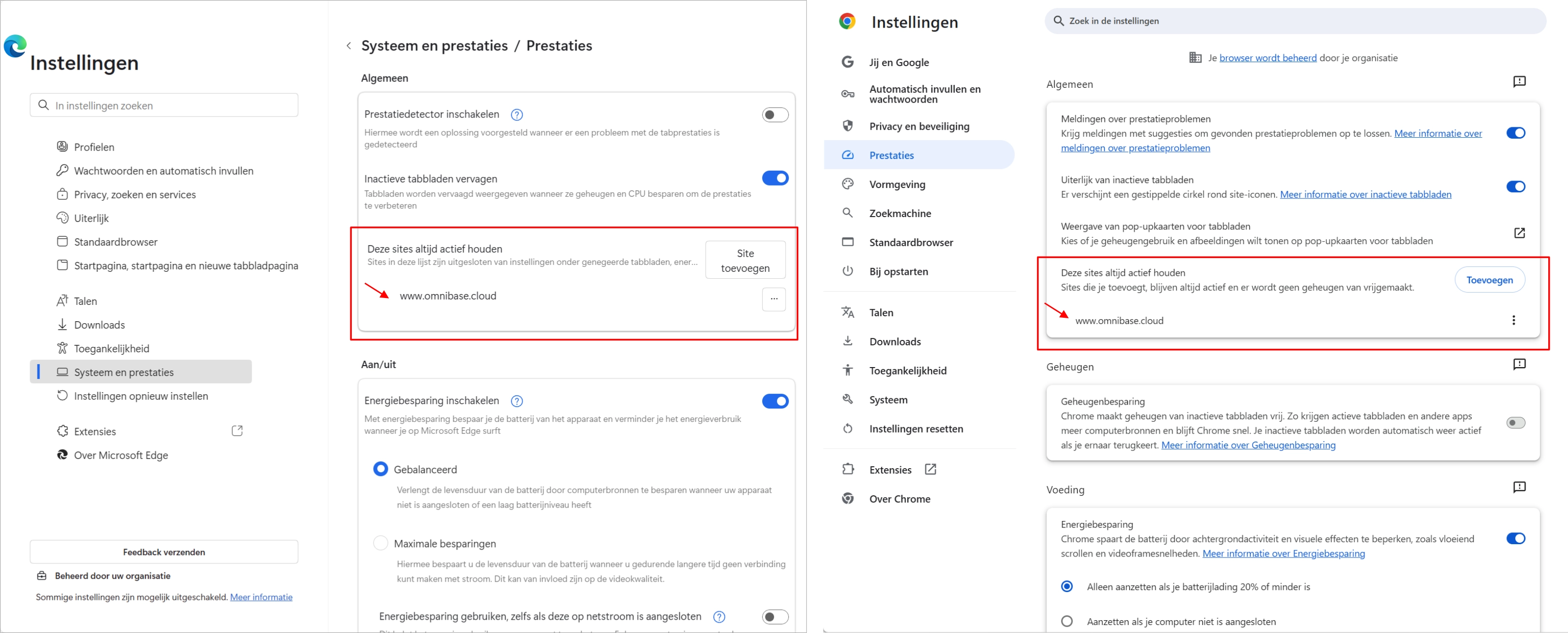
Instelling Omnibase actief houden binnen browser voor stabiele data-upload (links instellingen in Edge, rechts in Chrome).
1. Data uploaden binnen een data-conversietaak
1.1 Aanmaken nieuwe data-conversietaak
Klik op de knop + Maak nieuwe data-conversie-taak rechts bovenin het scherm om een nieuwe data-conversietaak aan te maken. Dit werkt voor alle databronnen op dezelfde manier. Vervolgens verschijnt een nieuw menu waar de naam ingevoerd moet worden en de data geselecteerd kan worden. Dit ziet er als volgt uit voor alle datatypen:
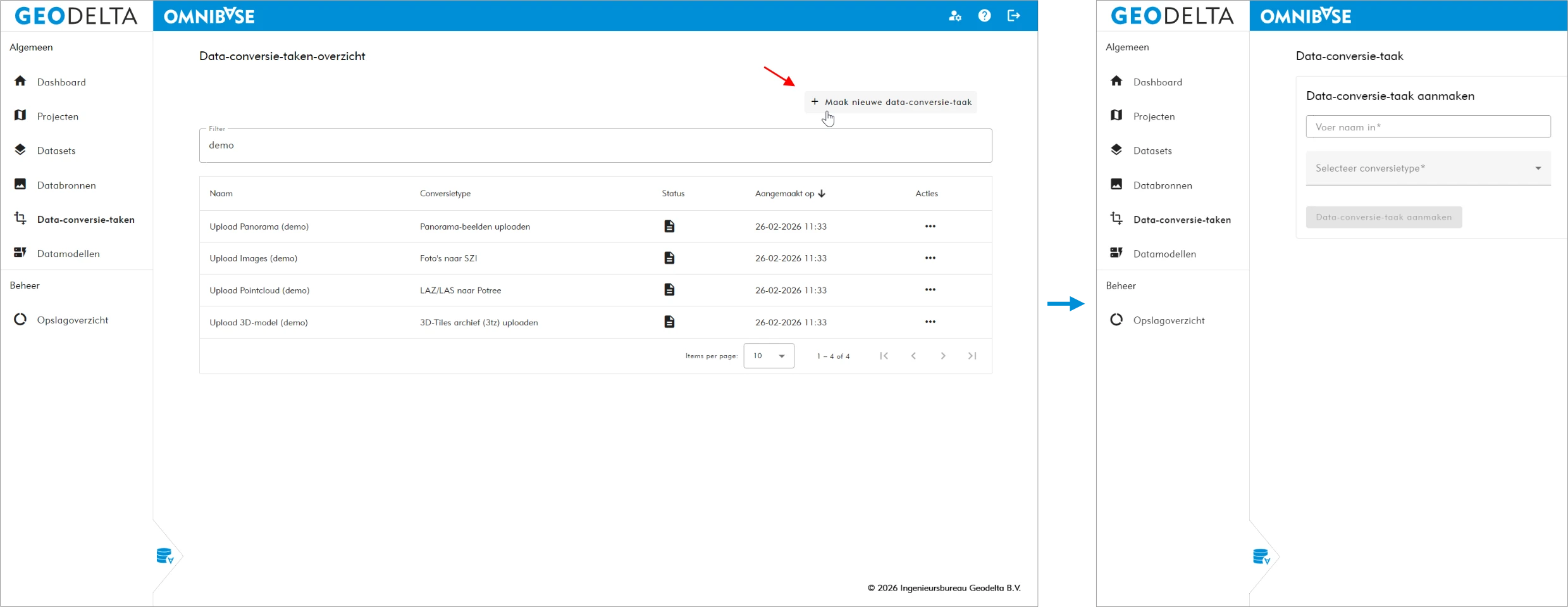
Nieuwe data-conversietaak aanmaken (links) en het menu wat vervolgens wordt geopend (rechts).
1.2 Invoeren naam
Allereerst voer je een naam in voor de data-conversietaak in het veld "Voer een naam in*". Let op: deze naam kan je na het converteren niet meer wijzigen.
1.3 Selectie van data
Hieronder is als voorbeeld weergegeven hoe puntenwolkbestanden worden toegevoegd. Het uploaden van de andere datatypes gaat op dezelfde manier. De enige uitzondering is de 3D-tiles: deze data wordt per bestand geüpload omdat dit bestand al geoptimaliseerd is voor de cloud. Het evt. samenvoegen van meerdere 3D-tiles bestanden gebeurt bij het aanmaken van datasets.
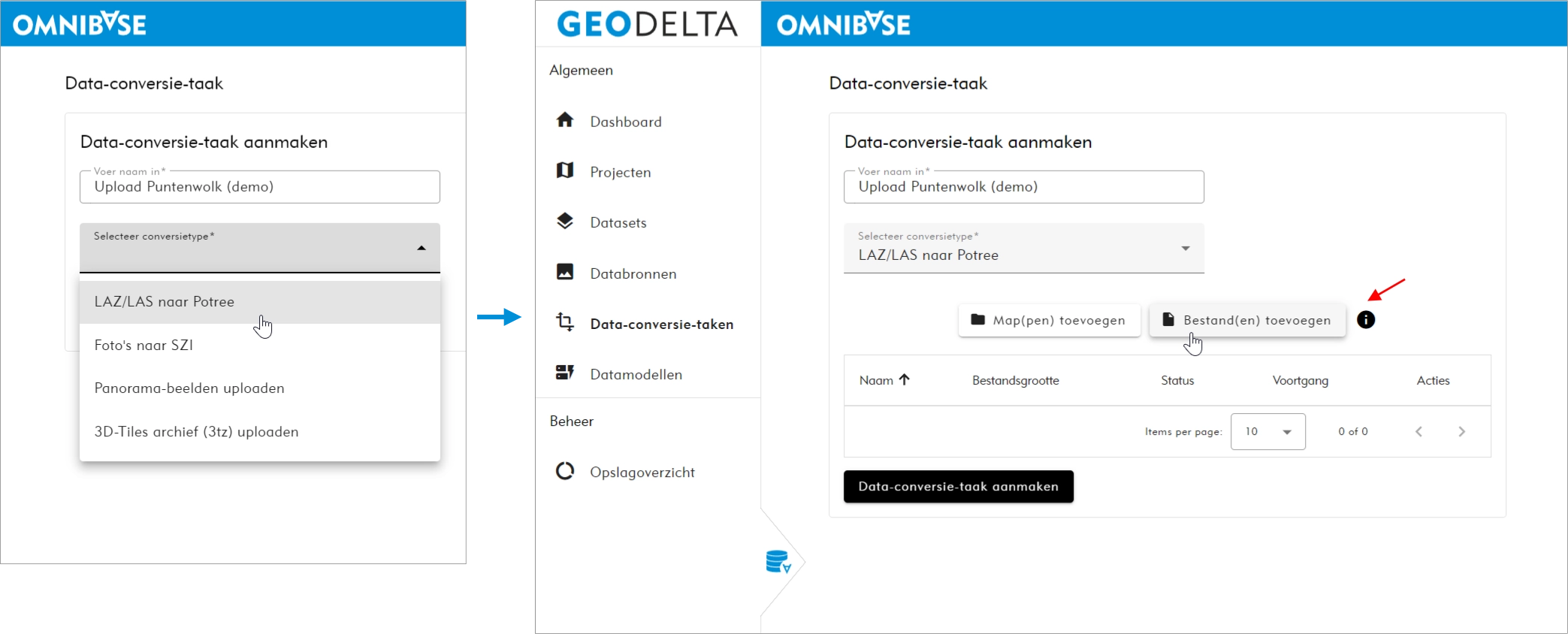
Invoeren naam en selecteren type data-conversietaak (links) en bestanden toevoegen (rechts).
Er zijn vervolgens twee verschillende opties om bestanden te selecteren:
- Map(pen) toevoegen
- Kies deze optie als er veel bestanden geüpload moeten worden.
- Bestand(en) toevoegen
- Kies deze optie als er een aantal (enkele tot tientallen) bestanden geüpload moeten worden of als u slechts een paar voorbeeldbestanden in een folder wilt converteren.
De bestanden worden niet direct geüpload na het selecteren van bestanden, dit gebeurt pas na het indrukken op de knop linksonder: Data-conversie-taak aanmaken. De daadwerkelijke conversie vindt pas plaats na de upload en wordt via het data-conversietaken-menu gestart.
Wanneer er puntenwolken, luchtfoto's of panoramafoto's geconverteerd worden gebeurt dit voor de puntenwolken net wat anders dan voor de foto's. De puntenwolkbestanden worden tijdens de conversie binnen de data-conversietaak samengevoegd in één onderliggend bestand met verschillende zoomniveaus (octree-levels). Dit bestand is een zeer efficiënt voor de cloud.
De luchtfoto's en panoramafoto's worden per bestand geconverteerd en worden hierbij ook met verschillende zoomniveaus opgeslagen.
Voor beide bestanden geldt dat als een conversie eenmaal is gestart, er geen bestanden meer toegevoegd kunnen worden. Het is mogelijk om een conversie te annuleren, maar we adviseren om eerst goed te controleren of het aantal bestanden wat is geüpload gelijk is met het aantal bestanden wat u wilt uploaden.
1.3.1 Selectie van (losse) bestanden
De selectie van bestanden ziet er als volgt uit bij de knop Bestand(en) toevoegen:
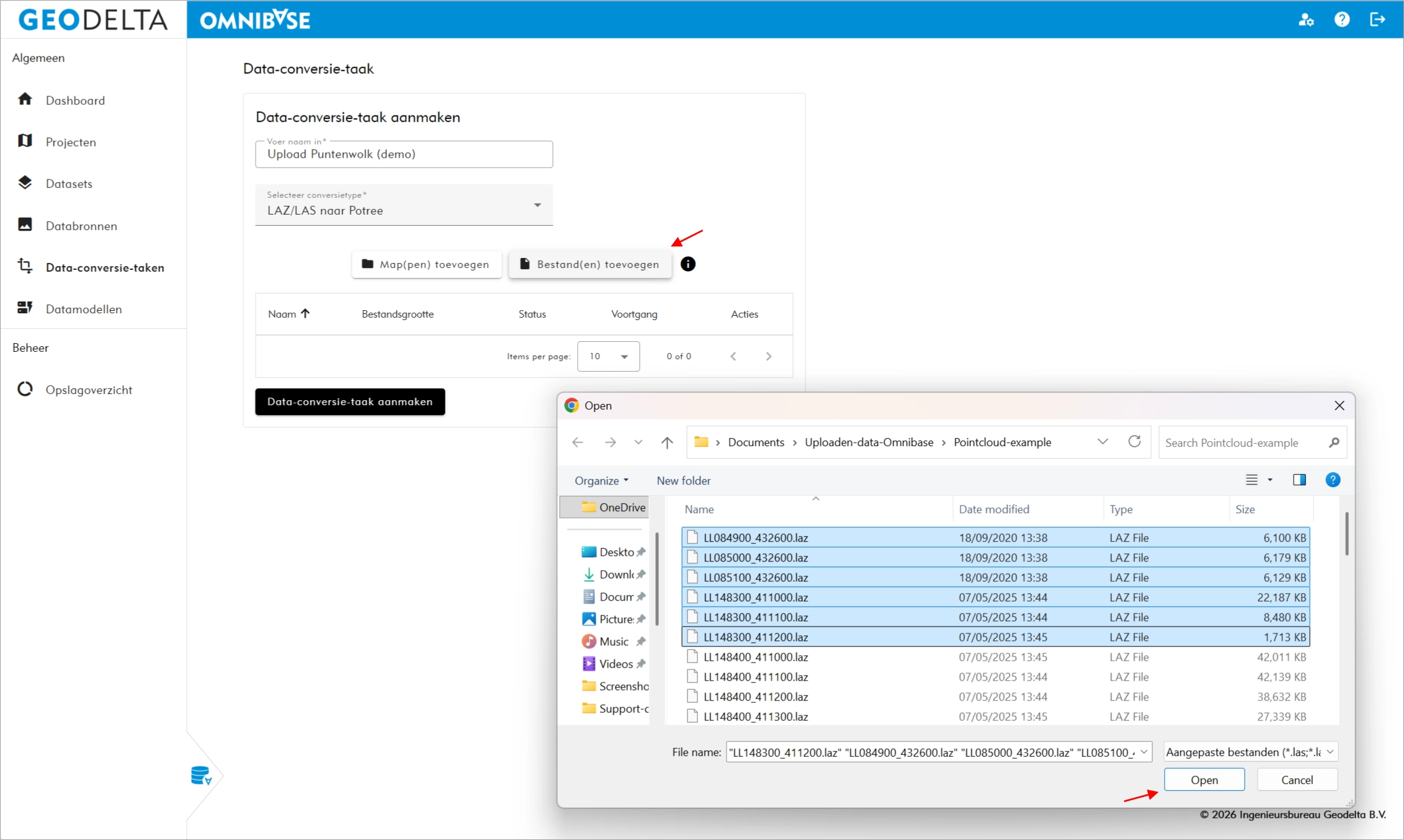
1.3.2 Selectie van mappen
De selectie van bestanden ziet er als volgt uit bij de knop Map(pen) toevoegen:
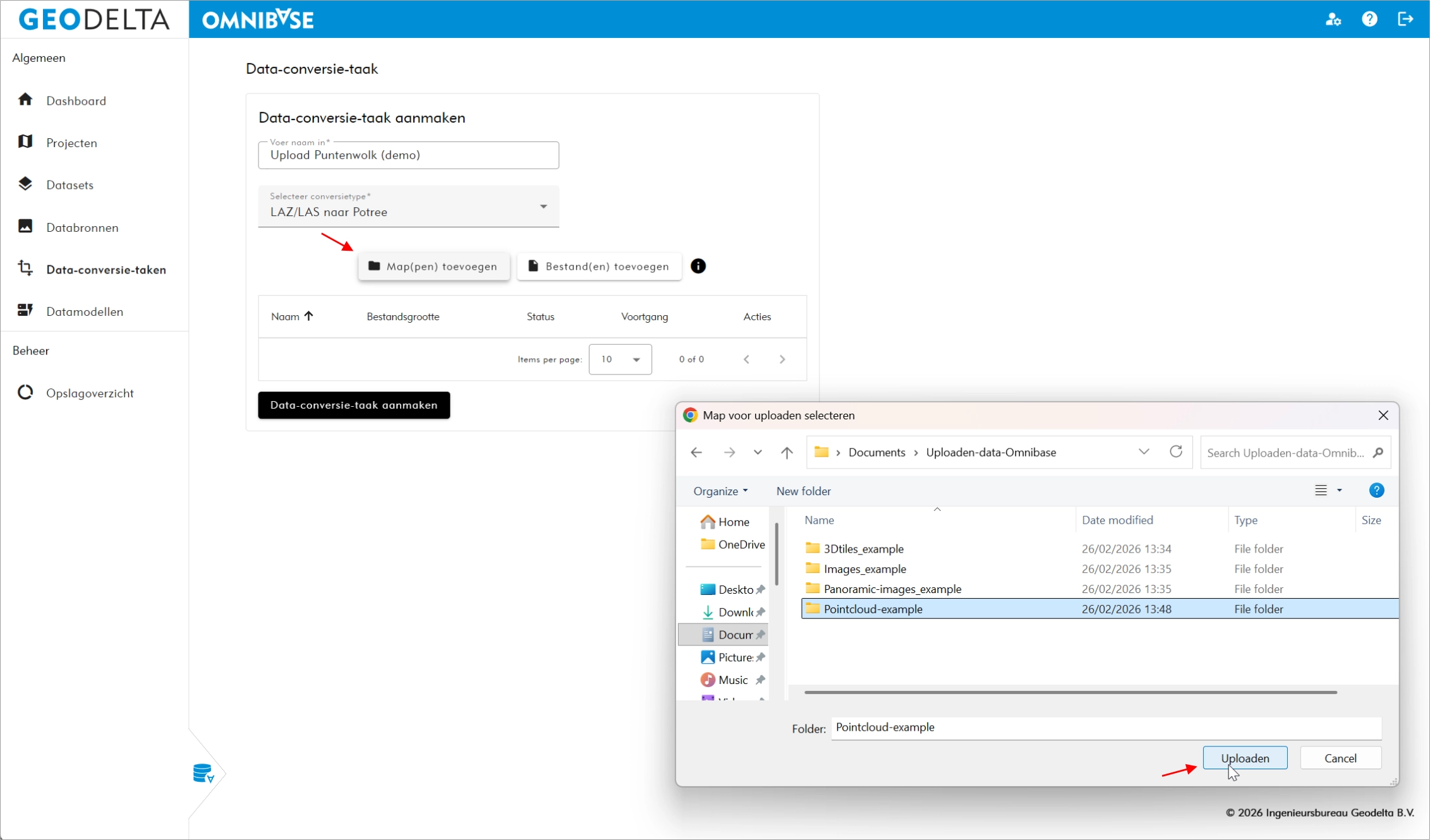
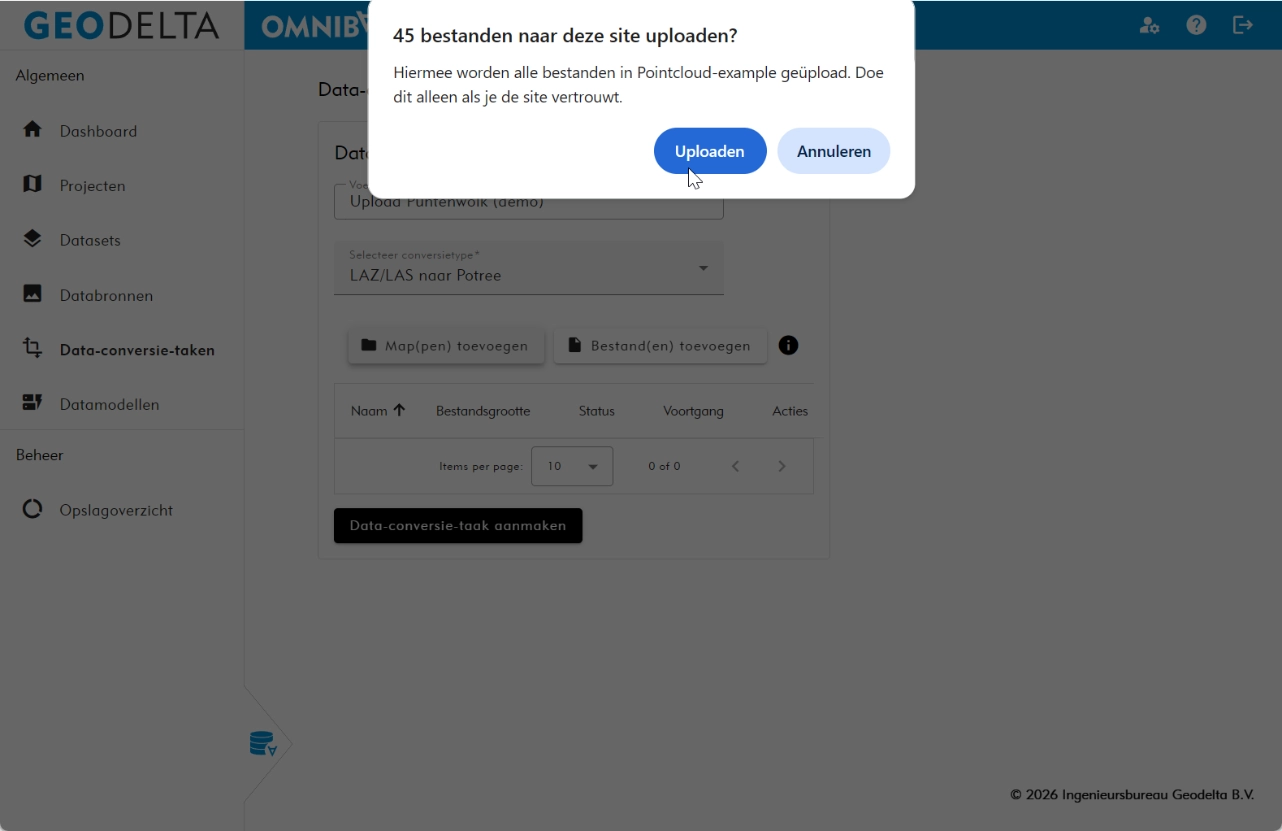
Er volgt nog een pop-up met de vraag of u echt alle bestanden wil uploaden (dit is een standaard pop-up van de browser). Kies hier voor de knop Uploaden om de bestanden in het uploadvenster op te nemen of voor de knop Annuleren als u de verkeerde map heeft geselecteerd. De bestanden worden hiermee nog niet gelijk geüpload, maar komen in het data-conversietaak overzicht te staan.
1.4 Controle van geselecteerde bestanden en starten upload
Bekijk of de bestandsnamen en het aantal bestanden overeenkomt met wat u wilt uploaden. Klik vervolgens op de knop links onderin Data-conversie-taak aanmaken om de upload te starten.
Hetzelfde menu blijft vervolgens geopend en aan de rechterkant verschijnt per bestand de voortgangsstatus van de upload. Afhankelijk van de internetsnelheid en het aantal bestanden zal de upload een tijdje blijven doorlopen. Laat dit scherm vervolgens staan en wacht totdat de upload is afgerond.
Voor alle grote data-uploads (bijv. > 50.000 bestanden), is het verstandig om de website Omnibase toe te voegen aan websites die altijd actief gehouden moeten worden binnen uw browser. Met deze instelling zorgt u ervoor dat de website actief blijft tijdens het uploaden en dat er geen geheugen van de browser wordt vrijgemaakt door uw machine of dat de website in slaapstand wordt gezet.
Voor instellingen ga direct naar de actieve browser-settings eerder in dit hoofdstuk.
Onderstaande figuur laat de stappen zien voor het starten van de upload en de informatie die wordt gegeven over de voortgang. Op basis van de snelheid van de eerste uploads maakt Omnibase een schatting hoe lang de totale upload ongeveer zal duren. De voortgang wordt voortdurend bijgewerkt binnen het uploadmenu. Wanneer de upload is voltooid wordt de gebruikers automatisch doorverwezen naar het data-conversietaken menu.
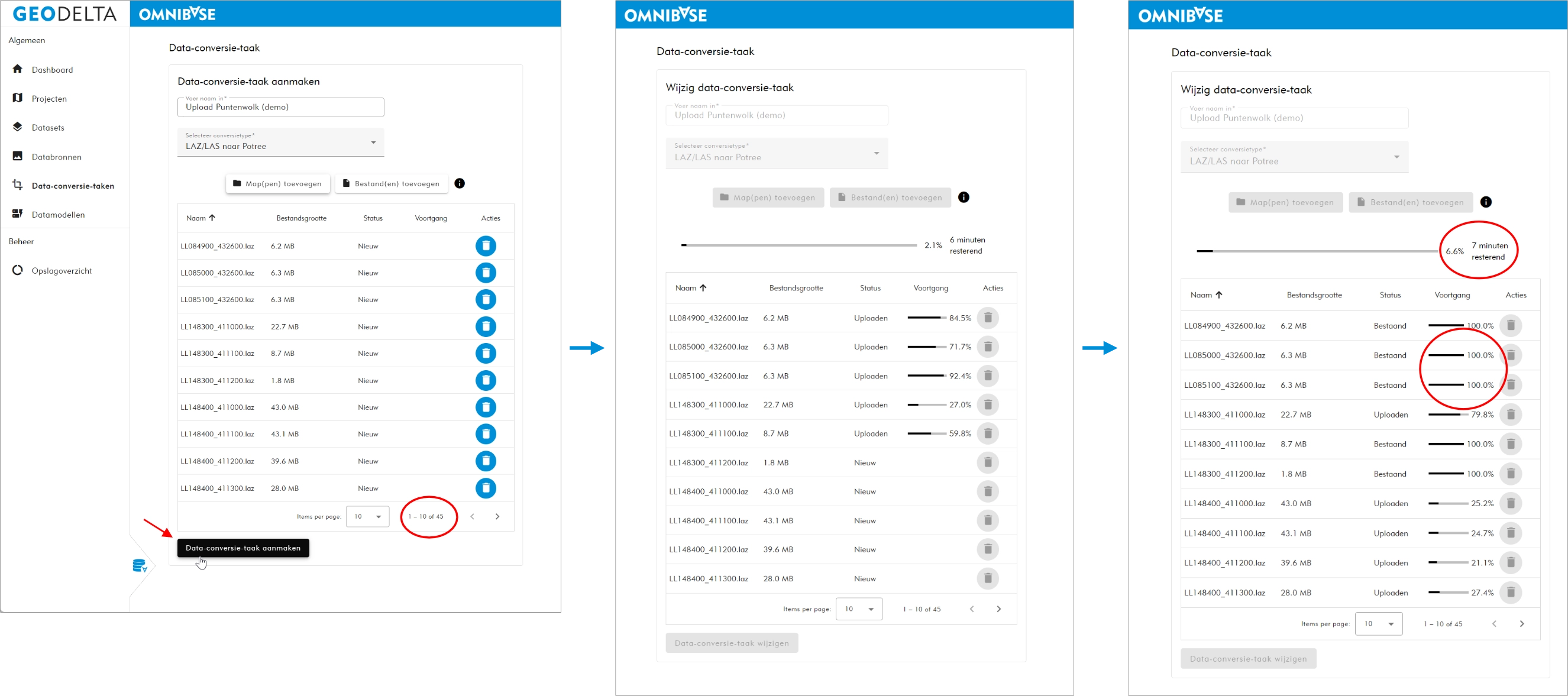
Controle totaal aantal bestanden geselecteerd en starten van upload (links), lopende upload incl. voortgangsstatus (midden) en schatting totale uploadtijd incl. monitoren afgeronde uploads (rechts).
2. Data converteren binnen een data-conversietaak
2.1 Acties-menu van data-conversietaak
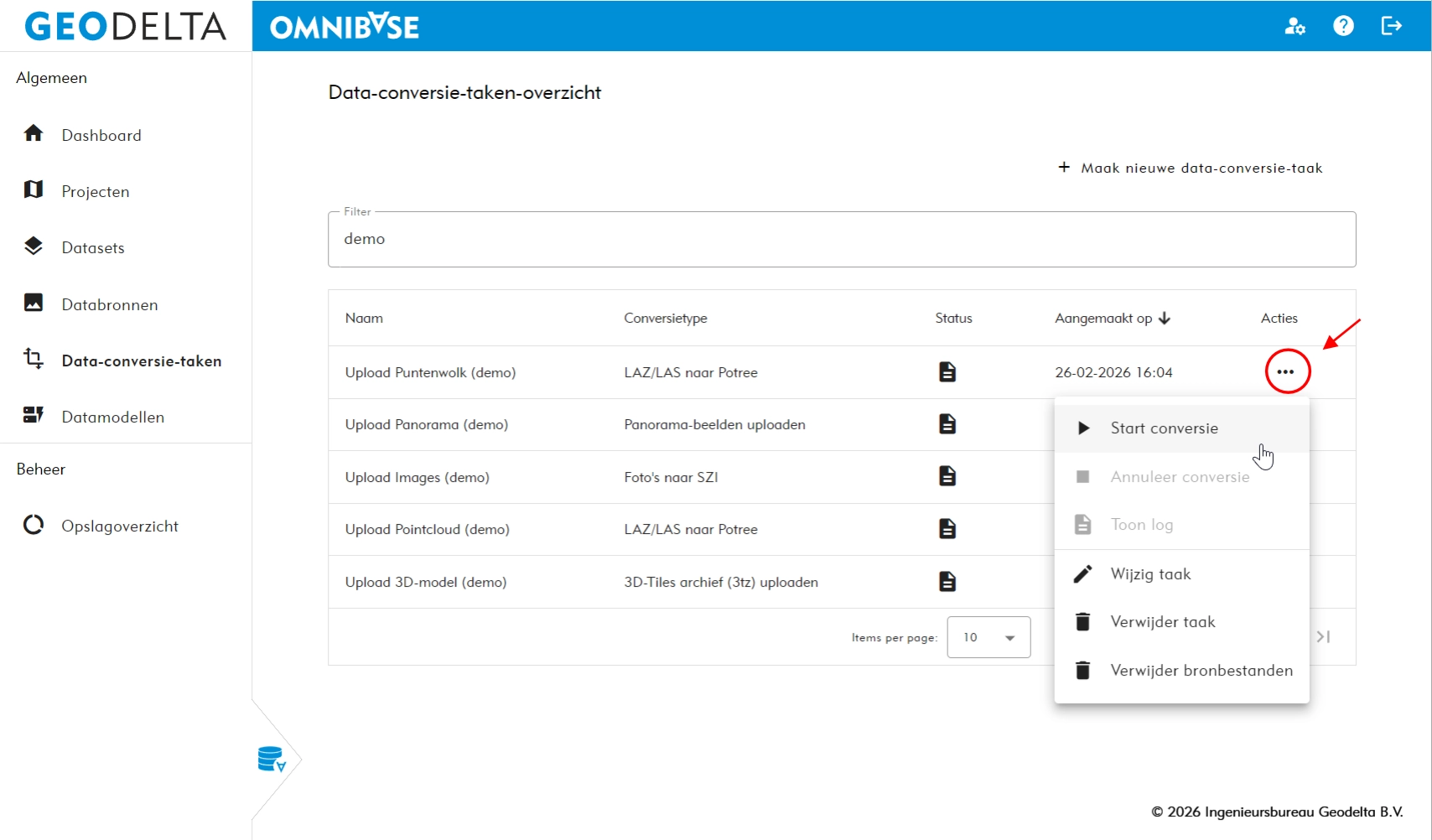
Binnen het acties-menu van de aangemaakte data-conversietaak zijn een aantal opties beschikbaar:
- Starten van de conversie.
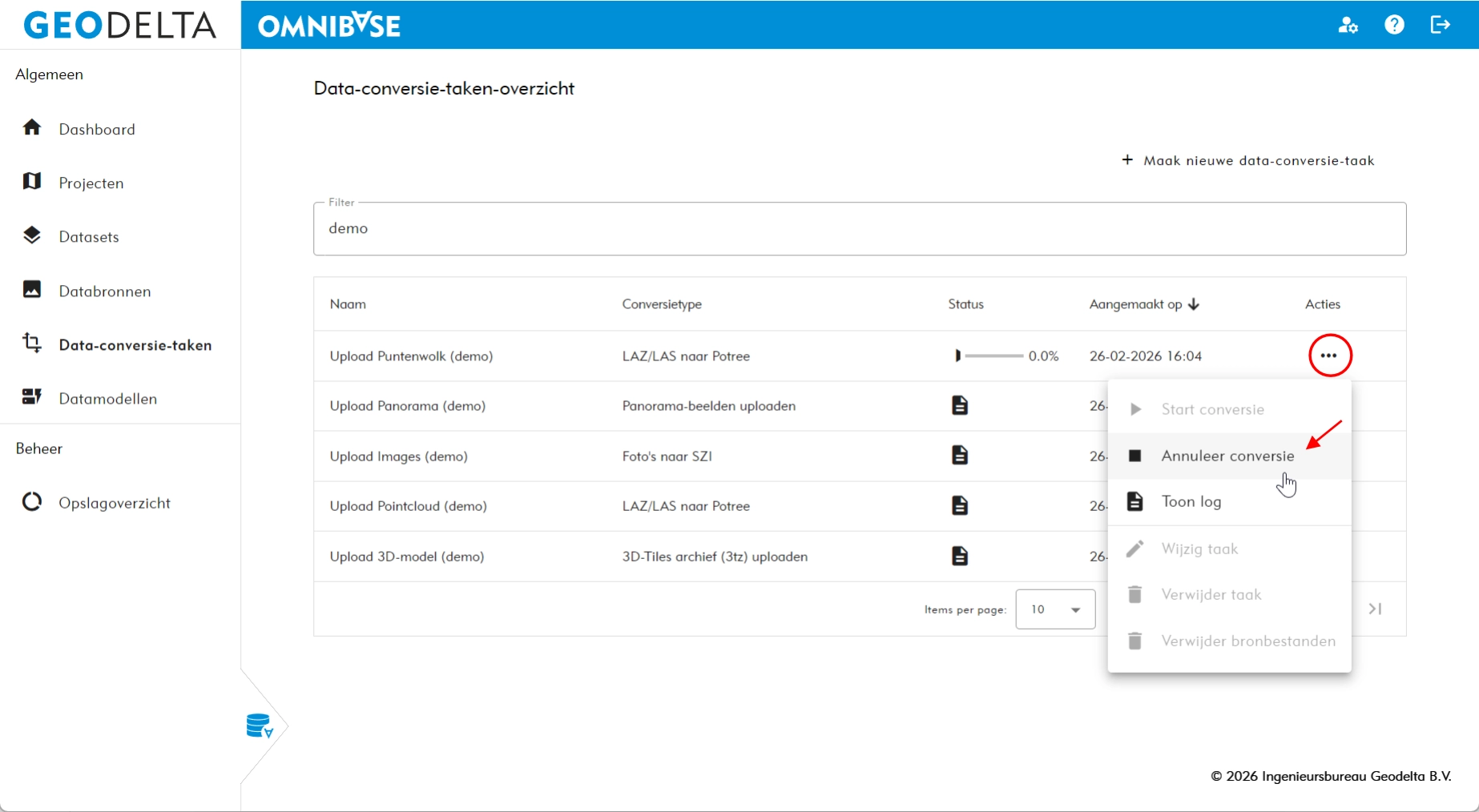
- Annuleren van een conversie (alleen als deze loopt).
- Toon log (alléén beschikbaar bij een puntenwolk conversie).
- Wijzigen van de taak
- Voor het extra toevoegen of verwijderen van bestanden voor de start van de conversie.
- Verwijderen van een taak
- Definitief verwijderen van alle geüploade en geconverteerde bestanden binnen deze data-conversietaak.
- Verwijderen bronbestanden
- Verwijderen van de bronbestanden geüpload t.b.v. de data-conversie. Deze kan evt. al worden verwijderd en wordt automatisch na 1 maand verwijderd.
2.2 starten van conversie
Klik binnen het acties-menu op de knop Start conversie om de data-conversie te starten. Omnibase zal op dit moment de data converteren naar het intern gebruikte formaat. Voor puntenwolken is dit het Potree-formaat, voor (lucht)foto's is dit het deep zoom image-formaat en voor panoramafoto's is dit het deep zoom panorama-formaat. 3d-modellen worden als gezipte 3D-tiles (in het .3tz formaat) geüpload en worden alleen gekopieerd naar de definitieve plek binnen de conversie.
De conversie draait op de achtergrond binnen Omnibase en u kunt nu weer andere conversies starten of databronnen, datasets of projecten beheren.
2.3 annuleren van conversie
Klik binnen het acties-menu op de knop Annuleer conversie om de data-conversie te annuleren. Hoewel dit kan, is het natuurlijk zonde van de tijd en de processingcapaciteit die hiervoor wordt gebruikt. Controleer binnen het acties-menu onder Wijzig taak, voorafgaand aan de conversie, of alle benodigde data is geüpload.
2.4 toon log
De log van een conversie is alleen beschikbaar bij een puntenwolk. Dit is de ruwe log van het conversiescript wat draait wat alleen handig kan zijn om te bekijken als een conversie mislukt. Dit kan te maken hebben dat het puntenwolk-bestand corrupt is of niet voldoet aan de vereisten voor de conversie. Controleer dan of uw puntenwolk aan de brondata-vereisten voldoet. Mocht het dan nog steeds niet lukken, neem dan contact met ons op.
2.5 wijzig taak
Bij het wijzigen van een taak kunnen nog nieuwe bestanden worden toegevoegd en is ook de mogelijkheid om enkele bestanden nog te verwijderen. Ook kan de naam van de taak nog worden gewijzigd.
Bestanden toevoegen:
Kies bestanden die u wilt toevoegen door te klikken op de knop Bestand(en) toevoegen of Map(pen) toevoegen. De status van het toegevoegde bestand wordt 'Nieuw'. Eventuele bestanden die opnieuw worden toegevoegd maar al bestaan worden genegeerd en worden dus ook niet dubbel toegevoegd.
Bestanden verwijderen:
Kies de bestanden die u evt. wilt verwijderen en klik op het blauwe prullenbakje aan de rechterkant. De status van het bestand veranderd in 'Te verwijderen'.
Wijzigingen doorvoeren:
Klik vervolgens op de knop Data-conversie-taak aanmaken om de wijzigingen door te voeren. Nieuwe bestanden worden eerst geüpload en te verwijderen bestanden worden vervolgens verwijderd. Als dit is afgerond gaat u weer automatisch naar het totaaloverzicht van de data-conversietaken waar de conversie gestart kan worden. Hieronder is weergegeven hoe dat eruit ziet:
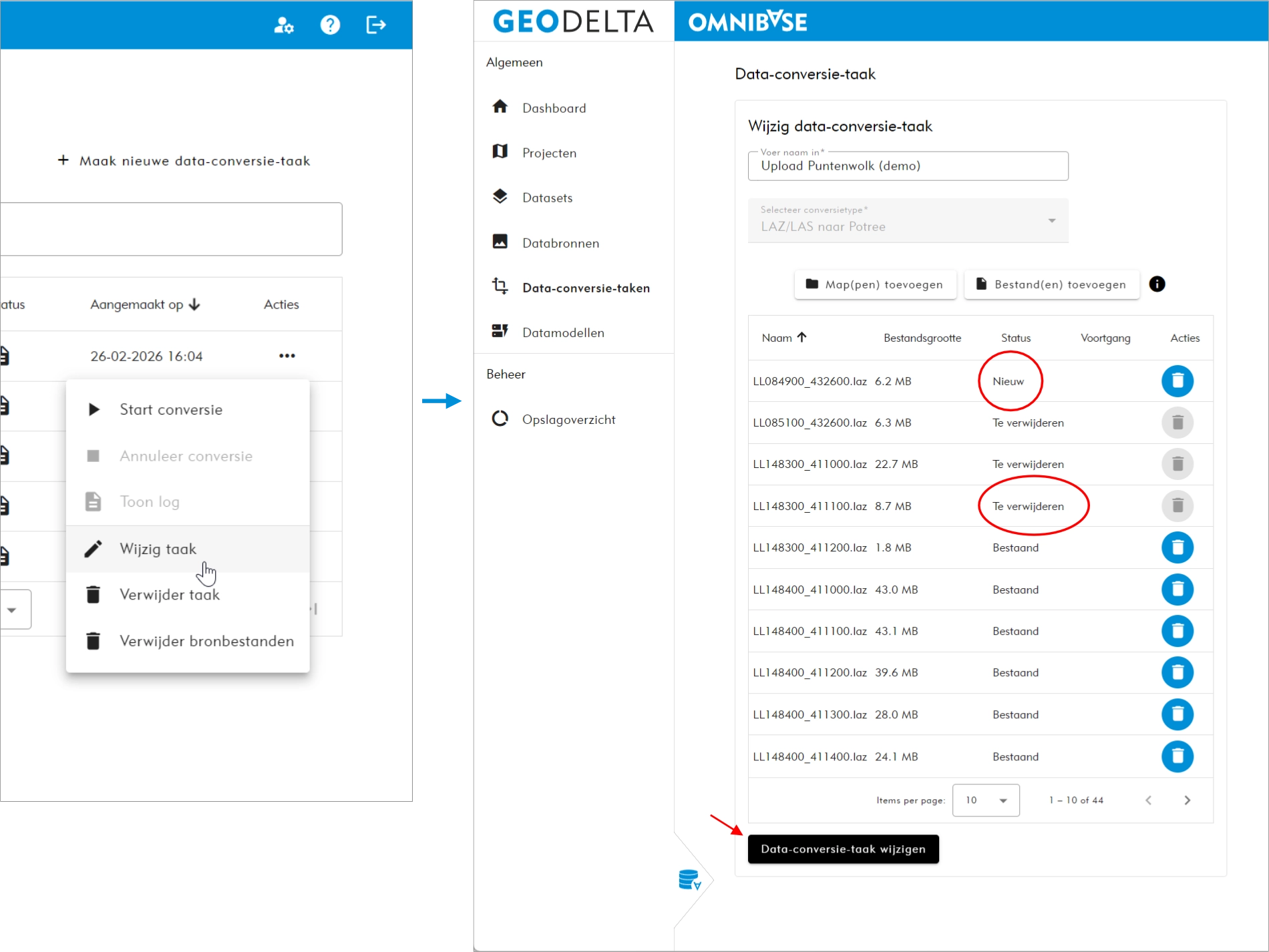
Wijzigen van een data-conversietaak (links) en rechts de status van een nieuw toegevoegd bestand en een te verwijderen bestand.
Wilt u toch niets aanpassen, druk dan op het data-conversietaken menu aan de linkerkant van het Omnibase-menu en bevestig de melding 'Sluiten met onopgeslagen wijzigingen'.
2.6 Verwijder taak
Het verwijderen van een taak zorgt ervoor dat alle geconverteerde bestanden definitief worden verwijderd incl. alle aangemaakte databronnen op basis van deze data-conversietaak. Verwijder de data-conversietaak dus alleen als u zeker weet dat deze data door gebruikers niet meer nodig is.
Eventueel aangemaakte dataset(s) en project(en) worden niet automatisch verwijderd, omdat deze een samenvoeging kunnen zijn van data vanuit meerdere data-conversietaken.
Bij het verwijderen van een data-conversietaak is de geconverteerde data definitief verwijderd en kan niet meer worden hersteld.
Controleer goed of een data-conversietaak verwijder kan worden!
2.7 Verwijder bronbestanden
Het verwijderen van de bronbestanden zorgt ervoor dat alle ruwe bestanden worden verwijderd. Dit kan handig zijn om de juiste gegeven te zien op het opslagoverzicht. Deze wordt na upload automatisch na 1 maand verwijderd. Zorg ervoor dat de data dus binnen een maand wordt geconverteerd na het uploaden.
3. Status data-conversietaken
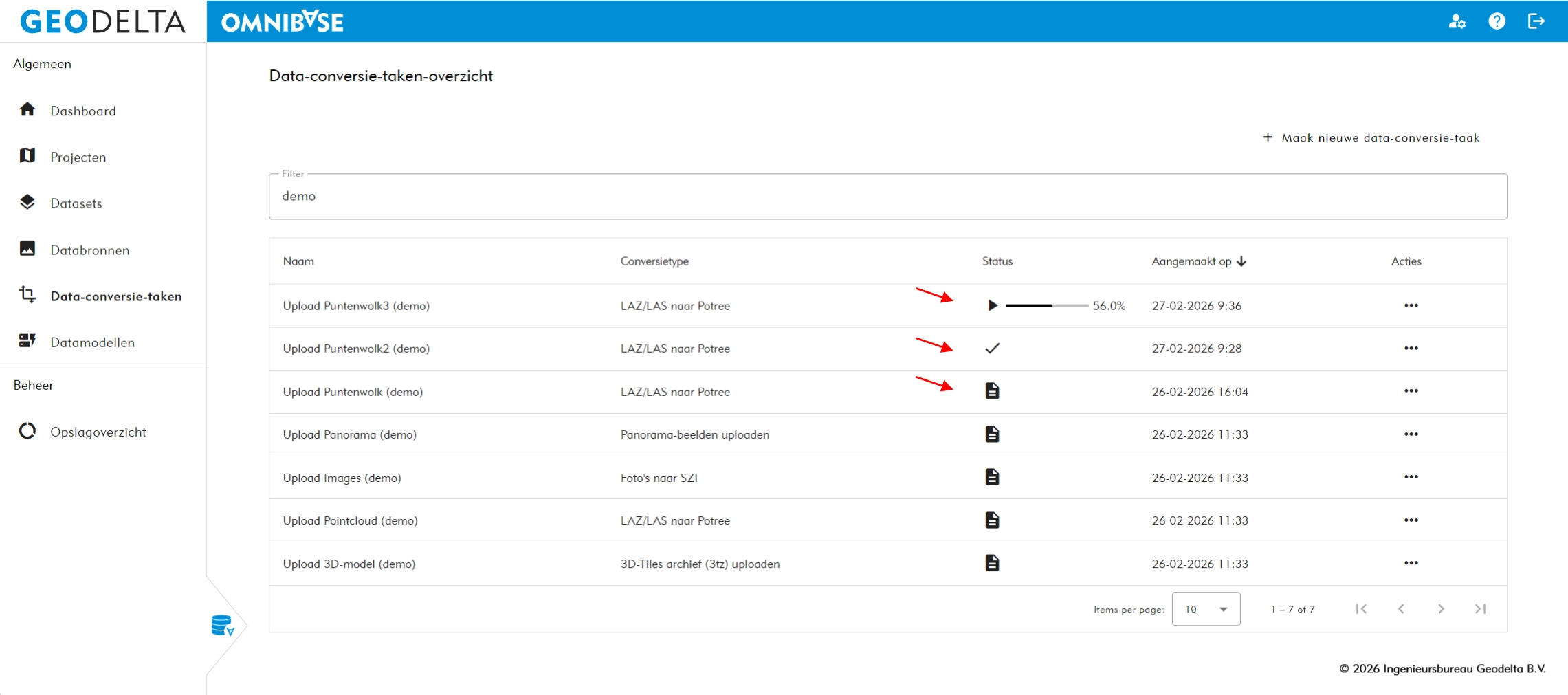
De status van de data-conversietaken wordt automatisch bijgewerkt. Zo is in het voorbeeld hieronder een lopende conversie bezig (status is bezig en voortgangspercentage is zichtbaar), een conversie voltooid (status is voltooid met een vinkje) en er zijn nog een aantal conversies aangemaakt (status is aangemaakt met een file-icoontje) .