Databronnen
Dit menu is alleen beschikbaar voor gebruikers met de rechten: Admin of SuperUser.
Hoe worden databronnen aangemaakt, gewijzigd of verwijderd
Binnen het databronnen-menu worden databronnen gemaakt vanuit de data-conversietaken. Hier wordt een bestand gekoppeld aan extra gegevens om in de viewer weer te kunnen geven.
Als een data-conversietaak wordt verwijderd worden ook alle databronnen die zijn aangemaakt vanuit deze data-conversietaak automatisch verwijderd. Eventueel aangemaakte dataset(s) en project(en) worden niet automatisch verwijderd, omdat deze een samenvoeging kunnen zijn van data vanuit meerdere data-conversietaken.
De volgende databronnen kunnen worden aangemaakt (klik op de naam om direct naar de uitleg van de databron te gaan):
- Puntenwolken
- Luchtfoto’s (dit heet hier Deep Zoom Image)
- Panoramafoto's
- 3D-modellen (3D-tiles)
- OGC features (dit menu wordt bij de volgende update uitgebreid met meer settings)
- WMTS-laag
Databronnen aanmaken binnen dataset of databron menu
Databronnen kunnen op 2 locaties worden aangemaakt:
-
Binnen het databronnen-menu
- Kies de knop
+ Maak nieuwe databron. - Het databron-menu opent: selecteer het gewenste databron-type.
- Maak de databron verder aan.
- Kies de knop
-
Binnen een dataset van het dataset-menu
- Kies de knop met de blauwe folder met een plusje.
- Databronnen worden direct in deze dataset aangemaakt (deze zijn dan ook meteen gelinkt aan deze dataset)
- Het datatype is al ingesteld en kan niet meer worden gewijzigd.
- Maak de databronnen verder aan.
Kies de tweede optie als u grote hoeveelheden databronnen aan moet maken. Het bijkomende voordeel van het aanmaken van databronnen op deze manier is dat alle databronnen gelijk zijn gekoppeld aan de dataset.
Hieronder is weergegeven hoe deze twee opties gebruikt kunnen worden:
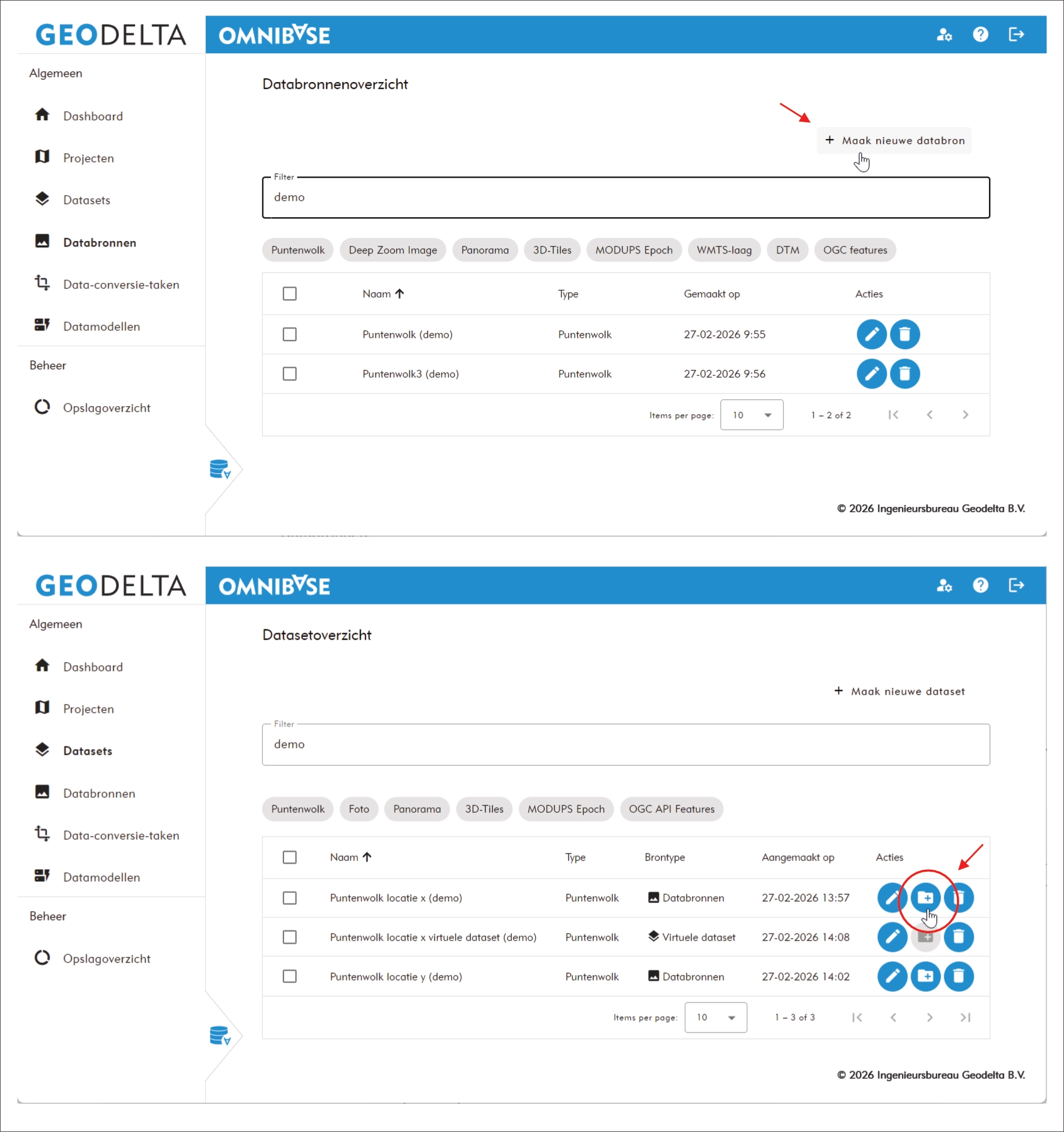
Start aanmaken databronnen in databronnen-menu (boven) en start aanmaken databronnen binnen een dataset (onder).
Aanmaken en wijzigen van databronnen
Het aanmaken van de verschillende type databronnen gaat op verschillende manieren. Zo hoeft bij een puntenwolk en een 3D-model alleen de link gelegd te worden met een data-conversietaak. Bij een luchtfoto of panoramafoto zijn er nog additionele gegevens nodig zoals de positie- en oriëntatiegegevens of de camera-(kalibratie)gegevens van de beelden.
1 Aanmaken puntenwolk-databron
Een puntenwolk-databron verwijst altijd naar 1 geconverteerde puntenwolk data-conversietaak. Het puntenwolkbestand, soms samengesteld uit meerdere bronbestanden, is binnen de conversie omgezet naar een voor de cloud geoptimaliseerd bestand. Dit kan een Potree-puntenwolk of een COPC-LAZ-puntenwolk zijn.
Hieronder is beschreven welke gegevens ingevoerd moeten worden bij het aanmaken van een puntenwolk databron binnen Omnibase. Na de beschreven stappen staat een afbeelding met een ingevuld voorbeeld:
Vul de benodigde informatie in:
- Voer de naam in van de nieuwe puntenwolk-databron.
- Selecteer het brondatatype: Puntenwolk.
- Selecteer invoertype: Data-conversie-taak.
- Selecteer de gewenste data-conversie-taak
- Zoek evt. door een databron-naam in te voeren in het zoekmenu.
- De classificatie binnen de puntenwolk-databron wordt getoond
- De classificatie volgens de LAS-standaard wordt hier uitgegrijsd weergegeven.
- Voor evt. aanwezige vrije classificatievelden moet een naam worden toegekend die binnen de viewer wordt getoond.
Let op: De classificatienummers (in het voorbeeld hieronder 25, 26 en 29) kunnen niet worden aangepast, deze zijn overgenomen vanuit het puntenwolkbestand. Alleen de naam, die alleen wordt gebruikt binnen de viewer, kan voor deze vrije velden worden gewijzigd.
- Klik op de knop
Maak databronom deze aan te maken- Na het aanmaken komt u weer op de databronnen-pagina uit.
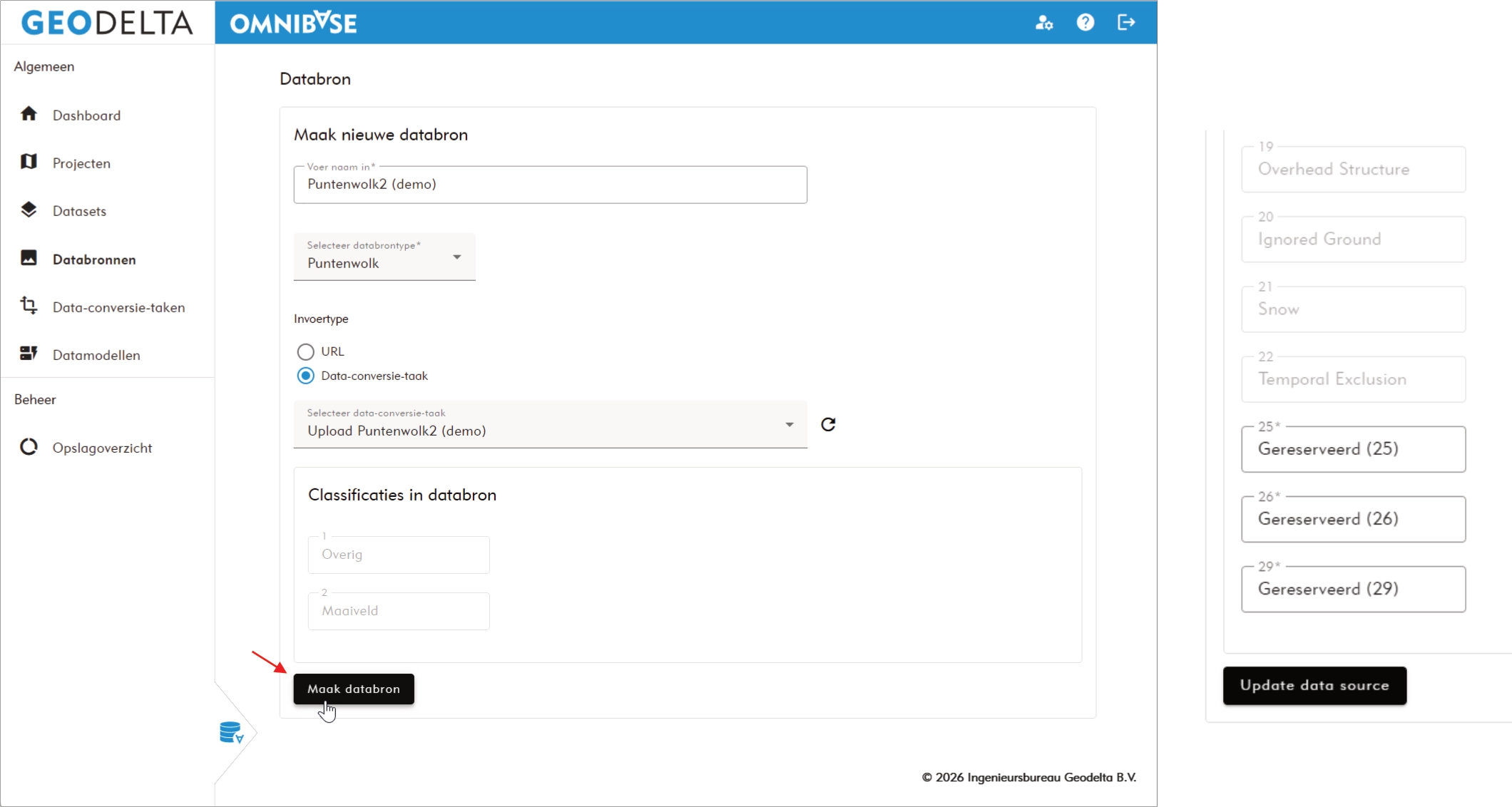
Aanmaken van een puntenwolk-databron (links) en de vrije classificatievelden met invulbare tekst (rechts)
2 Aanmaken luchtfoto-databron
Een luchtfoto-databron verwijst altijd naar 1 individueel fotobestand binnen een "Foto's naar SZI"-data-conversietaak. Het fotobestand is binnen de conversie omgezet naar een voor de cloud geoptimaliseerd bestand.
Hieronder is beschreven welke gegevens ingevoerd moeten worden bij het aanmaken van luchtfoto databronnen binnen Omnibase. Na de beschreven stappen staat een afbeelding met een ingevuld voorbeeld:
2.1 Vul de benodigde algemene informatie in:
- Voer de prefix-naam in van de nieuwe luchtfoto-databronnen
- Deze naam wordt gekoppeld aan elke foto als prefix:
Bijv. fotobestand P1523924 met prefix 'projectnaam-X' → 'projectnaam-X P1523924'. - Er is een maximaal toegestane lengte van de totale naam (fotonaam + prefix).
- De maximale veldlengte is ter voorkoming dat er een hele lange naam in de viewer getoond moet worden.
- Als deze lengte is overschreden komt er een foutmelding "Maximale veldlengte overschreden". Probeer in dit geval de prefix in te korten.
- Als de veldlengte is overschreden heeft het geen zin om de fotonaam in het uitwendige oriëntatiebestand aan te passen. Voor een juiste koppeling dient deze naam gelijk te zijn aan het fotobestand wat binnen de data-conversietaak is geüpload.
- Deze naam wordt gekoppeld aan elke foto als prefix:
- Selecteer het brondatatype: Deep Zoom Image (luchtfoto's).
2.2 Vul de benodigde informatie m.b.t. het uitwendige oriëntatiebestand in:
Vul hier alle gegevens in m.b.t. het uitwendige oriëntatiebestand. Meestal is het erg lastig om al deze instellingen in een keer goed in te vullen. Mocht dit niet lukken of u bent onzeker wat u moet invullen helpen wij u graag. Neem dan contact met ons op.
- Selecteer hier de gegevens m.b.t. het positie- en oriëntatiebestand:
- Kies bestandsformaat:
- Beschikbare formaten: Bundle5 (spatie-gescheiden), Bingo, IGL, Pat-B of UltraMap.
- Kies de lengte-eenheid:
- Beschikbare formaten: Meter of Millimeter.
- Kies de hoekeenheid:
- Beschikbare formaten: Graden, Radialen of Gon.
- Kies het conversiemodel:
- Beschikbare formaten: Normaal (Geodelta), Omgekeerd teken, Phi-Omega-Kappa, Phi-Omega-Kappa (omgekeerd), Matrix, Matrix (getransponeerd), Pat-B, Quaternion of Panorama (horizontaal en rand foto bepaalt richting).
- Kies bestandsformaat:
- Kies het Uitwendige oriëntatiebestand
- Klik op de knop
Bladerenvoor het selecteren van het positie- en oriëntatiebestand wat u heeft ontvangen van uw leverancier of zelf heeft gegenereerd. - U kunt ook een bestand in het blauw gestippelde gebied slepen vanuit een folder op uw machine.
- Klik op de knop
2.3 Vul de benodigde informatie m.b.t. de data-conversietaak in:
Kies hier de geconverteerde luchtfoto's die bij het gebruikte uitwendige oriëntatiebestand en de cameragegevens horen.
- Selecteer invoertype: Data-conversie-taak.
- Selecteer de gewenste data-conversie-taak
- Zoek evt. door een databron-naam in te voeren in het zoekmenu.
- Alleen foto-databronnen worden getoond op basis van de ingestelde brondatatype.
2.4 Vul de benodigde informatie m.b.t. de camera-(kalibratie)gegevens in:
Voer hier de camera-gegevens in die van toepassing zijn op de foto's en de uitwendige oriëntatiegegevens. Deze is meestal geleverd door uw leverancier als een camera-kalibratierapport. ALs deze gegevens niet zijn geleverd, neem dat contact op met uw leverancier.
- Brandpuntsafstand in millimeter (mm).
- Foto X-as
- Vrijwel altijd is dit de optie 'Wijst naar rechts'.
- Dit beschrijft de X-as van de geleverde foto (deze kan soms met een extra rotatie geleverd zijn).
- Kies uit: Wijst naar rechts, wijst omlaag, wijst naar links of wijst omhoog.
- Pixelgrootte in micrometer (μm).
- Afbeeldingsbreedte in aantal pixels.
- Afbeeldingshoogte in aantal pixels.
- X-coördinaat optisch middelpunt in millimeter (mm).
- Y-coördinaat optisch middelpunt in millimeter (mm).
- Lensvertekeningsmodel indien beelden zijn geleverd met aanwezige lensvertekening.
- Op dit moment ondersteunen we alleen het Geodelta-lensvertekeningsmodel. Mocht u hier vragen over hebben voor het ondersteunen van andere lensvertekeningsmodellen kunt u contact met ons opnemen.
- Klik op de knop
Maak databronom deze aan te maken- Na het aanmaken komt u weer op de databronnen-pagina uit.
Vaak is het lastig om, op basis van de aangeleverde bestanden, de juiste instellingen in te voeren bij het aanmaken van de luchtfoto-databronnen.
Mocht dit niet lukken of bent u onzeker wat u moet invullen helpen wij u graag. Neem dan contact met ons op.
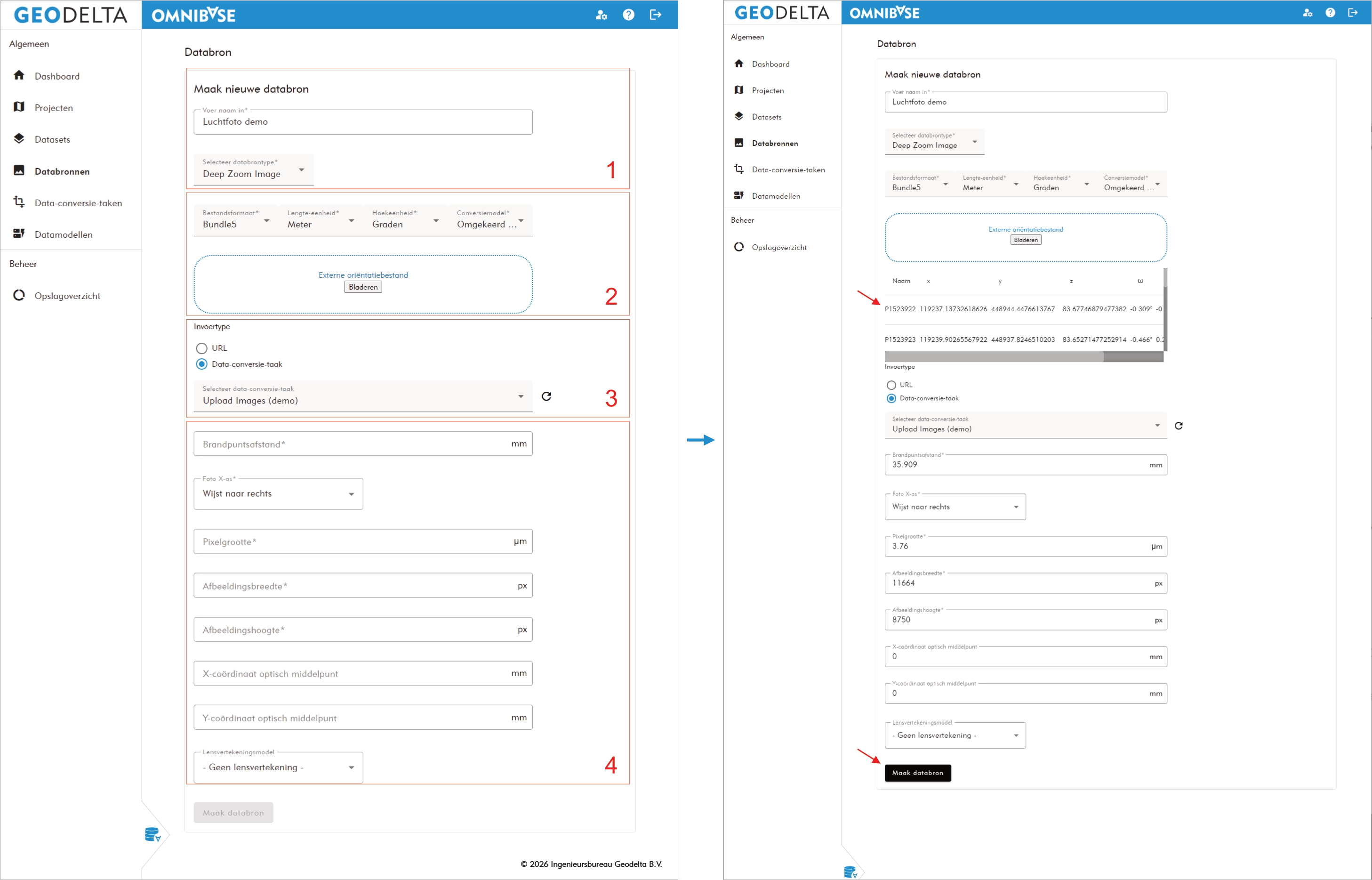
Aanmaken van een luchtfoto-databron (stappen links weergegeven) en een ingevuld voorbeeld met ingeladen uitwendige oriëntatieparameters (rechts).
3 Aanmaken panoramafoto-databron
Een panoramafoto-databron verwijst altijd naar 1 individueel fotobestand binnen een "Panorama-beelden uploaden"-data-conversietaak. Het fotobestand is binnen de conversie omgezet naar een voor de cloud geoptimaliseerd bestand.
Hieronder is beschreven welke gegevens ingevoerd moeten worden bij het aanmaken van panoramafoto databronnen binnen Omnibase. Na de beschreven stappen staat een afbeelding met een ingevuld voorbeeld:
3.1 Vul de benodigde algemene informatie in:
- Voer de prefix-naam in van de nieuwe panoramafoto-databronnen
- Deze naam wordt gekoppeld aan elke foto als prefix:
Bijv. fotobestand P1523924 met prefix 'projectnaam-X' → 'projectnaam-X P1523924'. - Er is een maximaal toegestane lengte van de totale naam (fotonaam + prefix).
- De maximale veldlengte is ter voorkoming dat er een hele lange naam in de viewer getoond moet worden.
- Als deze lengte is overschreden komt er een foutmelding "Maximale veldlengte overschreden". Probeer in dit geval de prefix in te korten.
- Als de veldlengte is overschreden heeft het geen zin om de fotonaam in het uitwendige oriëntatiebestand aan te passen. Voor een juiste koppeling dient deze naam gelijk te zijn aan het fotobestand wat binnen de data-conversietaak is geüpload.
- Deze naam wordt gekoppeld aan elke foto als prefix:
- Selecteer het brondatatype: Panorama.
- Selecteer invoertype: Data-conversie-taak.
3.2 Vul de benodigde informatie m.b.t. het uitwendige oriëntatiebestand in:
Vul hier alle gegevens in m.b.t. het uitwendige oriëntatiebestand. Meestal is het erg lastig om al deze instellingen in een keer goed in te vullen. Mocht dit niet lukken of u bent onzeker wat u moet invullen helpen wij u graag. Neem dan contact met ons op.
- Selecteer hier de gegevens m.b.t. het positie- en oriëntatiebestand:
- Kies bestandsformaat:
- Beschikbare formaten: Bundle5 (spatie-gescheiden), Bingo, IGL, Pat-B of UltraMap.
- Kies de lengte-eenheid:
- Beschikbare formaten: Meter of Millimeter.
- Kies de hoekeenheid:
- Beschikbare formaten: Graden, Radialen of Gon.
- Kies het conversiemodel:
- Beschikbare formaten: Normaal (Geodelta), Omgekeerd teken, Phi-Omega-Kappa, Phi-Omega-Kappa (omgekeerd), Matrix, Matrix (getransponeerd), Pat-B, Quaternion of Panorama (horizontaal en rand foto bepaalt richting).
- Kies bestandsformaat:
- Kies het Uitwendige oriëntatiebestand
- Klik op de knop
Bladerenvoor het selecteren van het positie- en oriëntatiebestand wat u heeft ontvangen van uw leverancier of zelf heeft gegenereerd. - U kunt ook een bestand in het blauw gestippelde gebied slepen vanuit een folder op uw machine.
- Klik op de knop
3.3 Vul de benodigde informatie m.b.t. de data-conversietaak in:
Kies hier de geconverteerde luchtfoto's die bij het gebruikte uitwendige oriëntatiebestand en de cameragegevens horen.
- Selecteer de gewenste data-conversie-taak
- Zoek evt. door een databron-naam in te voeren in het zoekmenu.
- Alleen foto-databronnen worden getoond op basis van de ingestelde brondatatype.
3.4 Vul panorama-specifieke instellingen in: Voer de volgende gegevens in:
- De camerahoogte t.o.v. de grond:
- Voer hier de gemiddelde camerahoogte t.o.v. de grond in om de visualisatie van de panoramafotolocaties binnen de viewer op maaiveldniveau uit te laten komen.
- Zijn deze hoogtes op een andere manier beschikbaar per panoramafoto? Graag helpen wij om dit juist in te stellen met evt. aanpassing in deze uploadstappen.
- Toon label-optie (bij kleinere datasets) om een label van de foto in de 3D-view te kunnen tonen.
- Klik op de knop
Maak databronom deze aan te maken- Na het aanmaken komt u weer op de databronnen-pagina uit.
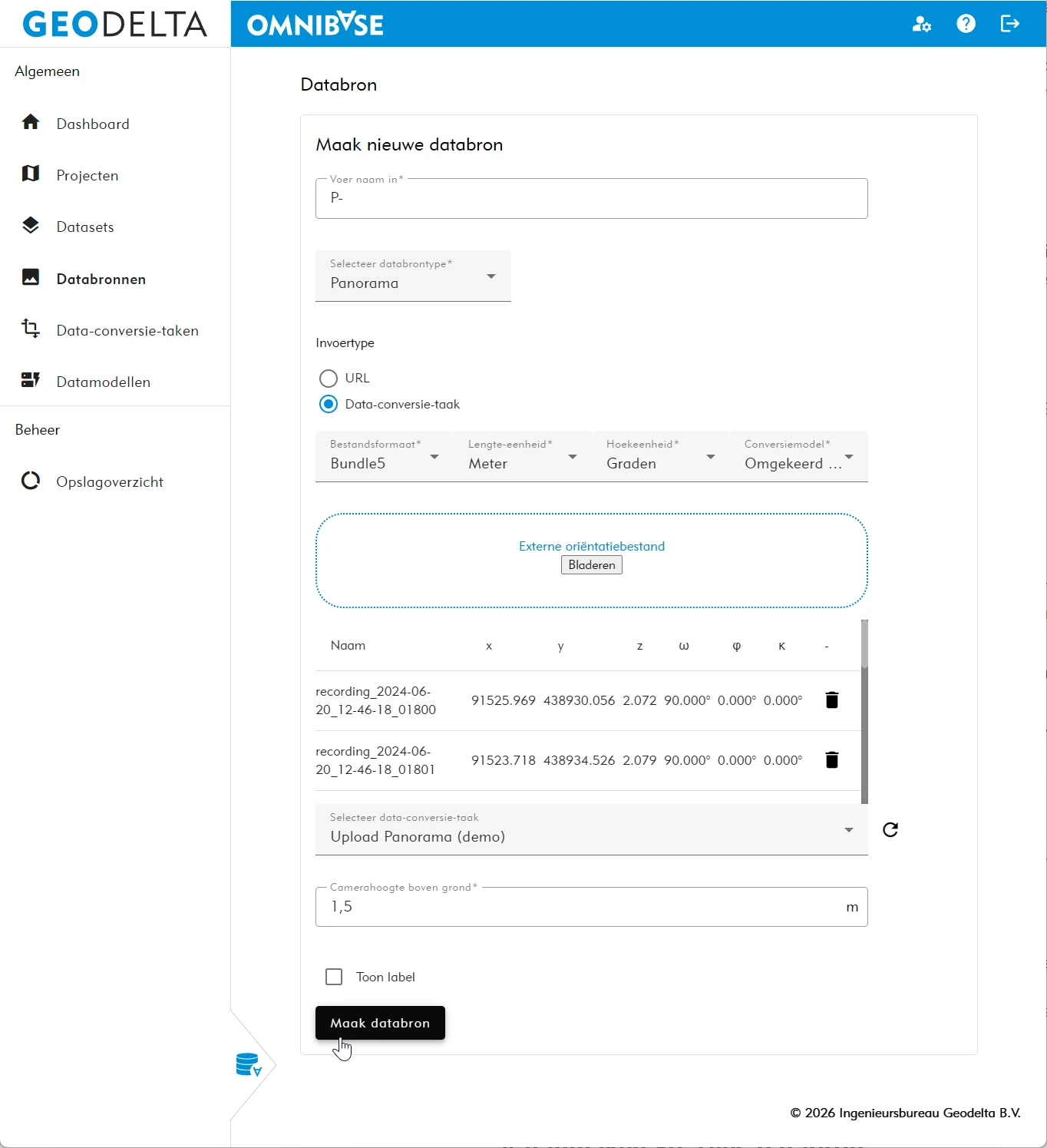
4 Aanmaken 3d-Tiles-databron
Het aanmaken van een 3D-tiles databron is relatief simpel; net zoals bij een puntenwolk databron. Een 3D-tiles databron verwijst altijd naar 1 geconverteerde 3D-tiles data-conversietaak.
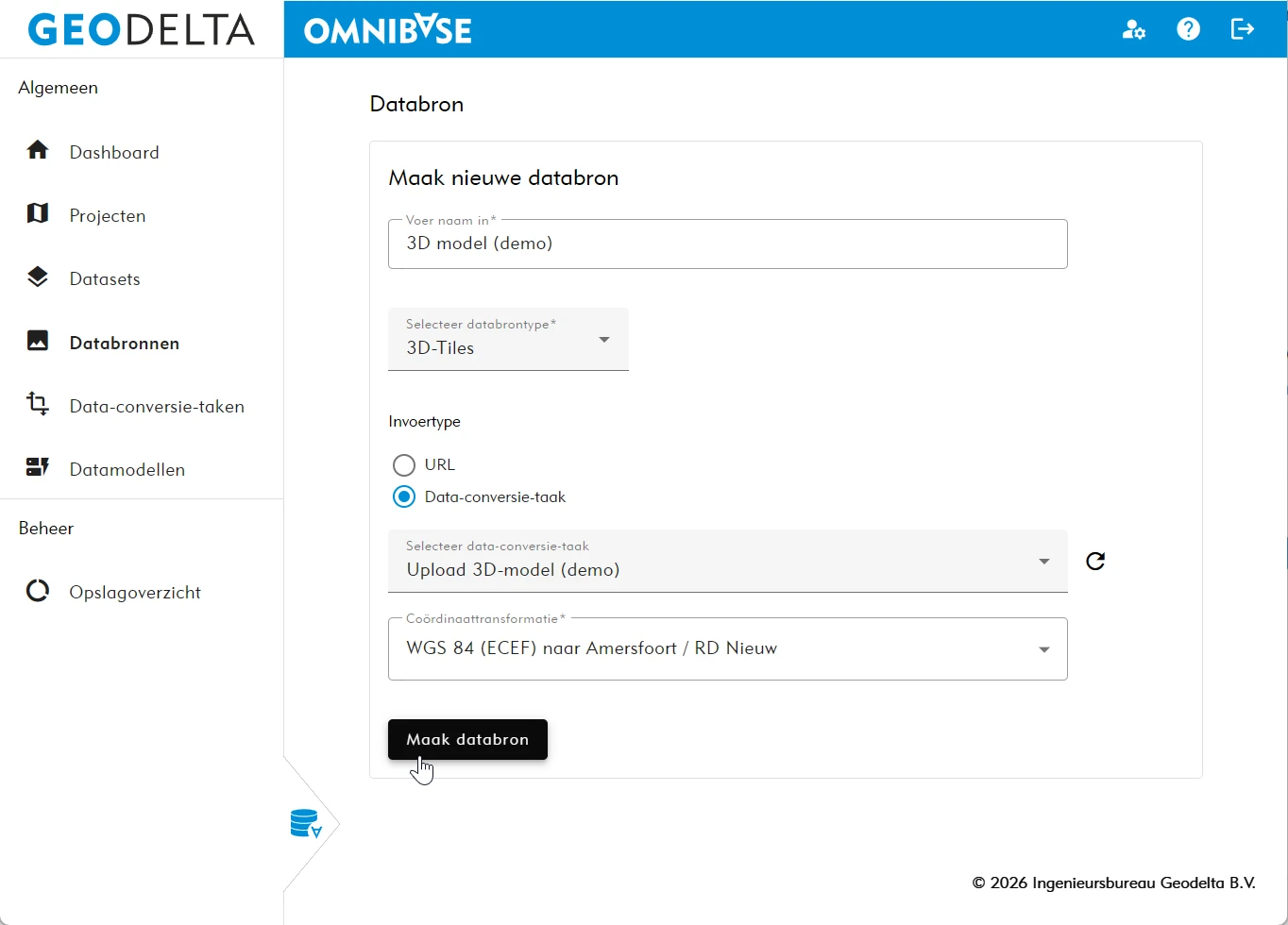
Hieronder is beschreven welke gegevens ingevoerd moeten worden bij het aanmaken van een 3D-tiles databron binnen Omnibase. Na de beschreven stappen staat een afbeelding met een ingevuld voorbeeld:
Vul de benodigde informatie in:
- Voer de naam in van de nieuwe 3D-tiles databron.
- Selecteer het brondatatype: 3D-Tiles.
- Selecteer invoertype: Data-conversie-taak.
- Selecteer de gewenste data-conversie-taak
- Zoek evt. door een databron-naam in te voeren in het zoekmenu.
- Kies bij de 3D-tiles bestanden voor een conversie van ECEF naar RD-nieuw
- Bijna alle 3D-tiles bestanden zijn geëxporteerd in het ECEF-coördinaatsysteem, tenzij de bestanden al zijn opgeslagen in het RD/NAP-stelsel.
- Klik op de knop
Maak databronom deze aan te maken- Na het aanmaken komt u weer op de databronnen-pagina uit.
Aanmaken van een puntenwolk-databron (links) en de vrije classificatievelden met invulbare tekst (rechts)
5 Aanmaken OGC-features-databron
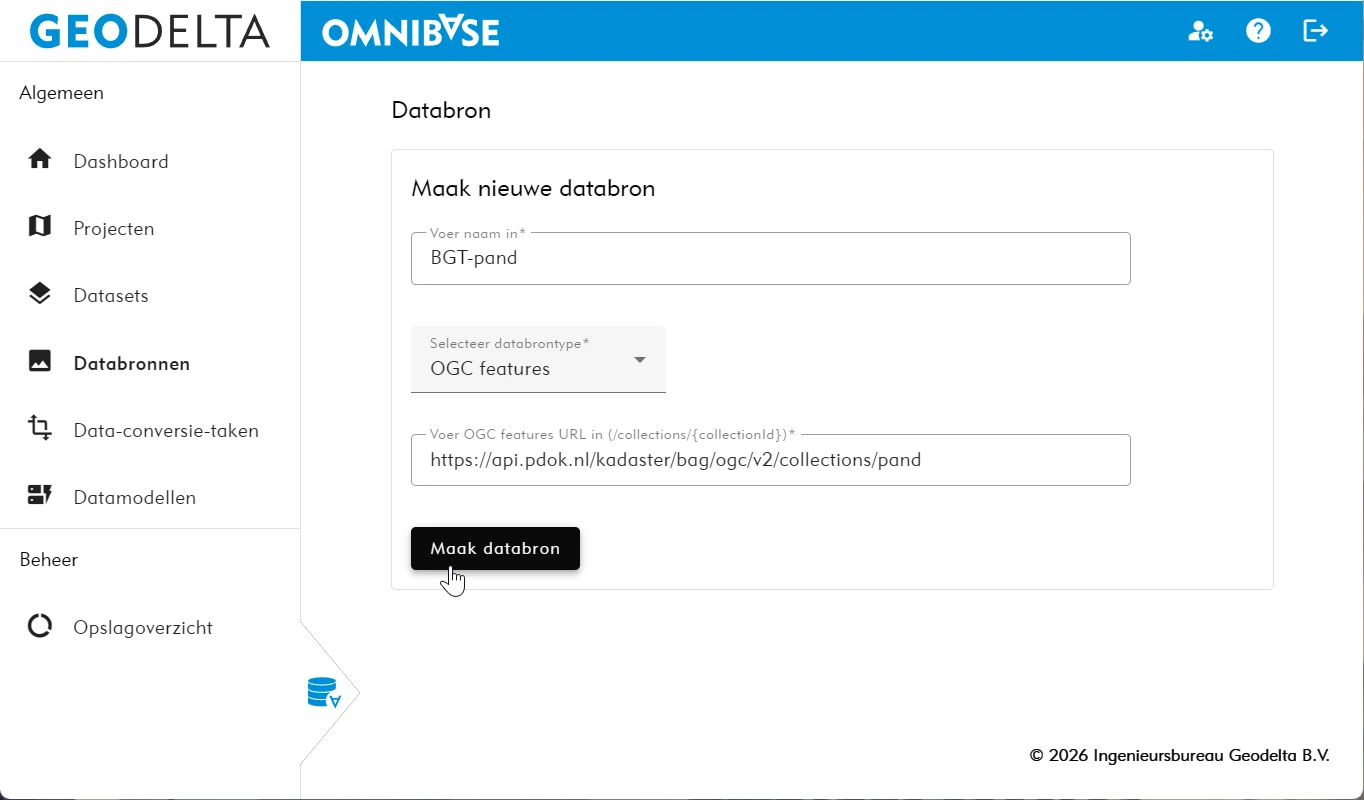
Het aanmaken van een OGC-features databron is niets anders dan een (openbaar beschikbare) OGC Features link toe te voegen met de juiste gegevens. (dit menu wordt bij de volgende update uitgebreid met meer settings).
Vul de benodigde informatie in:
- Voer de naam in van de nieuwe OGC Features databron.
- Selecteer het brondatatype: OGC features.
- Voer de OGC features URL toe, eindigend op
*/collections/{collectionID}. - Klik op de knop
Maak databronom deze aan te maken- Na het aanmaken komt u weer op de databronnen-pagina uit.
Aanmaken van een puntenwolk-databron (links) en de vrije classificatievelden met invulbare tekst (rechts)
6 Aanmaken WMTS-laag-databron
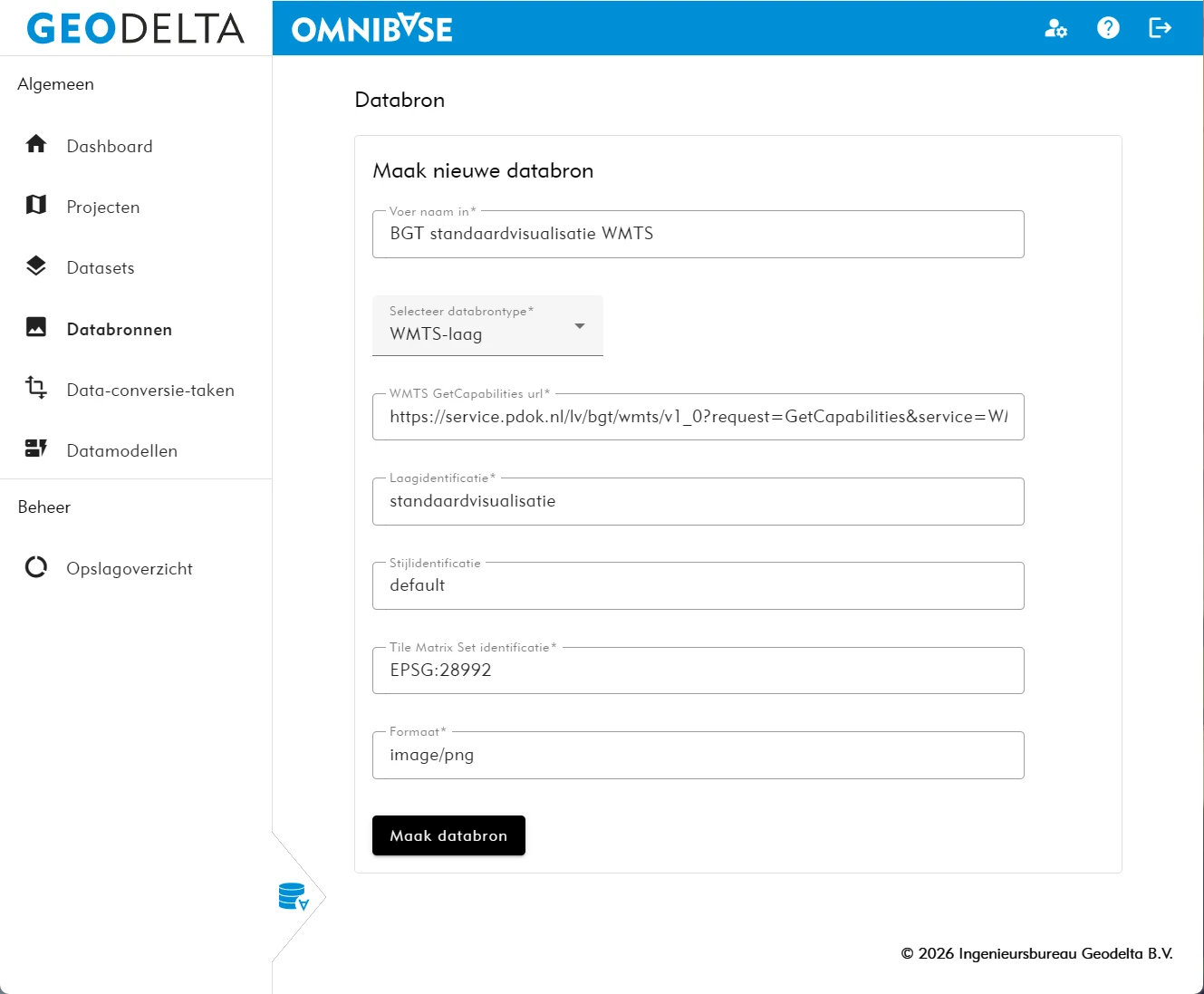
Het aanmaken van een WMTS-laag is niets anders dan een (openbaar beschikbare) WMTS-link toe te voegen met de juiste gegevens.
Vul de benodigde informatie in:
- Voer de naam in van de nieuwe WMTS-laag databron.
- Selecteer het brondatatype: WMTS-laag.
- Voer bij WMTS GetCapabilities url de WMTS URL in.
- Voer de overige gegevens, op basis van de informatie binnen de WMTS-laag toe:
- Laagidentificatie: Zoek op Identifier en kies de gewenste beschikbare visualisatie-type. Soms zijn hier meerdere opties, dus zoek door totdat u de gewenste optie heeft gevonden.
- Stijlidentificatie: Zoek op Style en kies de gegeven optie. Dit is meestal 'default'.
- Tile Matrix Set identificatie: Zoek op TileMatrixSet en kies hier (voor gebruik in Nederland) voor 'EPSG:28992'.
- Formaat: Zoek op Format binnen de WMTS-url onder Style. Dit is meestal 'image/png' of 'image/jpg'.
- Klik op de knop
Maak databronom deze aan te maken- Na het aanmaken komt u weer op de databronnen-pagina uit.
Hieronder is een voorbeeld gegeven van de BGT standaardvisualisatie als WMTS vanuit PDOK:
Mocht het aanmaken van een databron niet lukken of bent u onzeker wat u moet invullen bij het aanmaken van nieuwe databronnen helpen wij u graag. Neem dan contact met ons op.