Luchtfoto's
Metingen in luchtfoto's
Metingen binnen luchtfoto's werken snel en gebruiksvriendelijk in Omnibase. Zo wordt altijd eerst een insnijding met een beschikbare puntenwolk of 3D-model uitgevoerd voor een schatting van de hoogte van het meetpunt. Als het meetpunt dan nog niet goed ligt kan deze met slechts één slider gemakkelijk, maar vooral snel worden aangepast zodat het juiste meetpunt zichtbaar wordt in alle foto's.
Een meting in een luchtfoto is gebaseerd op een initiële puntenwolk-insnijding, gevolgd door een optionele finetuning via voorwaartse insnijding in de luchtfoto's.
Het filmpje hieronder laat zien hoe een meting wordt uitgevoerd. De metingen worden zichtbaar in alle databronnen en geopende views, waarmee direct controle en kwaliteitswaarborging mogelijk is. Indien er geen gelijktijdige inwinning van puntenwolk en luchtfotobeelden is geweest geeft Omnibase op basis van het beschikbare AHN-puntenwolk bestand een inschatting, welke snel gecorrigeerd kan worden.
In onderstaande tabel is weergegeven welke acties worden uitgevoerd in het filmpje hierboven:
| Tijd | Uitgevoerde acties |
|---|---|
| 0–14 sec. | (1) Zoom naar locatie in foto, (2) centreer alle views op basis van foto-view, (3) open volgende foto in deze richting, (4) zoom naar hoekpunt en (5) selecteer uitvoeren polylijn-meting. |
| 15–25 sec. | (1) Start meting, (2) pas zij-beelden aan, (3) finetune meetpunt op basis van (hoogte)slider en (4) accepteer eerste meetpunt met spatie. |
| 26–57 sec. | (1) Voer meerdere metingen uit, (2) selecteer een foto vanuit de andere kijkrichting, (3) kies een ander zij-beeld, (4) bekijk het meetpunt, (5) pas meetpunt eventueel aan met (hoogte)slider. |
| 0:57–1:06 min. | (1) Sluit aan op het eerste meetpunt, (2) zoom uit en (3) bekijk meting in relatie tot de puntenwolk. |
Uitvoering metingen in luchtfoto's
Een luchtfoto-meting begint bij het openen van een foto en het navigeren naar de juiste plek. Klik met rechtermuisknop op de 2D of 3D-view en Omnibase opent de beste foto voor deze locatie. Een meting wordt gestart door het meting-type aan te klikken en vervolgens op een plek in de foto te klikken.
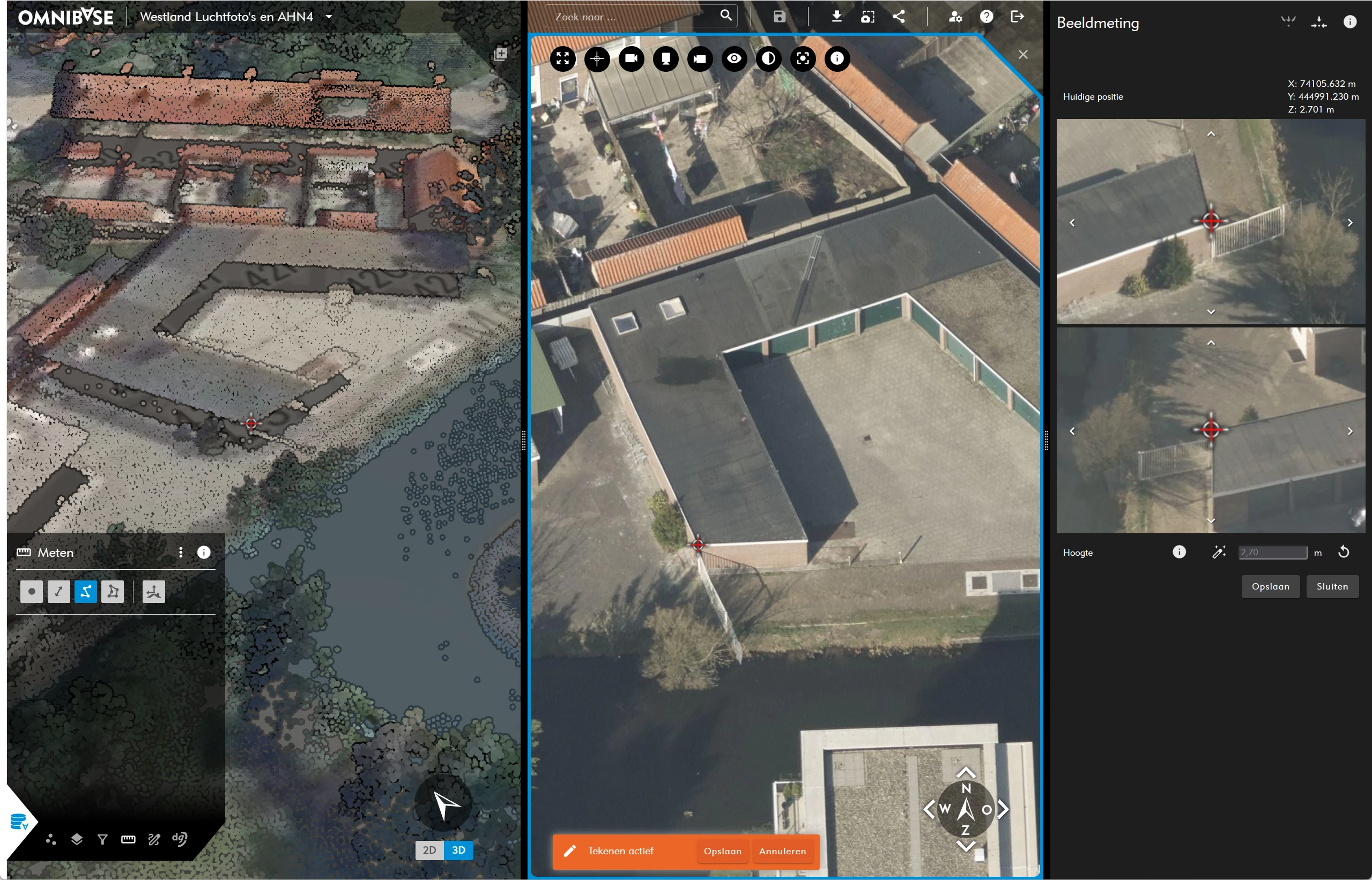
Start luchtfoto-meting
Werkwijze luchtfoto-metingen
- Kies het type meting (punt, afstand, polylijn of polygoon).
- Klik op de plek in de foto-view voor de eerste meting:
- Bij de eerste meting wordt het luchtfoto meetmenu weergegeven aan de rechter kan van het beeldscherm.
- Bij de eerste klik wordt altijd een insnijding met een puntenwolk of 3D-model uitgevoerd.
- Pas, indien nodig, de hoogteslider aan door:
- De hoogteslider met de linkermuisknop ingedrukt te verslepen met de muis van links naar rechts.
- Gebruik sneltoetsen voor het aanpassen hoogtewaarde (zie informatie-knopje luchtfoto-meting menu):
- Windows:
Alt + scrollvoor een grote hoogte-aanpassing, voor de fijne aanpassingAlt + Shift + scroll. - maxOS:
option + scrollvoor een grote hoogte-aanpassing, voor de fijne aanpassingoption + Shift + scroll
- Windows:
- Wijzig de kijkrichting van de zij-beelden door bovenin het meetmenu te wisselen tussen:
- Parallelle hulpbeelden: voor beelden met dezelfde kijkrichting als de luchtfoto waarin je meet.
- Loodrechte hulpbeelden: voor beelden die haaks staan op de kijkrichting van de luchtfoto waarin je meet.
- Druk op de
spatiebalk,enterof de knopopslaanom de meting te accepteren en ga door naar het volgende meetpunt. - Druk nogmaals op de
spatiebalkofenterom de meting volledig af te ronden.
Omdat meting van objecten vaak op dezelfde hoogte zitten, behoudt de meting vanaf nu dezelfde hoogtewaarde (Z-waarde) voor de volgende meetpunten. Dit noemen we ook wel de hoogtevergrendeling. Zo kan een meting van een object geheel vanuit de geopende foto worden uitgevoerd met evt. kleine aanpassingen van de hoogteslider als bepaalde punten van een object toch lager liggen.
Vergeet ook niet dat tijdens de luchtfoto-meting tussendoor een meting kan worden gedaan in de puntenwolk in het 3D-scherm aan de linkerkant.
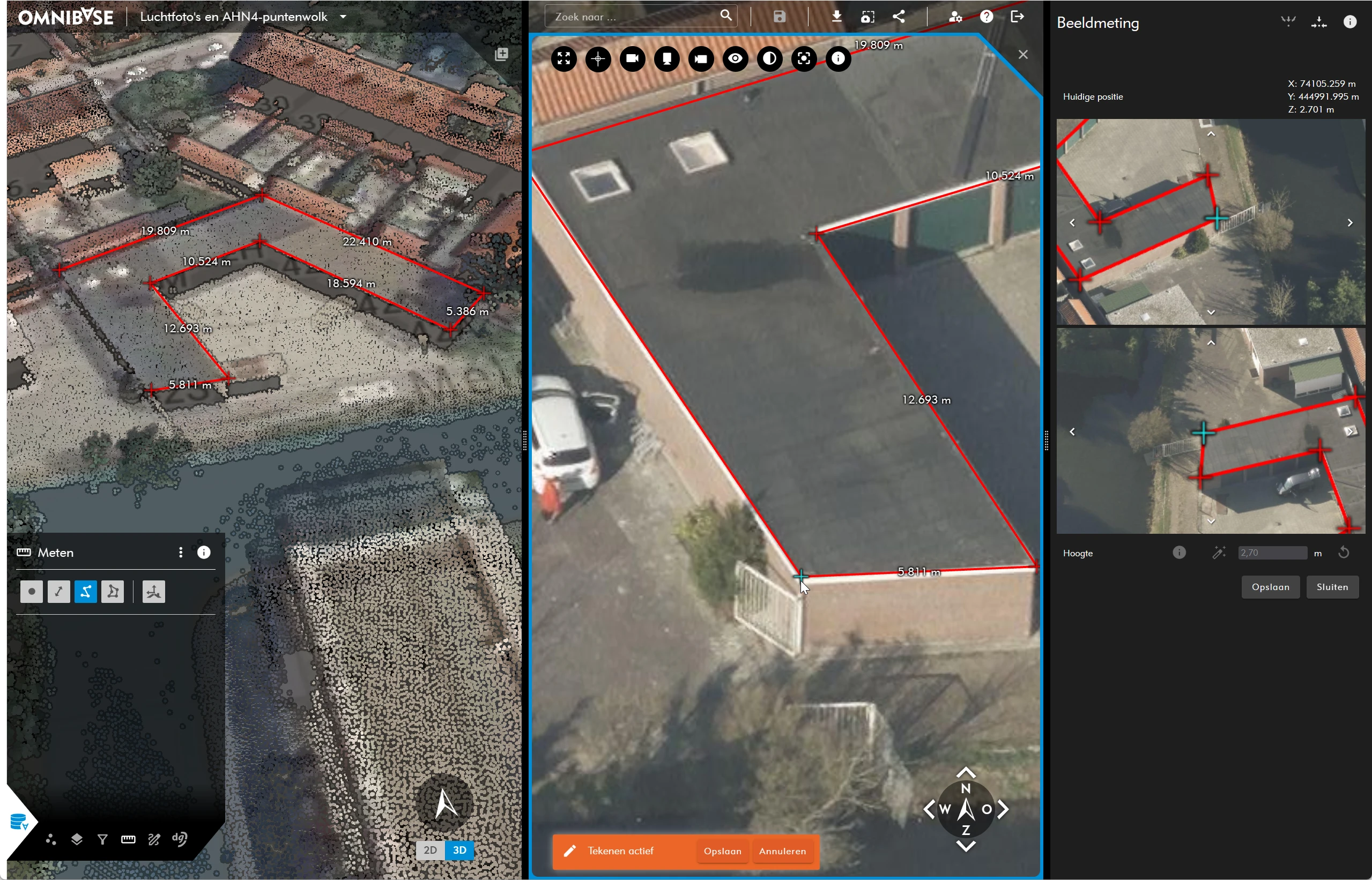
Afronding luchtfoto-meting
Binnen de luchtfoto meettools kan ook worden gekozen voor een modus om bij elke klik in de foto een insnijding met een puntenwolk te doen. Hierbij wordt de hoogtevergrendeling tijdelijk of helemaal uitgezet.
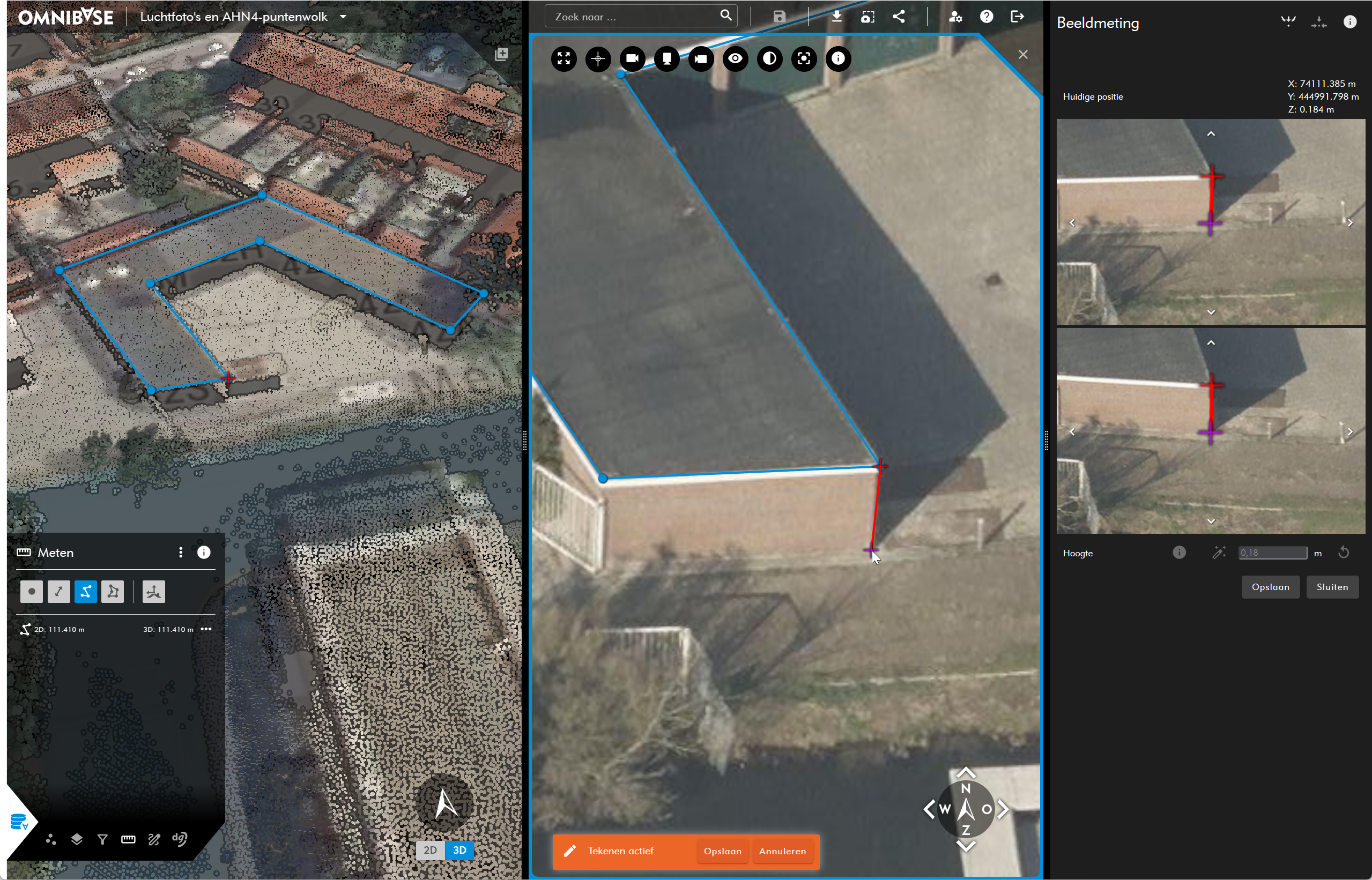
Verander de hoogtebepalingsmethode
Verander tijdens een actieve luchtfoto-meting de hoogtebepalingsmethode op de volgende manier:
- Gebruik de toets ' h ' om van hoogtebepalingsmethode te wisselen.
- De cursor wordt nu paars: voor elke klik wordt een insnijding met de puntenwolk gemaakt.
- Kies deze optie bij het meten van objecten met veel hoogteverschillen.
- Houd de toets ' m ' ingedrukt, om de hoogtebepalingsmethode tijdelijk te wijzigen.
- Houd de toets ' m ' ingedrukt terwijl er wordt geklikt in de foto.
- Laat de toets 'm' na de meting los:
- De hoogtebepalingsmethode is weer de default: dezelfde Z-waarde wordt vastgehouden.
- De cursor wordt weer in het rood weergegeven.
Automatische meting in luchtfoto's
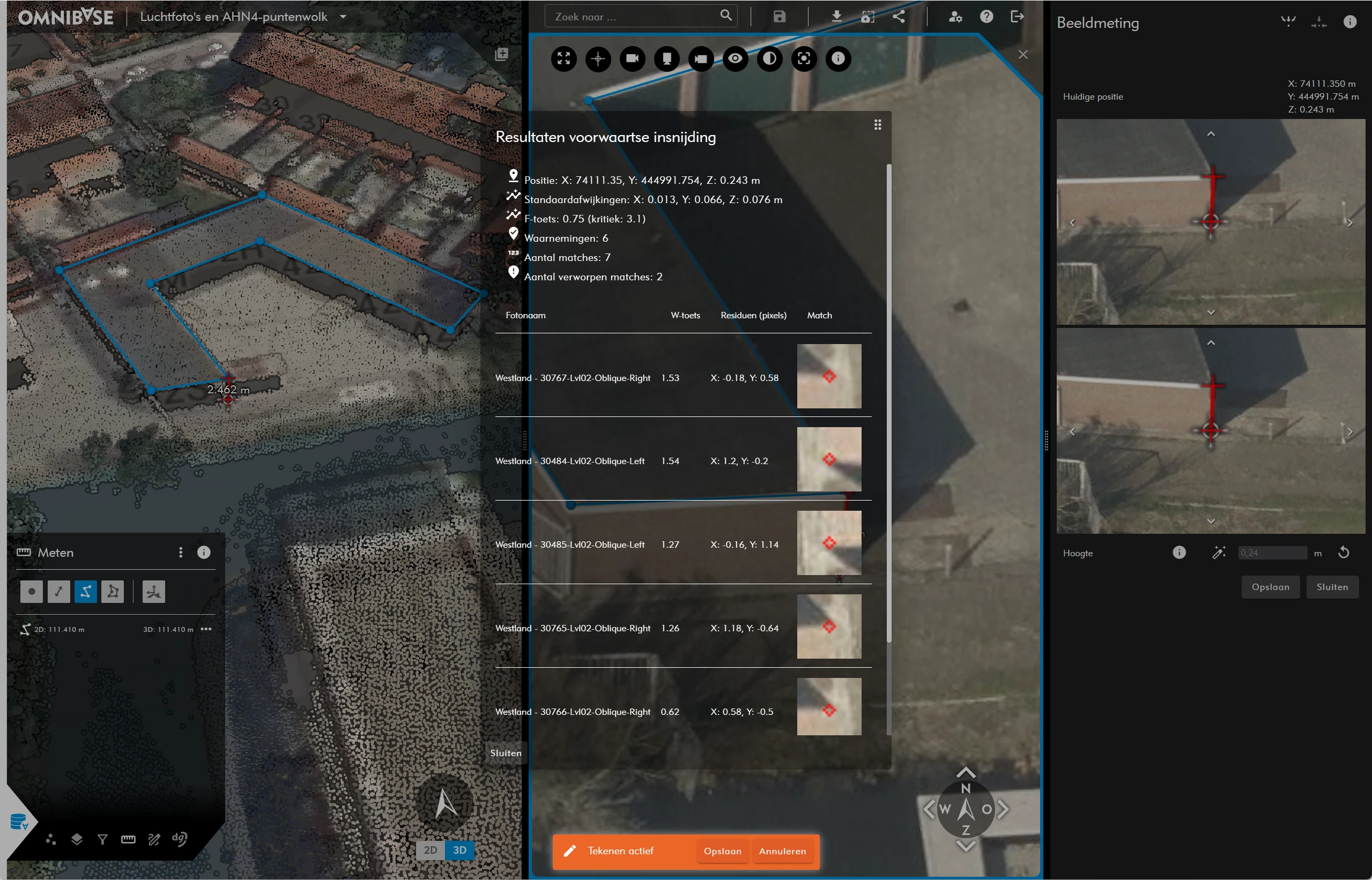
Gebruik de automatisch meting (het toverstafje) als je een duidelijk zichtbaar object hebt, waarbij een automatisch meting (voorwaartse insnijding) met fotogrammetrische vereffening uitgevoerd kan worden. De eerste keer kan het heel even duren voordat er een resultaat wordt getoond omdat hiervoor een service binnen Omnibase wordt opgestart. Daarna volgt de berekening als het goed is binnen een paar seconden.
Het resulterende coördinaat volgt uit een template-matching algoritme wat foto's vanuit dezelfde richting gebruikt. Het aangemerkte coördinaat wordt gebruikt voor de template waaraan overlappende foto's worden gematcht. Een combinatie van deze gevonden matches geeft een fotogrammetrische berekening met waarnemingen op verschillende foto's. Deze waarnemingen worden binnen de berekening getoetst op fouten en, indien nodig, verworpen. Door deze berekening kan er ook een standaardafwijking in X-, Y-, en Z-richting worden berekend.
Bekijk het resultaat van de voorwaartse insnijdingsberekening door op de informatieknop naast het toverstafje te klikken. Mochten er onvoldoende (juiste) matches zijn komt er een foutmelding na gebruik van het toverstafje.