Panoramafoto's
Metingen in panoramafoto's
Het meten in panoramafoto's werkt met dezelfde techniek als de luchtfotometing. Het grote verschil is dat bij een panoramafotometing de hulplijnen van de twee zij-beelden kunnen worden getoond, waarmee in de 3D-view gemakkelijk kan worden bekeken of het meetpunt aansluit op puntenwolk-referentiedata.
Een panoramafoto-meting begint bij het openen van een foto en het navigeren naar de juiste plek. Klik met rechtermuisknop op de 2D of 3D-view en Omnibase opent de beste foto voor deze locatie. Een meting wordt gestart door het meting-type aan te klikken en vervolgens op een plek in de foto te klikken.
Een meting in een panoramafoto is gebaseerd op een initiële puntenwolk-insnijding, gevolgd door een optionele finetuning via voorwaartse insnijding in de panoramafoto's.
Ook bij een panoramameting is de optie om eerst een insnijding te doen met de puntenwolk. Daarna kan nog een fijne afstemming plaatsvinden door een slider te bewegen. Hiermee kunt u het meetpunt precies goed leggen, op basis van een voorwaartse insnijding in 3 of andere te selecteren panoramafoto's.
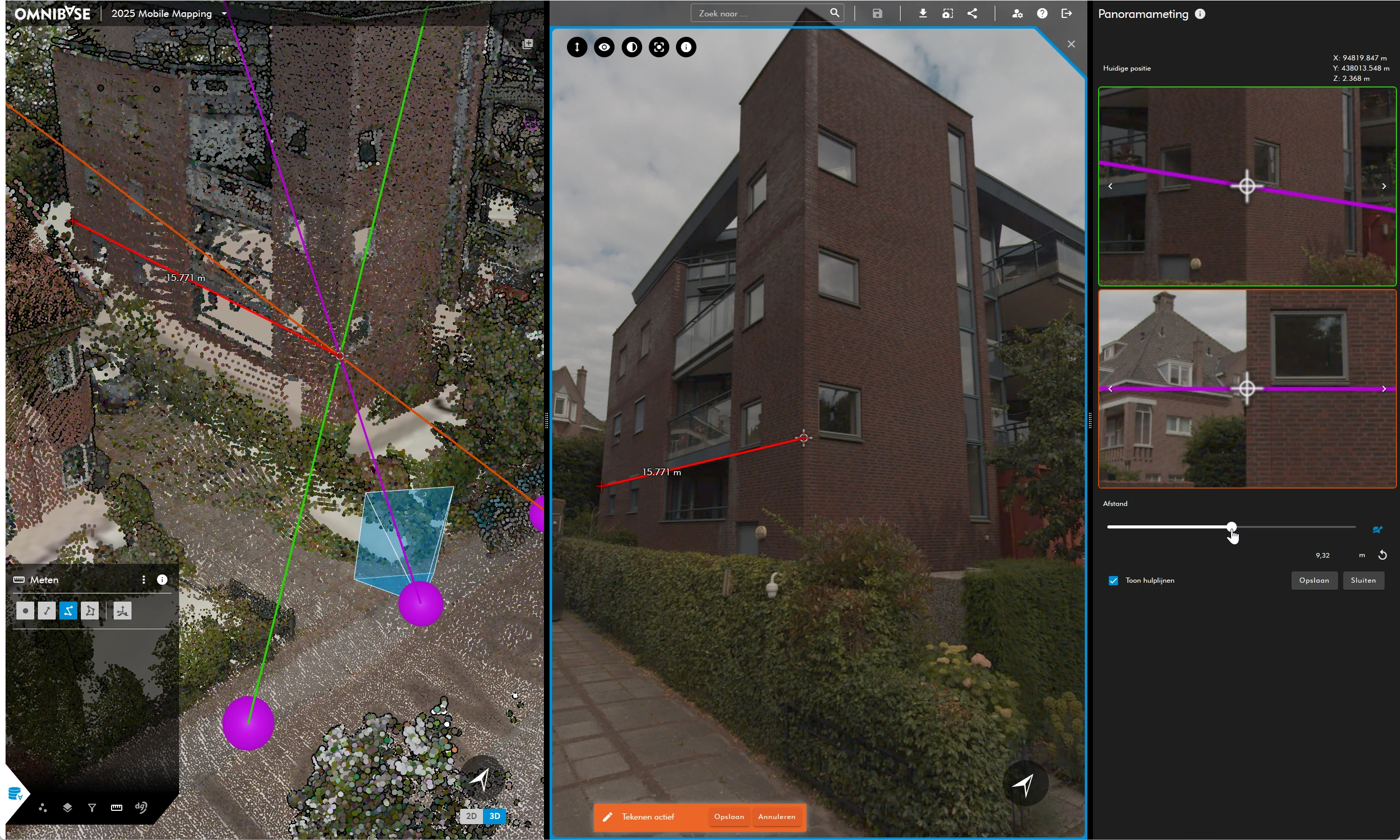
Werkwijze panoramafoto-metingen
- Kies het type meting (punt, afstand, polylijn of polygon).
- Klik op de plek in de foto-view voor de eerste meting:
- Bij de eerste meting wordt het panoramafoto meetmenu weergegeven aan de rechter kan van het beeldscherm.
- Bij de eerste klik wordt altijd een insnijding met een puntenwolk of 3D-model uitgevoerd.
- Gebruik dit resultaat wanneer het meetpunt op de goede plek valt in alle panoramafoto's.
- Pas, indien nodig, de afstandsslider aan door:
- De afstandsslider met de linkermuisknop ingedrukt te verslepen met de muis van links naar rechts.
- Kies evt. het schildpad-icoontje om de fijne aanpassing te activeren. Als deze setting is geactiveerd wordt dit icoontje blauw weergegeven.
- Gebruik sneltoetsen voor het aanpassen afstandswaarde (zie informatie-knopje panoramafoto-meting menu):
- Windows:
Alt + scrollvoor een grote hoogte-aanpassing, voor de fijne aanpassingAlt + Shift + scroll. - maxOS:
option + scrollvoor een grote hoogte-aanpassing, voor de fijne aanpassingoption + Shift + scroll
- Windows:
- De afstandsslider met de linkermuisknop ingedrukt te verslepen met de muis van links naar rechts.
- Wijzig de gebruikte extra panoramabeelden door in de viewer van de twee kleinere hulp-panoramafoto's op de pijltjes links- of rechts te klikken voor een foto in de buurt.
- Gebruik de hulplijnen met de optie toon hulplijnen aangevinkt voor het tonen van de snijlijnen van de panoramafoto's:
- Zij-beelden: rood en groene lijn.
- vanaf de foto waarvan je meet: paarse lijn.
- De drie lijnen snijden op het 3D-meetpunt. Op alle foto's moet de cursor op de juiste plek staan om een goede, fotogrammetrische meting te kunnen voeren.
- Druk op de
spatiebalk,enterof de knopopslaanom de meting te accepteren en ga door naar het volgende meetpunt. - Druk nogmaals op de
spatiebalkofenterom de meting volledig af te ronden.
Ook bij de panoramafoto's is de mogelijkheid voor een Z-waarde vergrendeling. Hierbij wordt voor volgende meetpunten van een object op dezelfde hoogte de Z-waarde vastgehouden, waarmee deze metingen snel uitgevoerd kunnen worden. Het kan bij de panoramafoto's ook handig zijn om bij elke klik een insnijding met de puntenwolk te maken. Kies dan de andere hoogtebepalingsmethode door deze met de toets ' h ' te activeren (paarse cursor).
Verander de hoogtebepalingsmethode
Verander tijdens een actieve panoramafoto-meting de hoogtebepalingsmethode op de volgende manier:
- Gebruik de toets ' h ' om van hoogtebepalingsmethode te wisselen.
- De cursor wordt nu paars: voor elke klik wordt een insnijding met de puntenwolk gemaakt.
- Kies deze optie bij het meten van objecten met veel hoogteverschillen.
- Houd de toets ' m ' ingedrukt, om de hoogtebepalingsmethode tijdelijk te wijzigen.
- Houd de toets ' m ' ingedrukt terwijl er wordt geklikt in de foto.
- Laat de toets 'm' na de meting los:
- De hoogtebepalingsmethode is weer de default: dezelfde Z-waarde wordt vastgehouden.
- De cursor wordt weer in het rood weergegeven.