Editen van metingen/annotaties
Hoe wordt een edit van een meting uitgevoerd
Hieronder wordt uitgelegd hoe een meting of annotatie kan worden gewijzigd binnen Omnibase. Bij het wijzigen van een meting of annotatie kunnen weer alle databronnen worden gebruikt en kan de geometrie per knooppunt worden gewijzigd. Daarnaast kunnen er ook gaten worden toegevoegd en controleert Omnibase of de geometrie topologisch valide is. Ook worden controles uitgevoerd op zelfsnijdende polygonen. Het begint allemaal bij een meting die in edit-modus wordt gezet.
Start editen van een meting
Het editen van metingen kan eenvoudig worden gestart door:
- Rechtermuisknop op geometrie:
- Selecteer de juiste meting
- Klik op het potlood met de tekst
Wijzig geometrie
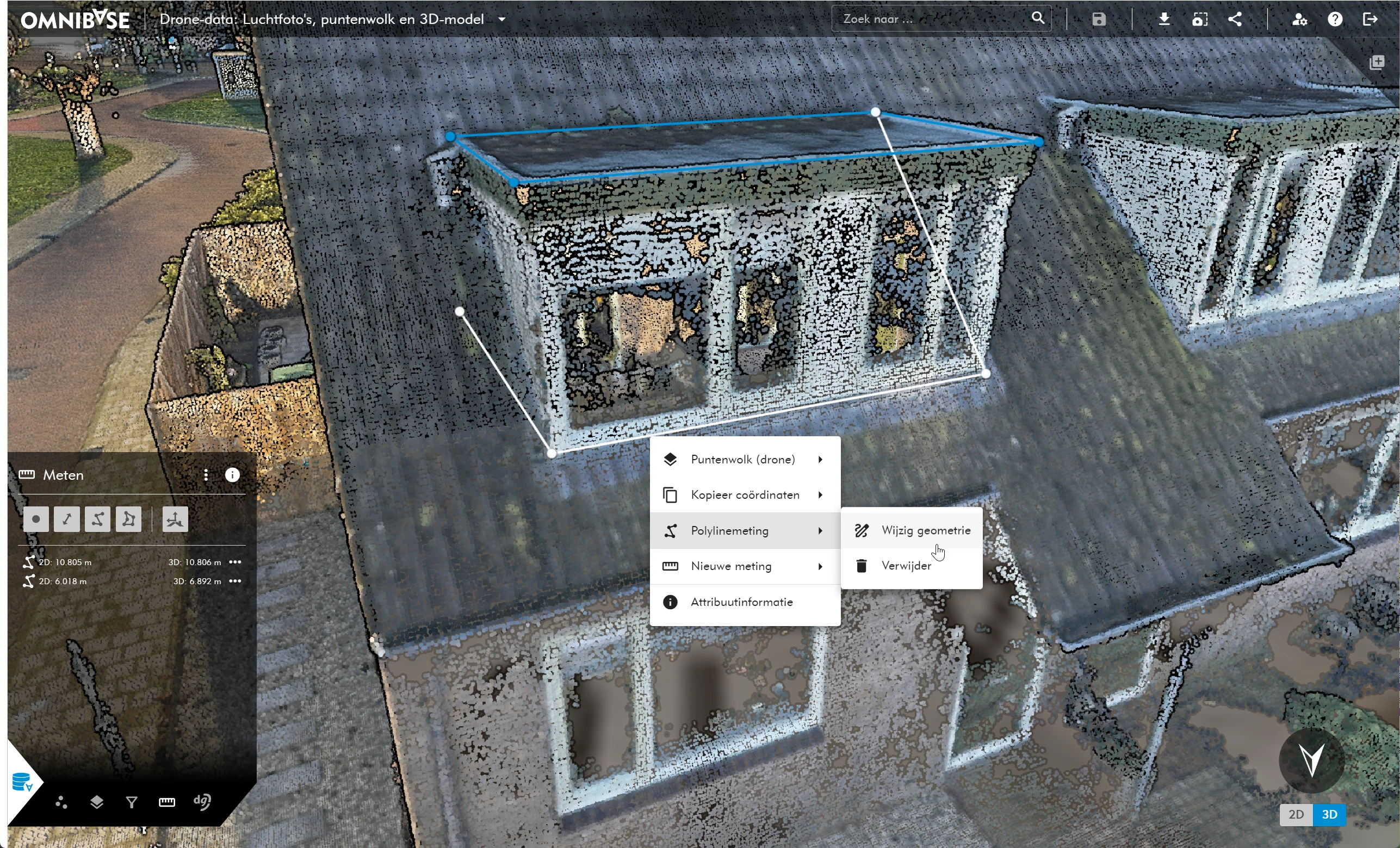
Editen van metingen: selectie van meting + edit-modus activeren
- Binnen het metingenmenu:
- Selecteer/zoek de juiste meting
- Klik op de 3 horizontale puntjes aan de rechterkant de meting
- Kies
Wijzig geometrie
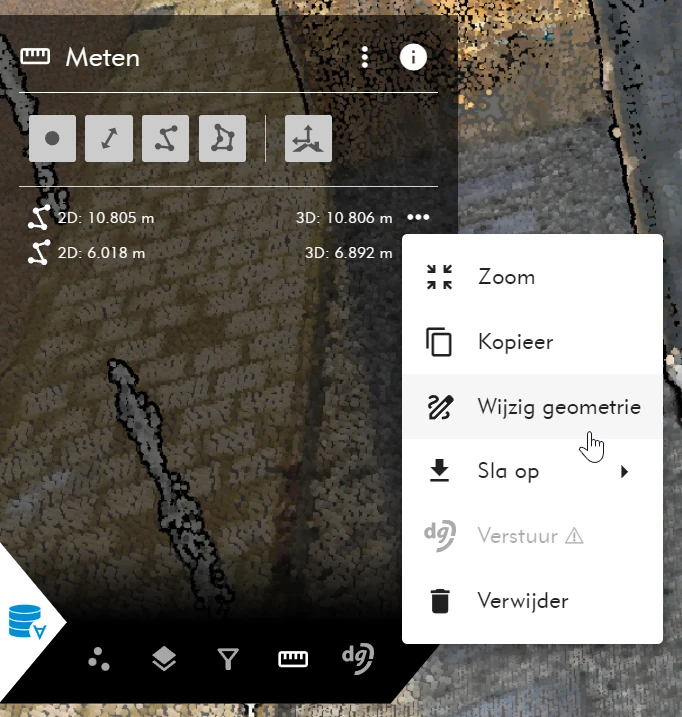
Editen van metingen: selectie van meting + edit-modus activeren
Nu is de edit-modus gestart wat zichtbaar is onderin de viewer door de oranje balk. Binnen deze modus kan de geometrie welke is geselecteerd worden gewijzigd. Nu kan de geometrie worden gewijzigd door een knooppunt te verplaatsen, verwijderen of een tussenpunt te plaatsen.
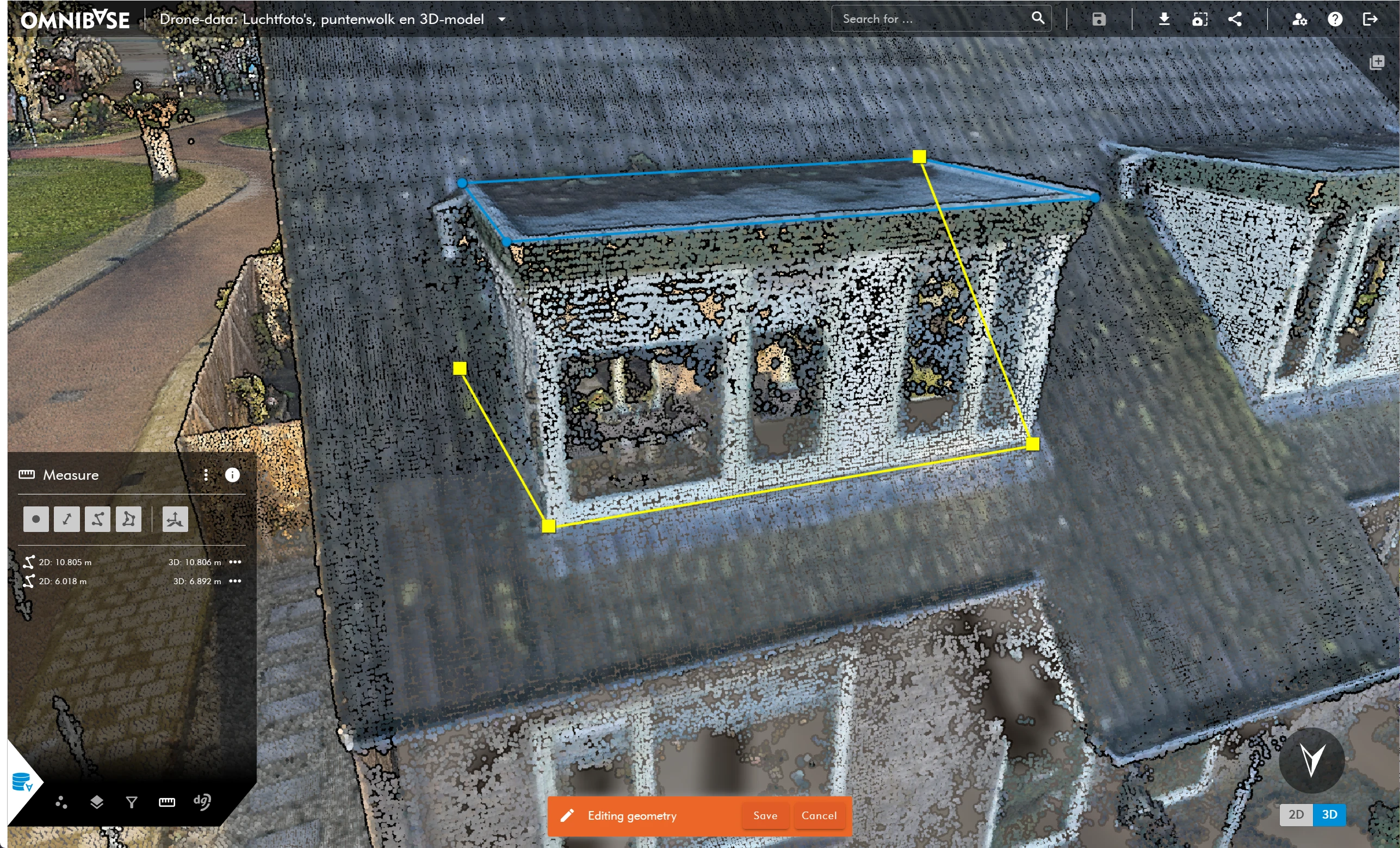
Editen van metingen: edit modus actief
Editen van een meting
Verplaatsen knooppunten geometrie
Het editen van een knooppunt van de geometrie kan eenvoudig door het punt te selecteren met linkermuisknop. De vertex van het geselecteerde punt kleurt rood en kan nu opnieuw worden gemeten in de puntenwolk of d.m.v. een dwarsdoorsnede-meting, luchtfoto-meting of panoramafoto-meting. Het te verplaatsen punt kan ook worden gesnapt op een andere geometrie.
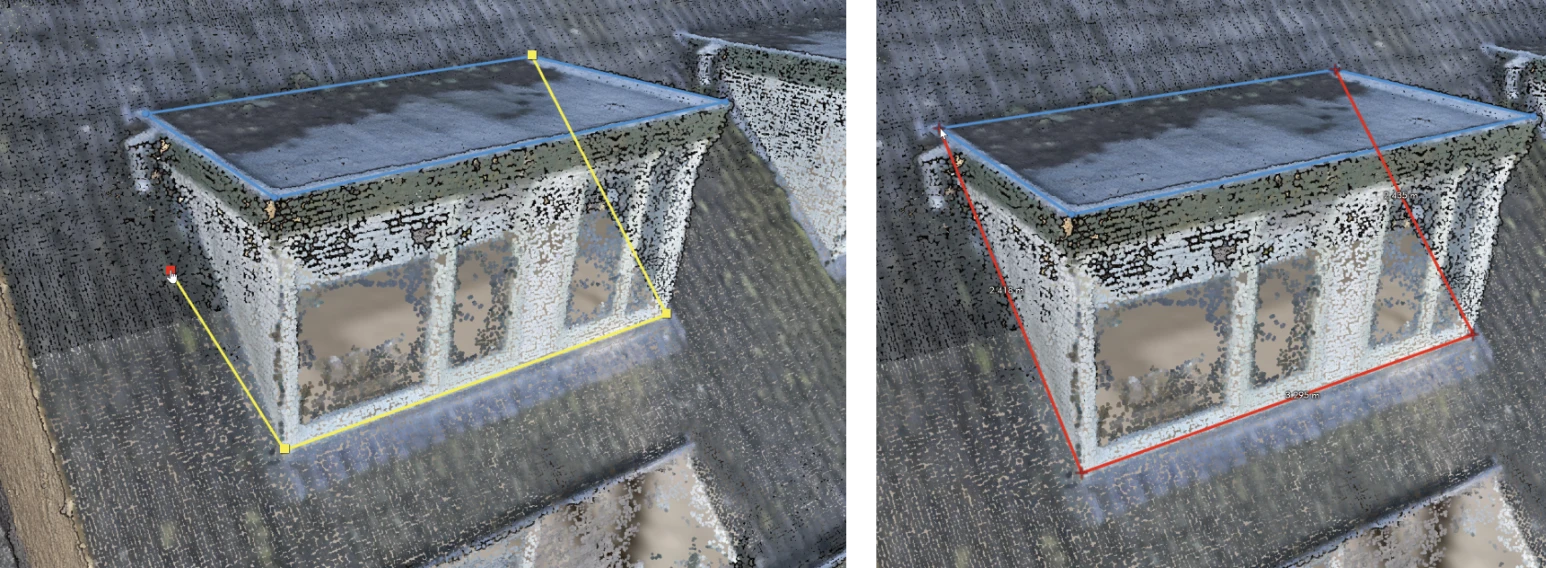
Editen van metingen: selectie + wijzigen knooppunt van de geometrie
Toevoegen tussenpunten (extra knooppunten) geometrie
Het toevoegen van een tussenpunt is ook mogelijk. Klik dan ongeveer in het midden tussen twee knooppunten op het rode +-symbool wat verschijnt als de muiscursor naar deze plek wordt genavigeerd (zie links hieronder). Meet vervolgens een punt in de puntenwolk of d.m.v. een dwarsdoorsnede-meting, luchtfoto-meting of panoramafoto-meting. Het tussenpunt kan ook worden gesnapt op een andere geometrie.
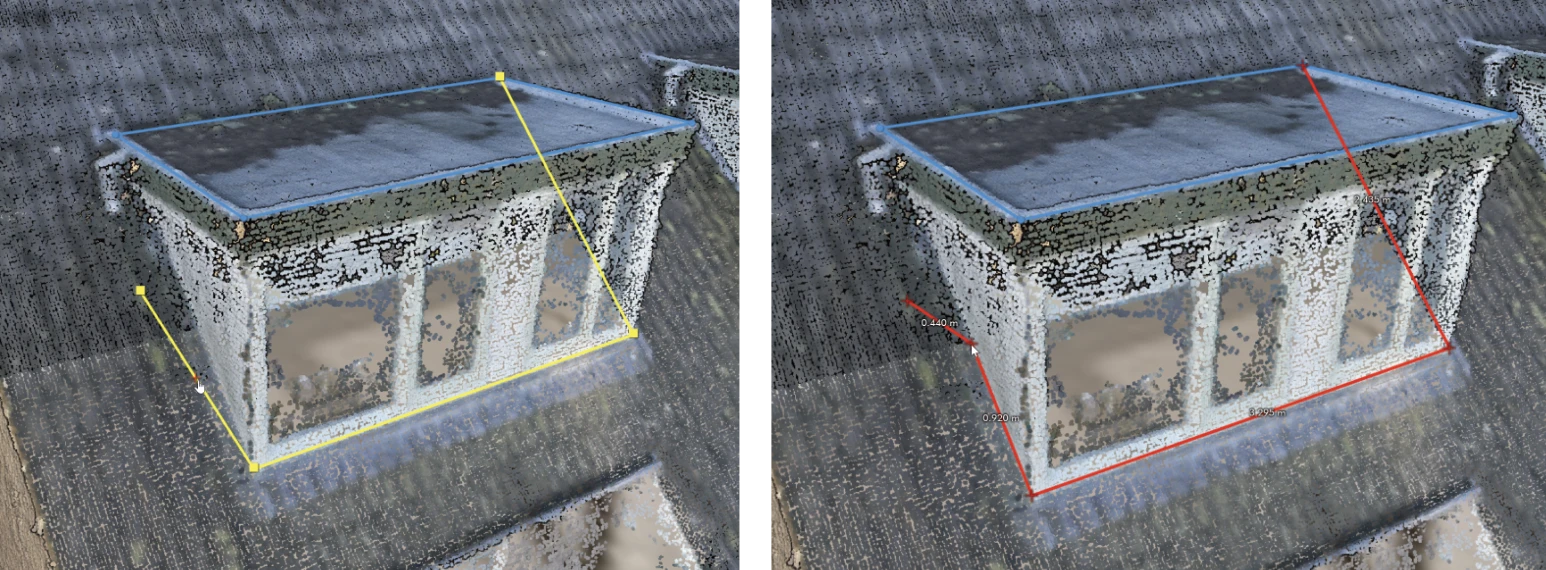
Editen van metingen: plaatsen tussenpunt bij de geometrie
Verplaatsen of kopiëren van een geometrie
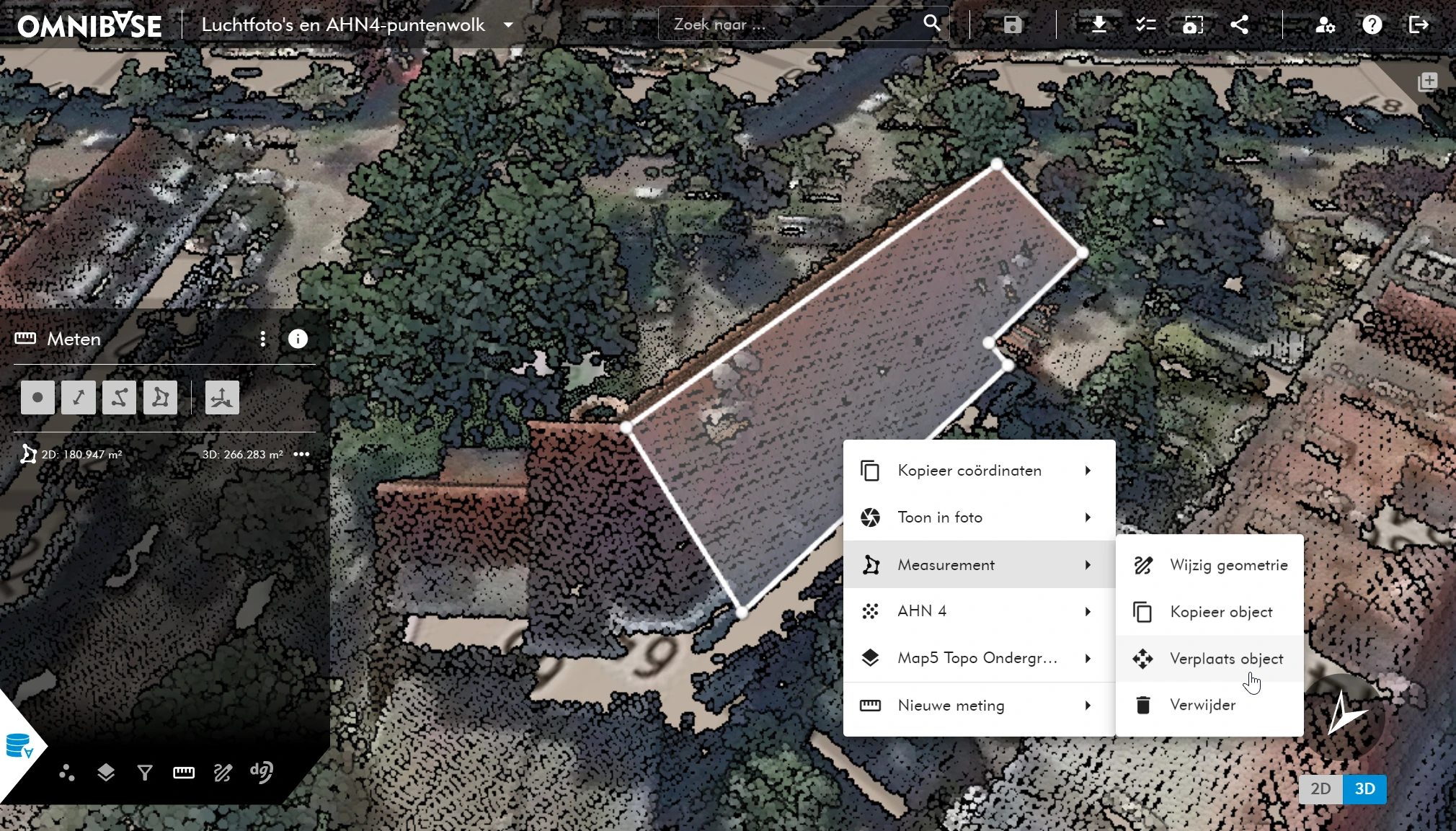
Een volledige geometrie kan ook worden verplaatst of gekopieerd. Dit werkt op dezelfde manier voor de geometrieën van annotaties.
- Selecteer de te verplaatsen of te kopiëren geometrie met de
rechtermuisknop.- Dit kan ook via het metingenmenu door op de drie horizontale puntjes achter de meting te klikken.
- Kies
Verplaats objectofKopieer object. - Verplaats de geometrie of plak de gekopieerde geometrie op de gewenste locatie.
- De dichtstbijzijnde vertex van de geselecteerde geometrie wordt gebruikt als aangrijpingspunt waarmee het object wordt verplaatst of geplakt.
- Na het verplaatsen kan, indien gewenst, nog een vertex worden aangepast of een extra vertex worden toegevoegd.
Afronding editen meting
Wanneer het editen is afgerond, klik vervolgens op Opslaan op de oranje balk onderin de viewer om de wijzigingen door te voeren of Annuleren om de wijzigingen niet op te slaan.
Editen van een annotatie
Het editen van een annotaties gaat op dezelfde manier als hierboven beschreven.
- Kies de annotatie die gewijzigd moet worden in de viewer of het annotatiemenu.
- Viewer: Klik met de
rechtermuisknopop de te wijzigen geometrie om:- De aangeklikte annotatie te bekijken.
- De geometrie van de annotatie te wijzigen.
- De annotatie te verwijderen.
- Annotatiemenu: Selecteer/zoek de juiste annotatie en klik op de 3 horizontale puntjes aan de rechterkant de annotatie om:
- De aangeklikte annotatie te bekijken.
- Te zoomen naar de geselecteerde annotatie.
- De geometrie van de annotatie te wijzigen.
- De annotatie te verwijderen.
- Viewer: Klik met de
- Kies de optie
Wijzig geometrie.- Voer de geometrische wijzigingen door.
- Klik op
Openom:- De annotatie te bekijken.
- Te zoomen naar de annotatie.
- De annotatievelden te wijzigen.
- De annotatie geheel te verwijderen.
Let op: het is niet meer mogelijk om het datamodel te wijzigen van een aangemaakte annotatie.
- Klik op
Opslaanen de geometrie van de annotatie is gewijzigd. - Open de annotatie om wijzigingen door te voeren.
Annotatie verwijderen met sneltoets
Wanneer een annotatie is geopend of geselecteerd in het annotatievenster, kan deze ook worden verwijderd met de Delete-toets op het toetsenbord. Standaard vraagt Omnibase eerst om bevestiging voordat de annotatie wordt verwijderd.
Per browsersessie kan worden ingesteld dat verwijderen via de Delete-toets direct wordt uitgevoerd zonder bevestigingspop-up. Wanneer de Omnibase-browser wordt afgesloten, eindigt deze sessie. Bij een volgende sessie toont Omnibase opnieuw de bevestigingspop-up bij verwijderen via de Delete-toets.
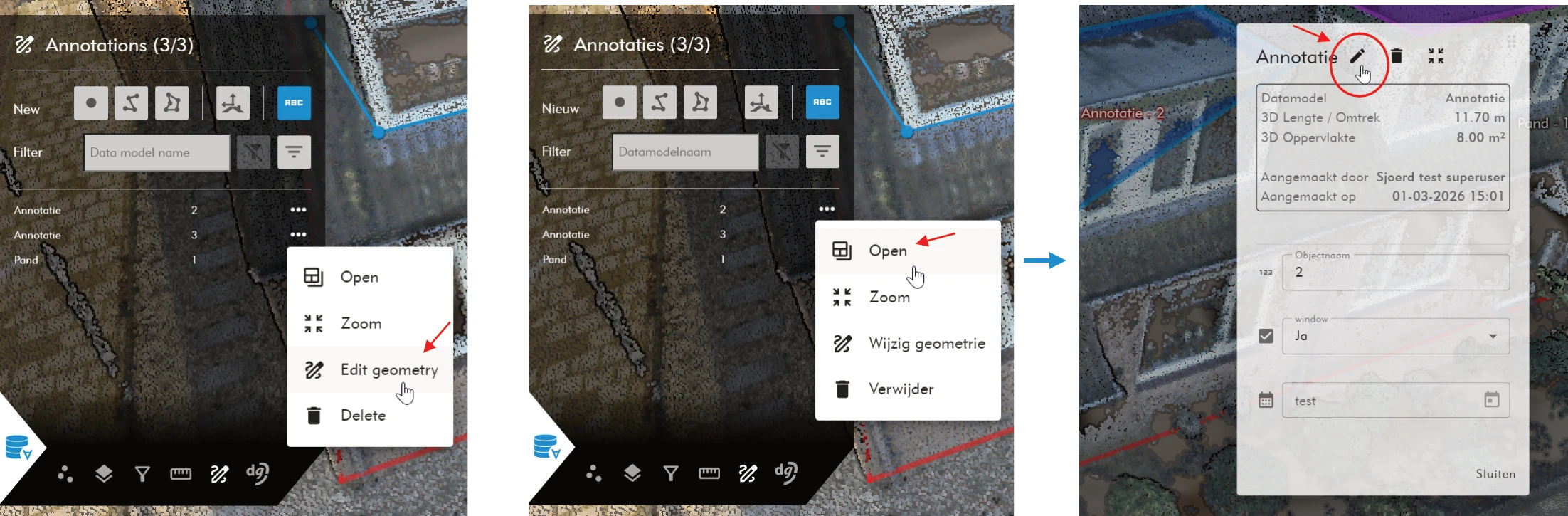
Editen van annotatie: selectie van annotatie + geometrie edit-modus activeren (links), openen van annotatie (midden) en start wijzigen attribuutgegevens annotatie (rechts)
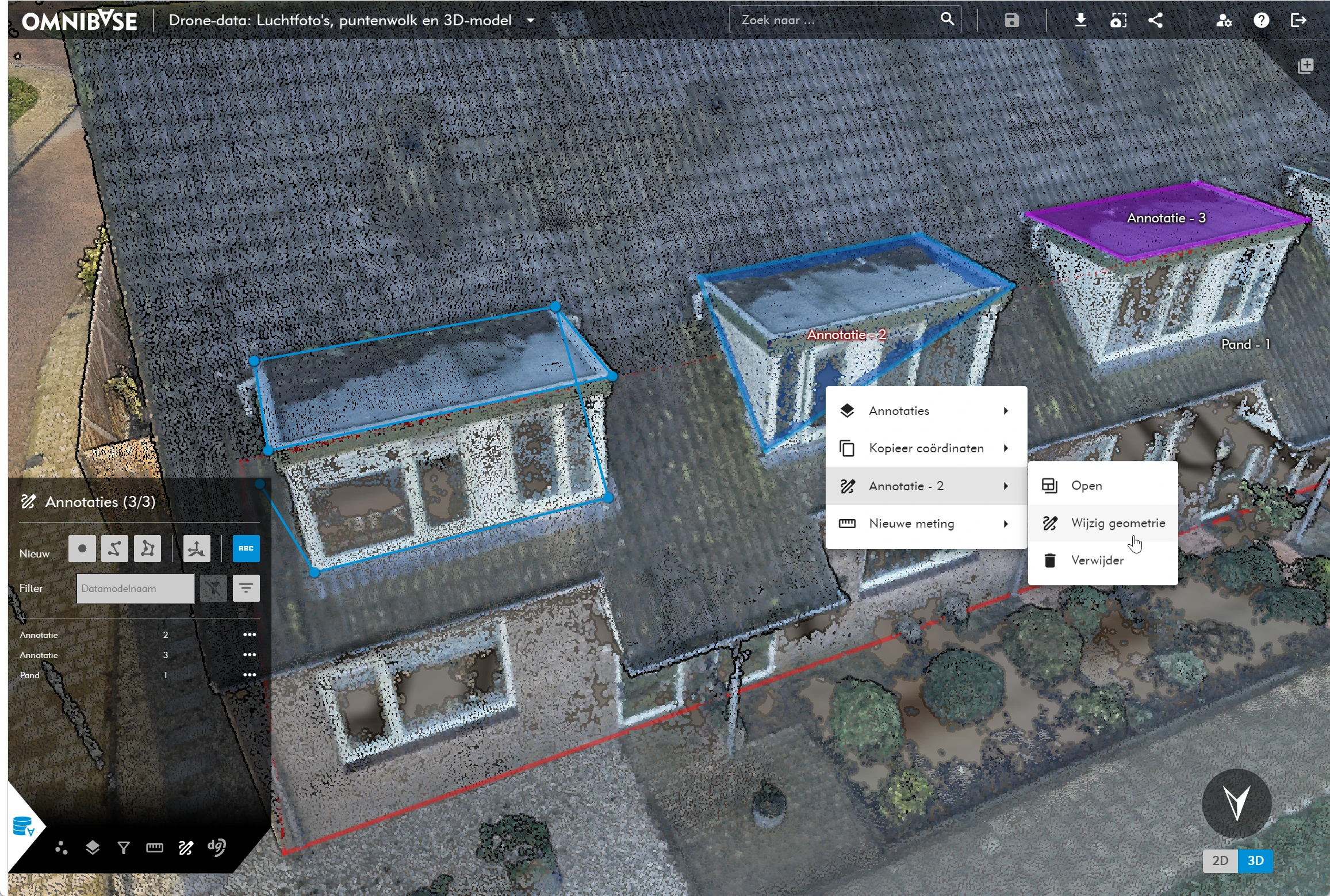
Editen van annotatie: selectie van annotatie + edit-modus activeren