Puntenwolken / 3D-model
Metingen in puntenwolken
Onderstaande figuur laat zien dat metingen binnen een puntenwolk gemakkelijk uitgevoerd kunnen worden. Je klikt altijd op een beschikbaar punt in de puntenwolk. Door in te zoomen wordt het hoogste detailniveau ingeladen van de puntenwolk. Tijdens de meting kan worden geroteerd om het punt om te controleren of het juiste meetpunt is aangeklikt. Een fout meetpunt kan evt. ook op een later moment worden gecorrigeerd door het wijzigen van een meting.
Werkwijze nieuwe meting uitvoeren:
- Kies het type meting (punt, afstand, polylijn of polygon).
- Pan of zoom in de 3D-view:
- Houd de linkermuisknop ingedrukt om te pannen.
- Houd de rechtermuisknop ingedrukt om te roteren om een draaipunt of druk de middelste muisknop in om te roteren op dezelfde standplaats.
- Klik met de linkermuisknop om een meting uit te voeren (je snapt op een punt in de puntenwolk).
- Roteer evt. om het punt om te controleren of deze goed is aangemeten en ga door met de volgende meetpunten.
- Mocht een meetpunt niet goed zijn gebruik de toetscombinatie
Ctrl + ZofBackspaceom een meetpunt weer te verwijderen.
- Rond de meting af:
- Bij een puntmeting wordt elke klik direct een punt geplaatst.
- Bij een afstandsmeting wordt, na het plaatsen van de afstand (2 meetpunten), de meting niet direct opgeslagen. Klik een nieuw meetpunt aan of druk op de
spatiebalkof opEnter. - Bij een polylijn-meting wordt, na het plaatse van de polylijn, de meting niet direct opgeslagen. Gebruik de
spatiebalkof druk opEnter. - Bij een polygoon-meting wordt meting afgerond als er weer wordt gesnapt op het eerste meetpunt; de cursor wordt blauw. Gebruik de
spatiebalkof druk opEnterom de polygoon af te sluiten en Omnibase zorgt ervoor dat de polygoon weer automatisch wordt afgesloten op het eerste meetpunt.
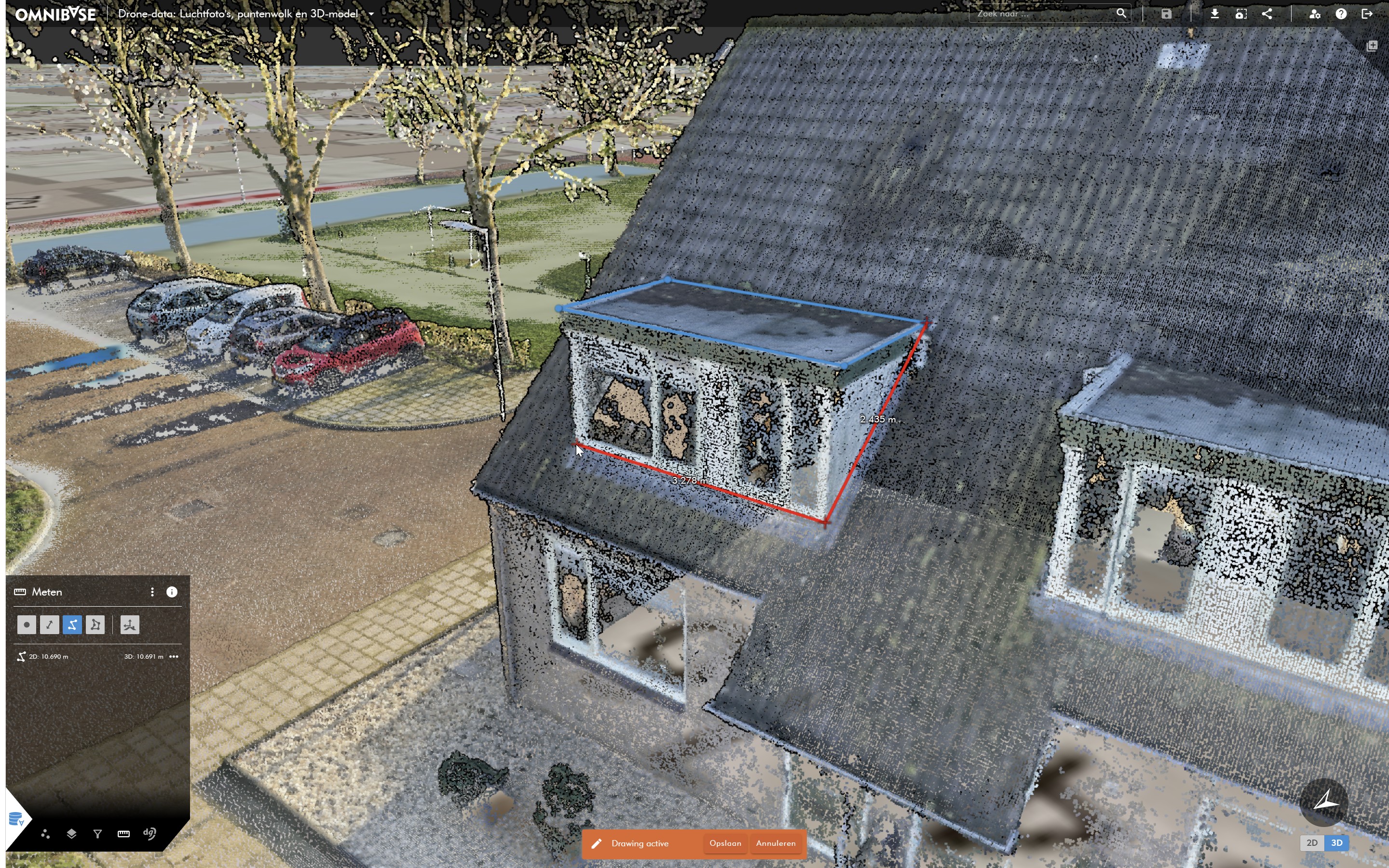
Meting binnen een puntenwolk
Meting binnen een puntenwolk met de dwarsdoorsnede tool
Wanneer een bijv. een hoekpunt bepaald moet worden kan dit op basis van een dwarsdoorsnede meting in Omnibase. Deze wordt geactiveerd door het dwarsdoorsnede-icoontje aan te vinken bij het uitvoeren van een meting. Wanneer deze actief is, wordt dit icoontje blauw weergegeven. De dwarsdoorsnede-meting kan voor elk knooppunt worden aan- of uitgezet door op dit icoontje te klikken.
Zo wordt de dwarsdoorsnede functionaliteit aangezet en gebruikt:
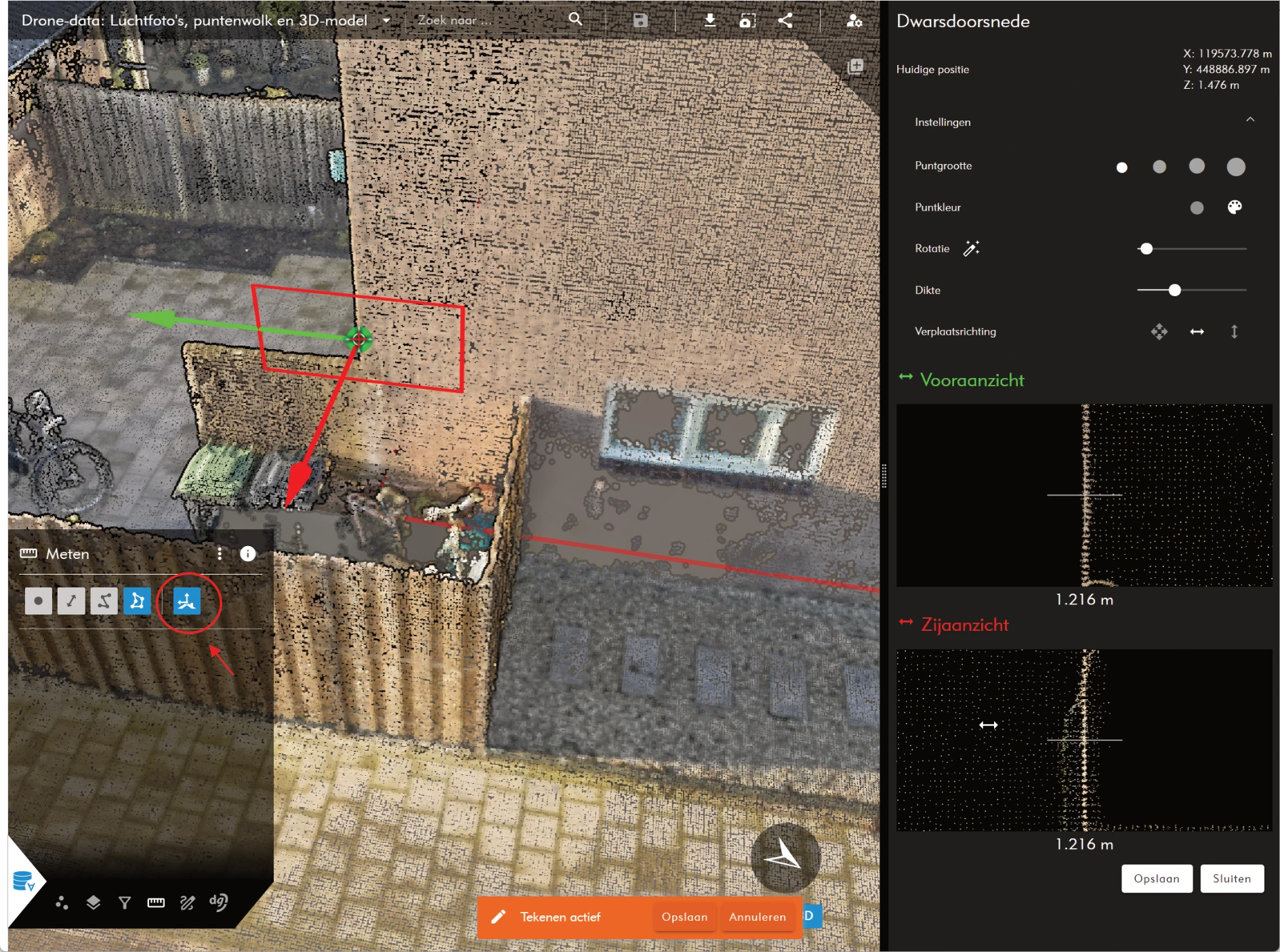
Start dwarsdoorsnede-meting
Werkwijze gebruik van dwarsdoorsnede-tooling voor een meetpunt:
- Kies het type meting (punt, afstand, polylijn of polygoon).
- Voer evt. een aantal metingen uit op de normale manier (hierboven beschreven).
- Klik nu op het dwarsdoorsnede-icoontje om voor de volgende meting puntenwolken in dwarsdoorsnede (zijaanzichten) weer te geven.
- Klik het nieuwe meetpunt: de twee zijaanzichten verschijnen (zie voorbeeld hierboven).
- Klap het dwarsdoorsnede-instellingen menu uit (zoals hieronder weergegeven):
- Pas de puntgrootte en/of de puntkleur aan van de zijaanzichten.
- De dwarsdoorsnede-tooling probeert de beste rotatie van het assenstelsel te vinden, maar soms lukt dit niet goed.
Pas het stelsel aan door:- Het toverstafje te gebruiken naast rotatie (opnieuw automatisch bepalen assenstelsel)
- De rotatie handmatig te wijzigen door de rotatie-slider aan te passen.
- Derde mogelijkheid is de groene of rode pijl aan te klikken met de linkermuisknop en zo kan je in de 3D-view een ander punt aanklikken waarmee je de rotatie van het assenstelsel kan aanpassen.
- Pas eventueel de dikte van de dwarsdoorsnede aan door de slider aan te passen.
- Pas het meetpunt aan door de Verplaatsrichting te kiezen:
- Meetpunt in alle richtingen verplaatsen (eerste icoontje met 4 pijlen)
- Vergrendel de verplaatsing van het meetpunt alleen van links naar rechts (tweede icoontje).
- Vergrendel de verplaatsing van het meetpunt alleen van boven naar beneden (derde icoontje).
Beweeg nu de muis in de dwarsdoorsnede-schermen op basis van de verplaatsingsrichting ne zorg ervoor dat het meetpunt op de juiste plek terecht komt.
- Druk op de
spatiebalkof op de knopopslaanrechts in het dwarsdoorsnede-menu om het meetpunt te accepteren en door te gaan naar het volgende meetpunt.
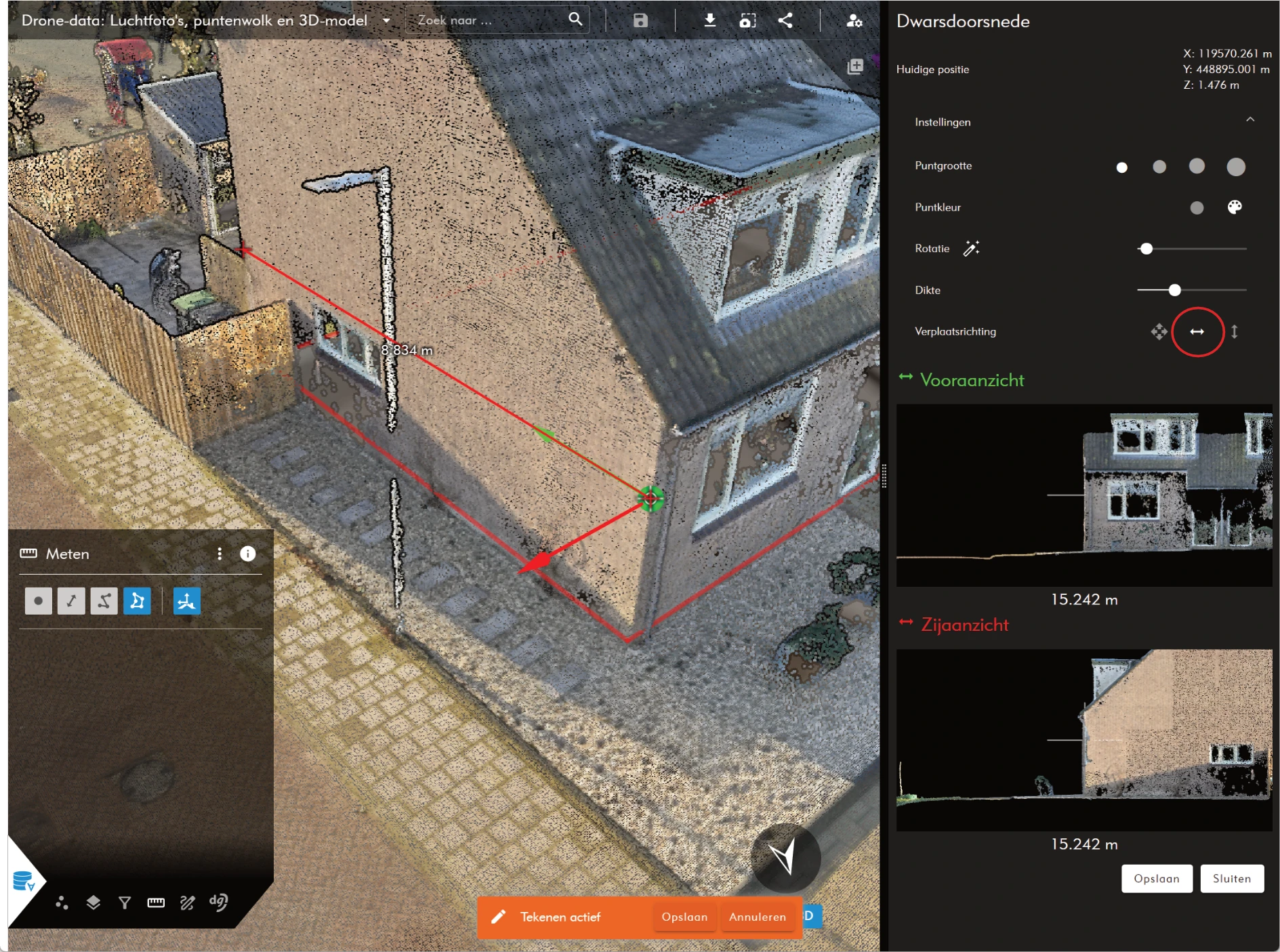
Dwarsdoorsnede-meting binnen een puntenwolk
Metingen in een 3D-model
De metingen binnen een 3D-model zijn zeer gemakkelijk en gebruiksvriendelijk. Gebruik dezelfde werkwijze als bij puntenwolken voor het meten direct op een 3D-model. Het is ook precies dezelfde werkwijze voor wat betreft de annotaties.
Het enige verschil is dat het 3D-model niet beschikbaar is i.c.m. de dwarsdoorsnede-tooling. Deze wordt voornamelijk gebruikt om hoekpunten en andere objecten op basis van een puntenwolk in te meten.