Projectinteractie
Binnen een Omnibase-project zitten veel project-interacties. Denk aan het navigeren binnen de 3D-viewer, maar ook het navigeren naar andere foto's, andere (oblieke) kijkrichtingen of zoeken op een bepaald coördinaat of adres.
Als een project is geopend, ziet dat er als volgt uit:
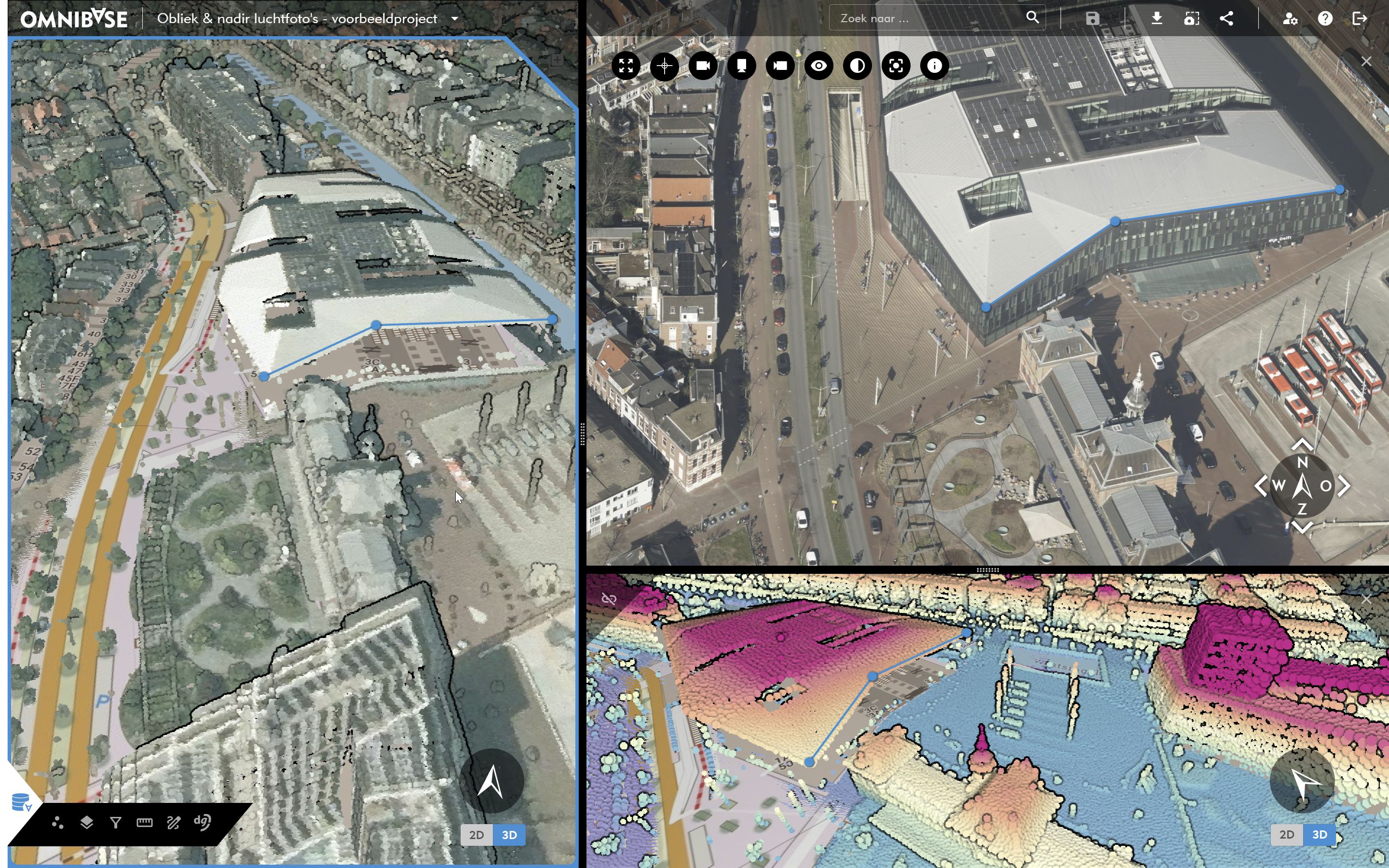
Een geopend voorbeeldproject met een tweede 3D-puntenwolkscherm en geopende obliekfoto
In dit voorbeeld is binnen het project een tweede scherm geopend met een luchtfoto en een derde scherm met een 3D-view. Dit noemen we ook wel Omnibase in de splitscreen-modus. Klik hier voor meer informatie over hoe de splitscreen-modus precies werkt.
Het hoofdscherm, ook wel de main-view, wordt altijd weergegeven aan de linkerkant. Linksonder binnen het hoofdscherm zitten van links naar rechts de volgende menu's:
- Instellingen voor de visualisatie van de puntenwolken.
- Laaginstellingen voor het aan- en uitzetten van beschikbare data binnen het project.
- Filtergereedschap voor het toepassen van diverse filters.
- Meettools voor het uitvoeren van (3D)-metingen direct binnen Omnibase.
- Eventuele koppelingen zoals met dg DIALOG BGT.
Als er meerdere views zijn geopend, worden instellingen van het specifieke scherm (view) beheerd en aangepast vanuit het menu linksonder.
De instellingen worden gewijzigd voor het actieve, blauw omrande scherm.
Navigeren in een geopend project in Omnibase
Navigeren binnen de 2D- en/of 3D-view binnen Omnibase is zeer eenvoudig en intuïtief. Met de linkermuisknop kan er worden gepand en met de rechtermuisknop kan er (in de 3D-modus) worden gedraaid om een kijkpunt. Zoomen wordt gedaan door het scrollwiel te gebruiken. Zie 2D/3D modus voor meer informatie m.b.t. de 2D en 3D-modus en voor een uitgebreide uitleg.
NIEUW is dat je vanaf nu ook kan roteren op een locatie in de 3D-puntenwolkview. Zo wordt alleen de camera gedraaid op dezelfde plek, waarmee je niet om een kijkpunt draait (zoals met het gebruik van roteren rechtermuisknop). Dit kan door het indrukken van het scrollwiel en vervolgens de muis naar links- of rechts te bewegen.
Dit kan ook worden bereikt door het indrukken van de Shift of de Ctrl toets en tegelijkertijd met de linkermuisknop.