2D/ 3D-modus
Makkelijk wisselen tussen 2D/3D-weergave
Binnen een standaard puntenwolk-view kan gewisseld worden tussen een 2D-visualisatie en een 3D-visualisatie van de data. Een luchtfoto en/of panoramafoto wordt altijd geopend in een foto-view, waarmee je geen optie hebt om te wisselen tussen 2D en 3D.
Er kan makkelijk gewisseld worden tussen de 2 visualisaties. De actieve modus wordt blauw weergegeven:
- Knop
2Dvoor de platte weergeven (van bovenaf). - Knop
3Dvoor de driedimensionale weergave.
Op de volgende plek (rechts onderin een standaard view) staat deze optie:
2D-modus
Binnen de 2D modus kan gemakkelijk worden gewerkt met het interactief bekijken van vectorlagen, metingen en het openen van bijv. panoramafoto-locaties of luchtfoto-locaties. Alhoewel de meeste data in Omnibase 3D is, wordt deze data in de 2D-modus als een platte kaart weergegeven.
Eigenschappen van de 2D-modus
- De kaart wordt volledig plat weergegeven, bekeken met een projectie recht van bovenaf.
- Bewegen in de 2D-view:
- Zoomen: Met het muiswiel.
- Pannen: Door de linker- of rechtermuisknop ingedrukt te houden en de kaart te slepen.
- Weergave:
- Puntenwolken en meshes worden in 2D weergegeven, geprojecteerd recht van bovenaf.
- 2D-vectorlagen kunnen direct en zonder aanvullende instellingen worden weergegeven.
- Alle (meet)functies zijn beschikbaar:
- Een meting wordt nog steeds gesnapt op de (3D) informatie van de puntenwolk of mesh.
- Meting direct op de 2D kaart wordt uitgevoerd en opgeslagen als 3D-coördinaat (op basis van de XY klik en Z uit het gekozen DTM-hoogtemodel).
Voorbeeld met panoramafoto's
Een voorbeeld van panoramafoto-locaties is gegeven hieronder:
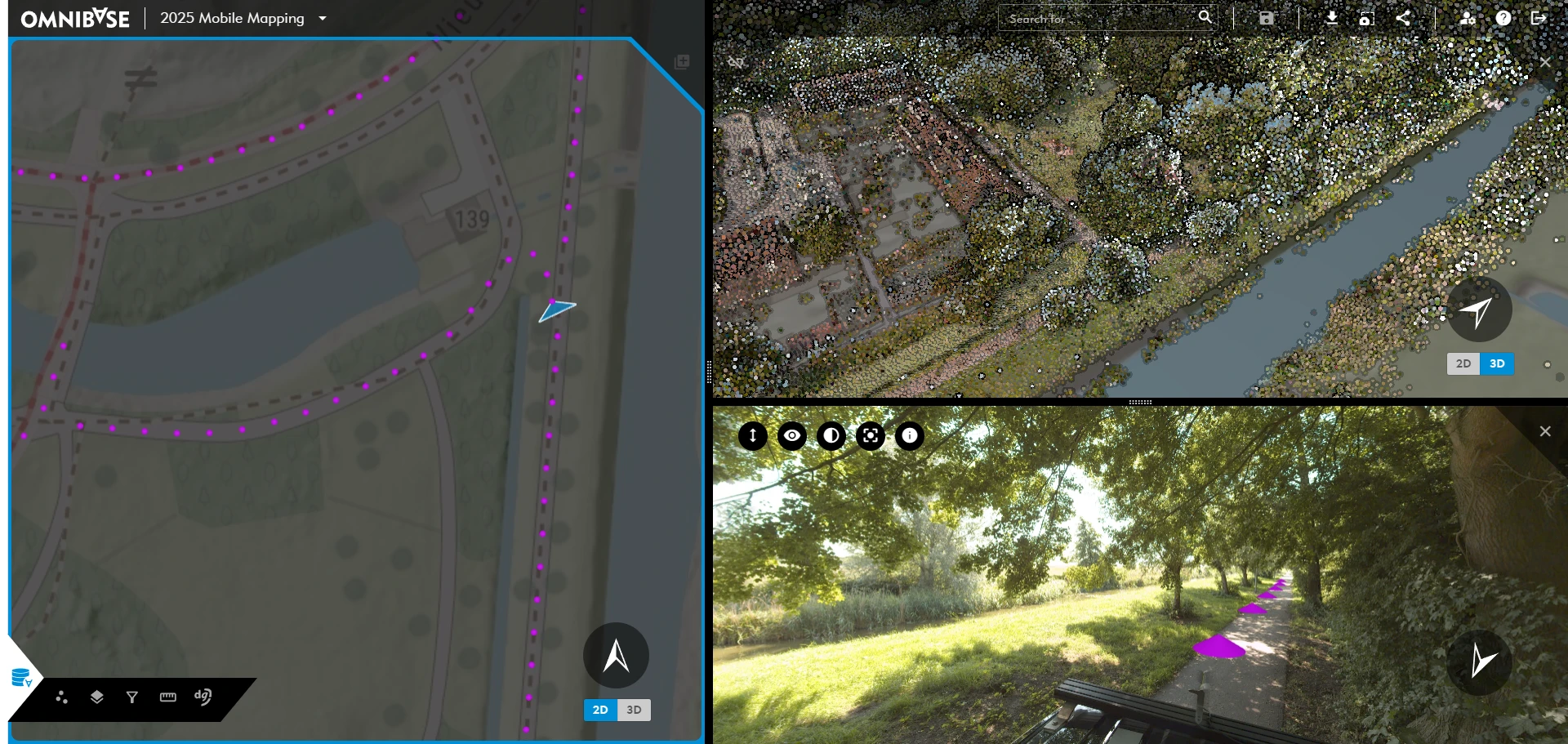
In het linker scherm is de kaartmodus 2D en kan worden gekozen om alleen de basiskaart (transparant) weer te geven samen met de panoramafoto-locaties. Het rechter bovenscherm - wat in dit geval niet gelinkt is aan het linker scherm - is in 3D-modus waardoor je de puntenwolk in driedimensionale weergave ziet.
Als een of meerdere panoramafoto's zijn geopend, worden deze ook weergegeven in de andere scherm(en). Zo is altijd zichtbaar waar deze foto zich bevindt in relatie tot de 2D of 3D-views en wat de stand-, oriëntatie- en kijkrichting van de geopende panoramafoto is.
Voorbeeld met luchtfoto's en vectorlagen
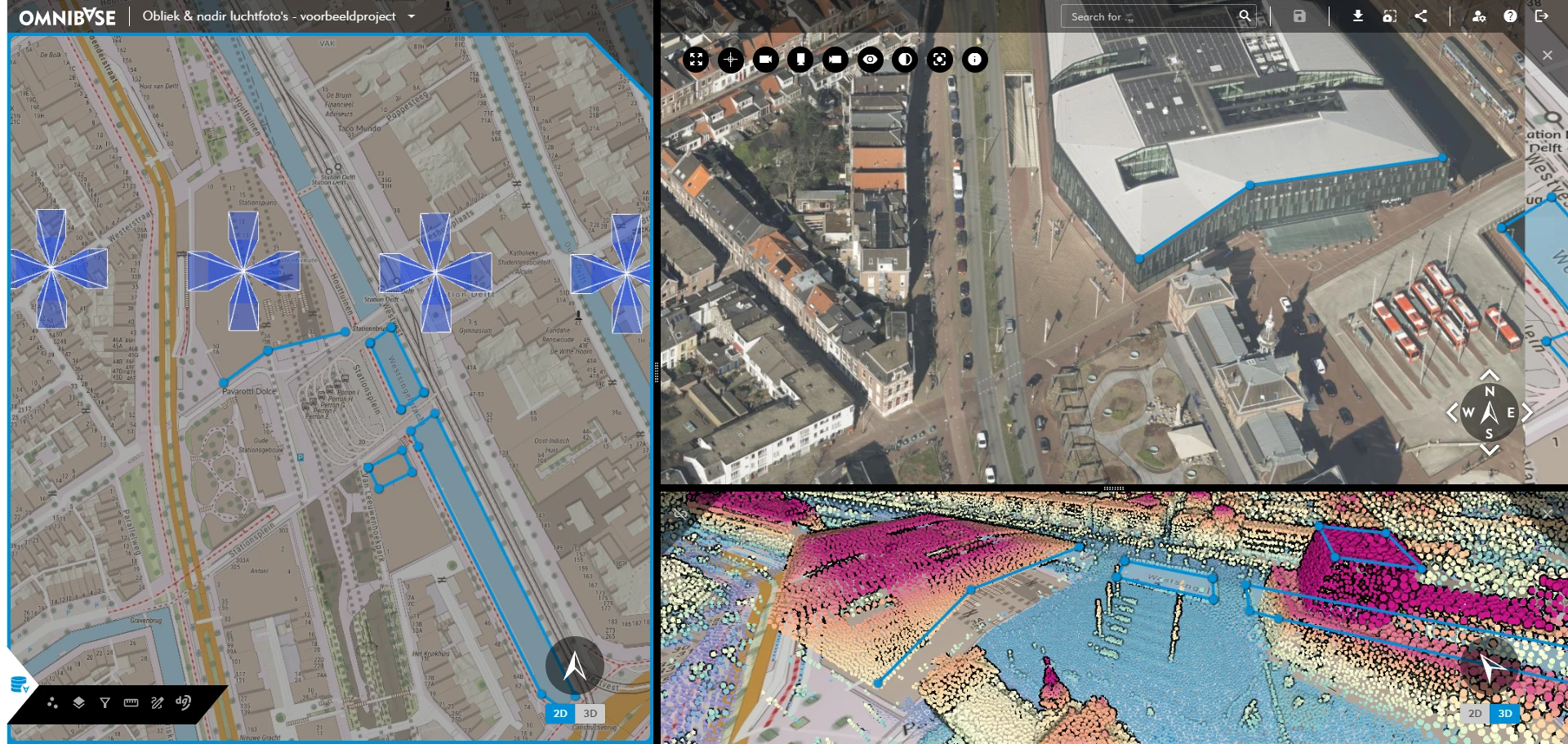
Hoe dit eruit ziet met luchtfoto's en vectordata/metingen:
3D-modus
Binnen de 3D-modus van Omnibase komt alle data bij elkaar. Er kan gemakkelijk worden gepand, geroteerd en gezoomd tot het benodigde detailniveau. Metingen zijn real-time in alle databronnen (verschillende schermen) zichtbaar. Hiermee kan een luchtfoto- of panoramafoto-meting makkelijk gecontroleerd worden in de 3D-weergave.
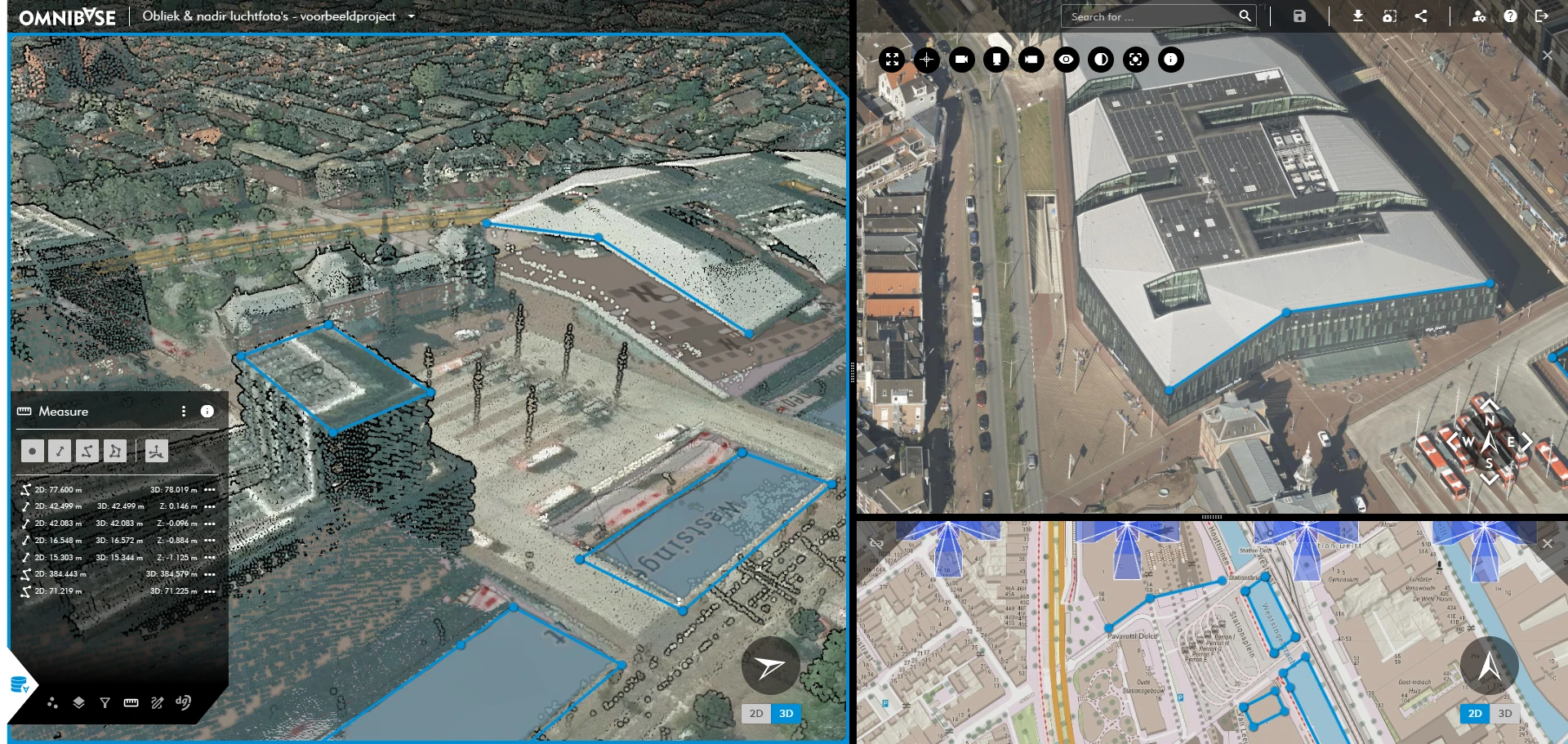
Binnen de 3D modus kan eveneens gemakkelijk worden gewerkt met het interactief bekijken van vectorlagen, metingen en het openen van bijv. panoramafoto-locaties of luchtfoto-locaties. De meeste vectorlagen zijn van origine 2D-geometrieën. Binnen Omnibase kunnen deze naadloos worden gebruikt, omdat deze direct op een maaiveld-DTM kunnen worden geprojecteerd. Wanneer een vectorlaag of een deel van de geometrieën binnen een vectorlaag 3D-gegevens bevatten, worden deze gebruikt voor de visualisatie.
We adviseren het linker scherm te gebruiken voor 3D-weergave en metingen. Het voordeel is dat alle metingen in alle splitscreens worden weergegeven, waardoor maximale controle wordt bereikt.
In het venster rechtsonder kan voor het overzicht een 2D-kaart worden geopend. In het venster rechtsboven kan gemakkelijk een luchtfoto of panoramafoto worden geopend.
Eigenschappen van de 3D-modus
- De kaart wordt interactief en driedimensionale weergegeven, waarbij diepte en perspectief worden toegevoegd.
- Bewegen in de 3D-view:
- Zoomen: Met het
muiswiel. - Pannen: Door de
linkermuisknopingedrukt te houden en view te slepen.- Er verschijnt een blauwe bol op de plek van de muiscursor wat het aangrijpingspunt is waar je mee kan slepen.
- Roteren met aangrijpingspunt: Door de
rechtermuisknopingedrukt te houden.- Er verschijnt een blauwe bol op de plek van de muiscursor waaromheen je de view kan roteren.
- Roteren op dezelfde standplaats/ viewer-locatie: Door het indrukken van het
muiswielen slepen met de muis.- Andere opties i.p.v. het muiswiel:
Ctrl + linkermuisknopofShift + linkermuisknopen dan slepen met de muis. - Er verschijnt een blauwe bol wat het aangrijpingspunt is waar je mee kan roteren.
- Andere opties i.p.v. het muiswiel:
- Zoomen: Met het
- Weergave:
- Puntenwolken en meshes worden in 3D weergegeven: vanuit elke hoek kan er naar de data worden gekeken.
- 2D-vectorlagen kunnen direct worden weergegeven (voor een projectie op een hoogte kan een DTM-hoogtemodel worden toegevoegd aan een project).
- Alle (meet)functies zijn beschikbaar:
- Een meting wordt gemakkelijk uitgevoerd met 3D-controls in de puntenwolk of mesh.
- Metingen zijn in alle schermen zichtbaar en daarmee ook makkelijk controleerbaar in alle aanwezige databronnen.