Bookmark en screenshot delen
Hoe deel je je huidige weergave (bookmark)
Binnen Omnibase kan je je huidige beeldscherm (wat je nu in je project ziet) direct delen met anderen. Dit kan door middel van het maken van een bookmark.
Daarnaast kan er van een individueel scherm ook gemakkelijk een screenshot worden gemaakt, zonder alle zichtbare knoppen/elementen zoals de noordpijl of foto-navigatieknoppen.
Op de volgende plek (rechts bovenin het scherm) staan deze tools:
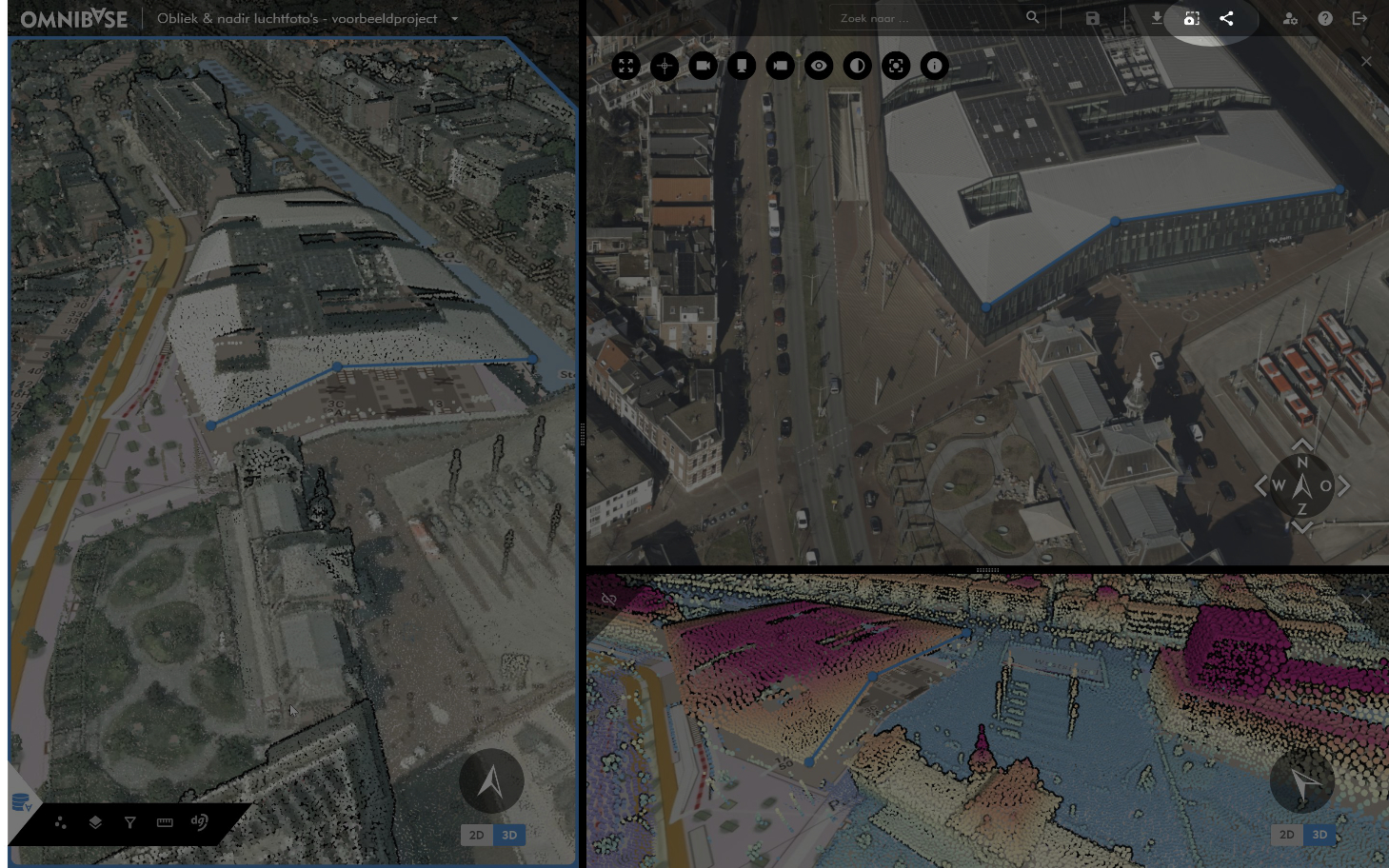
De volgende icoontjes zijn beschikbaar van links naar rechts: Downloaden stukje puntenwolk (1), Maken van een screenshot (2) en Delen bookmark (3)

Bookmarks maken en delen
De bookmarkfunctie genereert een link naar de huidige viewerweergave, inclusief alle instellingen (zoals splitscreens, puntenwolk-instellingen, filters, metingen etc.) Hiermee kan de huidige weergave zeer gemakkelijk en snel gedeeld worden met anderen.
De ontvanger ziet na het openen van de link exact dezelfde weergave van het project met alle toegepaste bookmark-instellingen.
Stappen:
- Ga rechtsboven in het scherm naar de bookmark-knop
Deel de huidige weergave met anderen - Selecteer welke instellingen u wilt delen (afhankelijk van wat er is geopend in de viewer).
- Wanneer een instelling is ingeschakeld worden de volgende visualisatie-instellingen toegevoegd aan de bookmark:
- Puntenwolk: visualisatie-type, puntgrootte, hoogtebereik-instellingen en intensiteitsinstellingen.
- Filters: alle filters worden toegevoegd aan de bookmark (inclusief de status: ingeschakeld/uitgeschakeld).
- Foto/Panorama: Projectie-afstand, kleurinstellingen (helderheid, belichting en contrast) en transparantie.
- Metingen: Alle metingen in het project.
- Wanneer een instelling is ingeschakeld worden de volgende visualisatie-instellingen toegevoegd aan de bookmark:
- Klik op
OKom de bookmark te genereren. - Klik vervolgens op
Kopieer linkom de link te kopiëren. - Deel de link via e-mail of een ander communicatiemiddel.
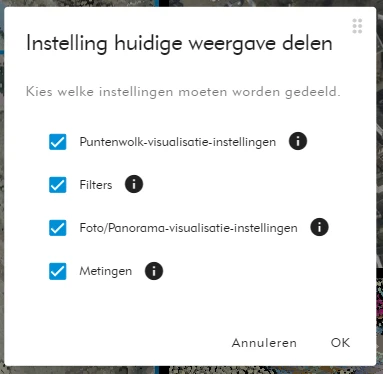
Bookmark-settings
De persoon waarmee de bookmark wordt gedeeld dient wel toegang te hebben tot de Omnibase-organisatie en daarmee het geopende project.
Screenshots maken en opslaan
Met de screenshot functie wordt een schermafbeelding opgeslagen van de huidige viewerweergave. Het screenshot wordt, afhankelijk van uw browser-instellingen, opgeslagen op een standaardlocatie op uw computer.
Dit screenshot kan vervolgens worden gebruikt in rapportages, gedeeld worden met collega's of worden opgeslagen voor andere toepassingen.
Stappen:
- Kies bij meerdere geopende schermen het scherm waarvan een screenshot gemaakt moet worden.
- Activeer een scherm door met de muis erop te klikken (voor meer informatie: zie splitscreen)
- Ga rechtsboven in het scherm naar de knop
Maak screenshot - Het screenshot wordt opgeslagen in de ingestelde downloadlocatie van uw browser (meestal de download-folder).
- Wilt u uw standaard downloadfolder aanpassen?
- In de meeste browsers te vinden door: drie puntjes rechtsboven → Instellingen → Downloads → Locatie.
- Wilt u per screenshot bepalen waar deze wordt opgeslagen?
- In de meeste browsers te vinden door: drie puntjes rechtsboven → Instellingen → Downloads → vink optie aan "Vragen waar bestanden moeten worden opgeslagen vóór het downloaden".
- Wilt u uw standaard downloadfolder aanpassen?
Wilt u een screenshot van uw volledige beeldscherm maken (meerdere splitscreens): gebruik dan het knipprogramma op uw computer. Voor een maximale beeldvulling van de data: klik het menu linksonder even tijdelijk weg.