Splitscreen
Gebruik van splitscreen-modus in Omnibase
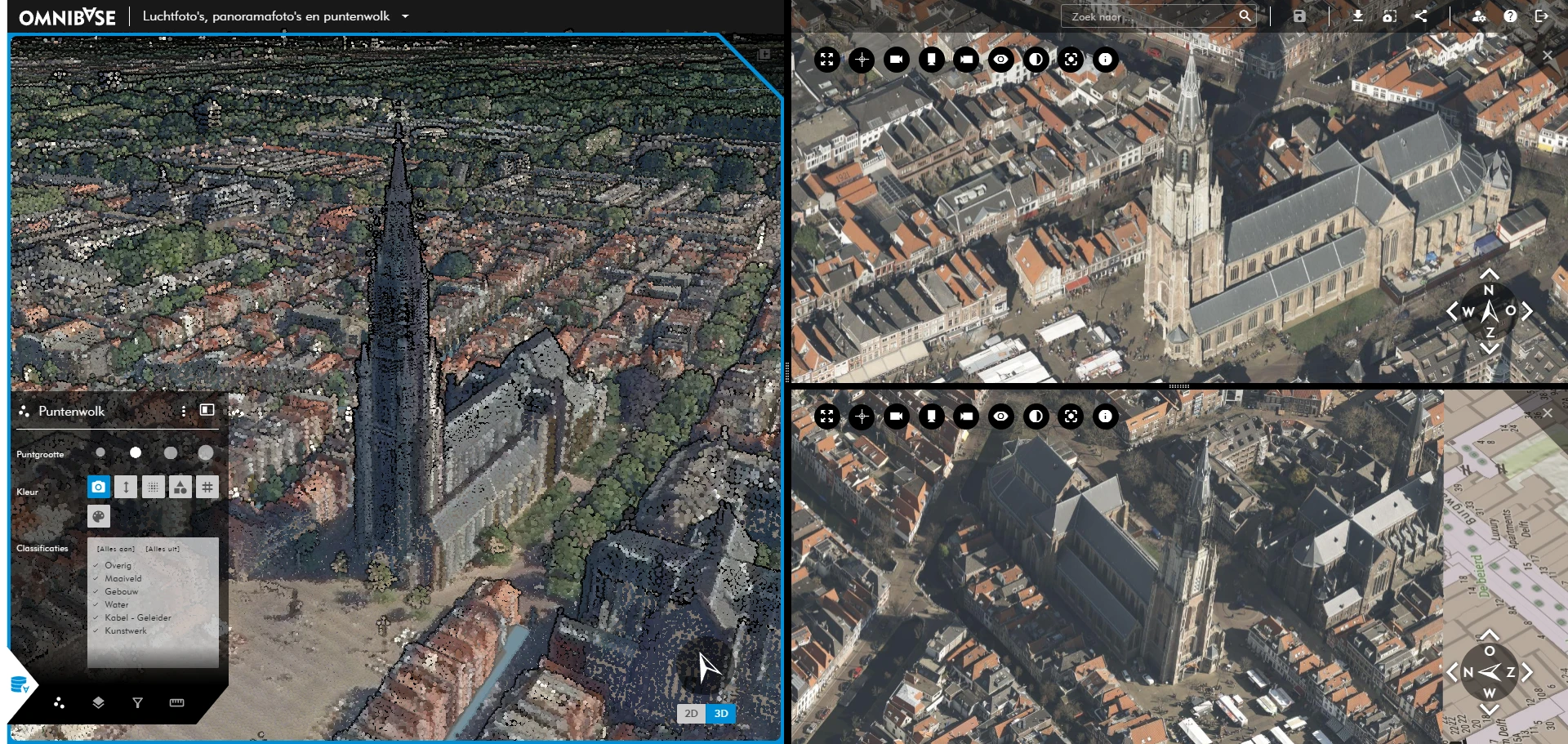
Bij het gebruik van de splitscreenmodus kunnen meerdere views naast elkaar worden geopend. Hiermee kunnen verschillende databronnen tegelijk worden bekeken en gebruikt. Dit is gelimiteerd tot een maximum van 3 schermen, welke allemaal aangepast kunnen worden in grootte door het verplaatsen van de zwarte balk tussen de losse views.
Het hoofdscherm, ook wel de main-view, wordt altijd weergegeven aan de linkerkant. Om per scherm puntenwolk-, 2D/3D overlays- en transparantie-visualisaties te wijzigen wordt het zwarte (in onderstaande figuur uitgeklapte) menu aan de linker onderkant van de main-view gebruikt. Deze aanpassingen worden toegepast op het actieve scherm.
Toepassingen splitscreen-functionaliteit
De splitscreen-functionaliteit kan gebruikt worden voor de volgende toepassingen:
- Bekijken en vergelijken van meerdere perspectieven van hetzelfde object/gebied.
- Bekijken (obliek)beelden vanuit verschillende kijkrichtingen
- Bekijken panoramabeelden vanuit verschillende perspectieven
- Bekijken object vanuit puntenwolk en/of 3D-model
- Bekijken en vergelijken van meerdere jaargangen van hetzelfde object/gebied.
- Bekijken (obliek)beelden en panoramabeelden van verschillende jaargangen
- Monitoring van wijzigingen binnen een gebied.
- Ondersteuning bij het uitvoeren van metingen.
- Metingen worden real-time binnen alle schermen getoond op de geopende databron.
- Tijdens een meting kan naadloos worden gewisseld tussen de verschillende schermen en databronnen.
Actief scherm
Welk scherm actief is wordt aangegeven met een blauwe omlijning van het scherm. Daarnaast is een icoontje zichtbaar in het geopende menu aan de linkerkant. Zo is op 2 manieren zichtbaar gemaakt welk scherm nu actief is:
- Het hoofdscherm blijft altijd links staan, zoals weergegeven bij (1).
- Wanneer er 2 views naast elkaar zijn geopend wordt dit gevisualiseerd zoals bij (2) hieronder weergegeven.
- Bij 3 geopende views word het gevisualiseerd voor de view rechtsboven zoals bij (3) en de view rechtsonder (4).
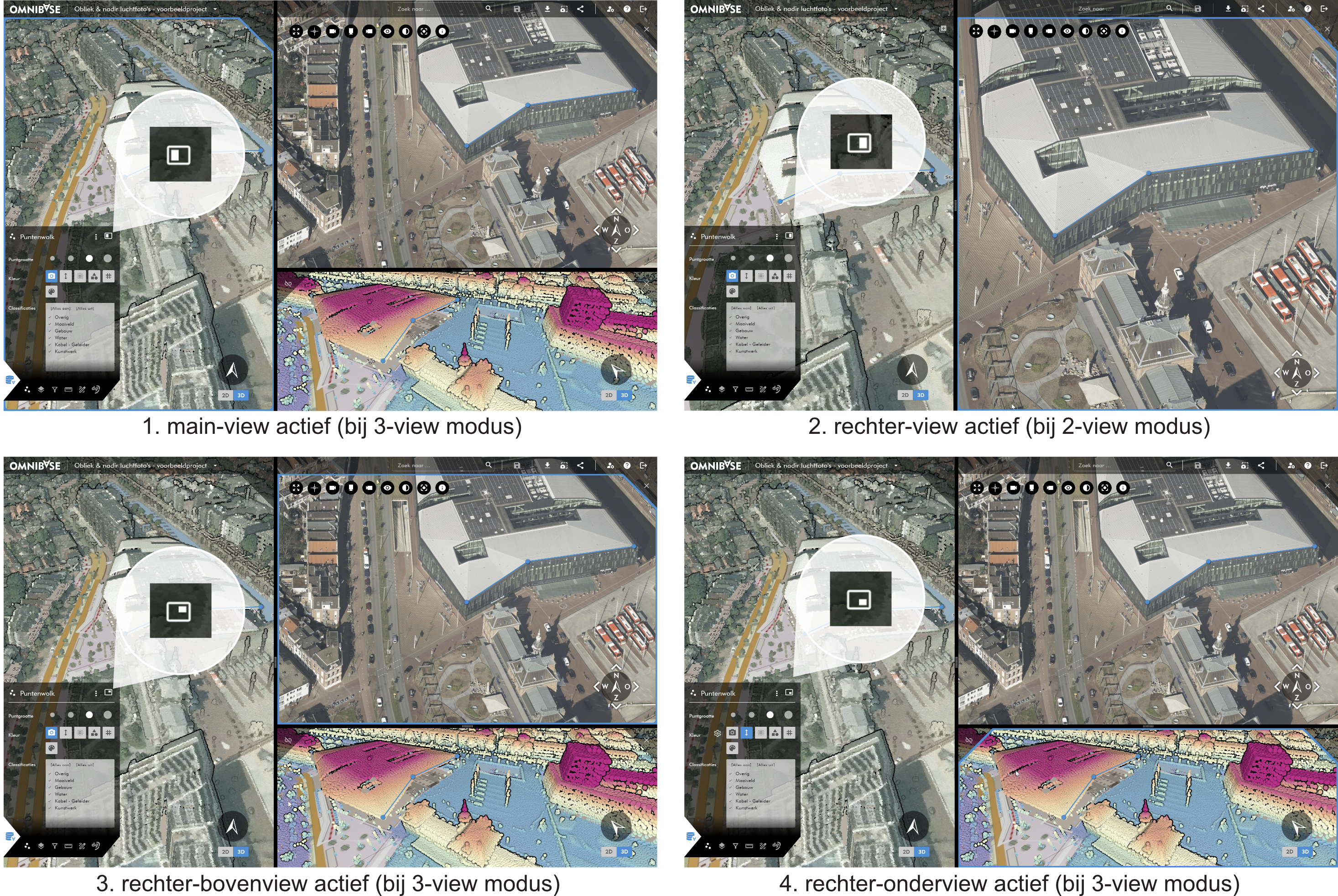
Als er meerdere views zijn geopend, worden instellingen van het specifieke scherm (view) beheerd en aangepast vanuit het menu linksonder.
De instellingen worden gewijzigd voor het actieve, blauw omrande scherm.
Beelden openen in splitscreen-modus
Het is dus mogelijk om verschillende data zoals luchtfoto's, panoramafoto's, 3D-puntenwolk-bestanden of 3D-mesh-bestanden tegelijkertijd te visualiseren in Omnibase. Zo kan makkelijk worden geanalyseerd wat verschillen zijn tussen bijv. twee of drie verschillende jaargangen en kan je verschillende perspectieven gemakkelijk met elkaar combineren.
Wanneer een wordt geopend en getoond worden, wanneer deze aanwezig zijn in het project, de eerste keer ook de panoramalocaties getoond over de foto. Deze kunnen worden uitgezet in het menu linksonder door het uitschakelen van de panorama-laag binnen de laaginstellingen. Zo staat ook standaard de basiskaart aan onder een foto, mocht even snel gekeken moeten worden wat zich precies in de foto bevindt.
Openen van een luchtfoto of panoramafoto
Een panoramafoto kan op 3 manieren worden geopend:
- Klik op een panoramafoto-bol in de viewer.
- Klik op een panoramafoto-cirkel in een geopende foto.
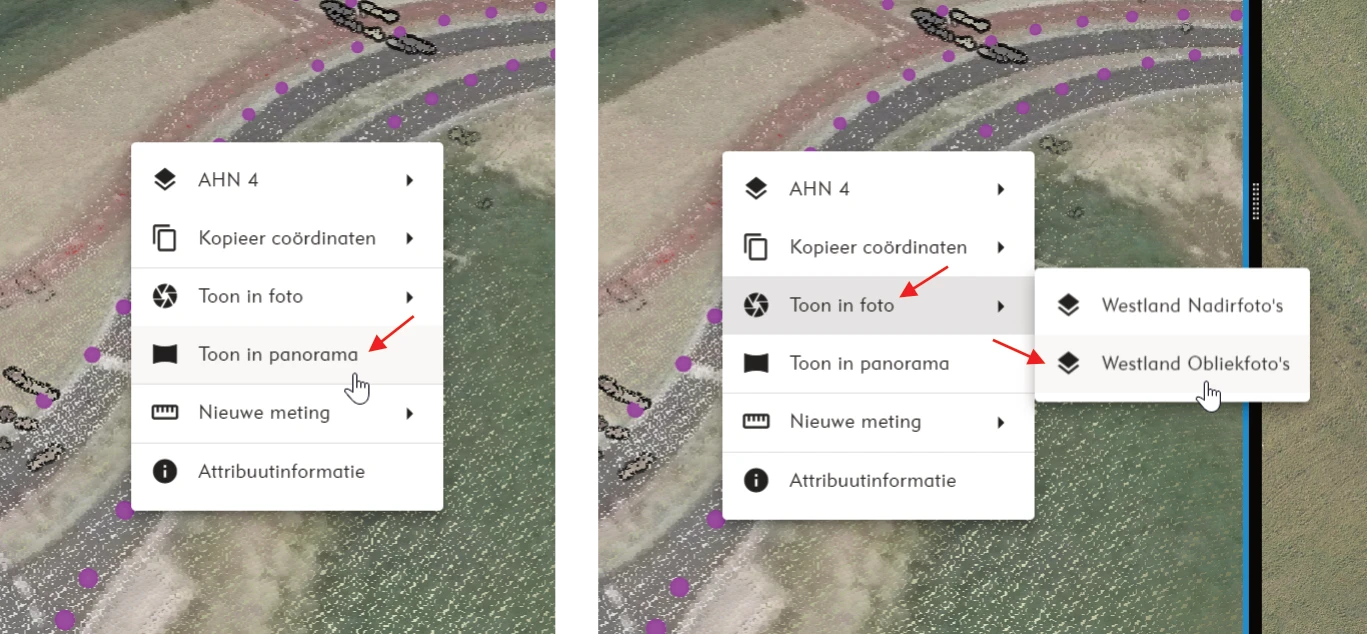
- Rechtermuisklik op een locatie in een 2D/3D-viewer en kies de optie 'Toon Panorama'.
Een luchtfoto kan op 2 verschillende manieren worden geopend:
- Klik op een camera frustum (camera-icoontje) welke in de lucht hangt.
- Rechtermuisklik op een locatie in een 2D/3D-viewer en kies de optie 'Toon in foto'.
Voor het openen van een panoramafoto of luchtfoto adviseren wij altijd het gebruik van de rechtermuisknop voor het openen. Omnibase pakt de dichtstbijzijnde foto op basis van de locatie van de 2D/3D-viewer.
Werkwijze:
- Klik met rechtermuisknop op een locatie in de 2D of 3D-view.
- Kies Toon in panorama om de dichtstbijzijnde panoramafoto te openen
- Deze wordt ook gelijk gedraaid naar de aangeklikte locatie.
- Kies Toon in foto om de dichtstbijzijnde luchtfoto te openen
- Deze wordt gelijk ingezoomd naar dezelfde view als de 2D/3D-view en kijkt dezelfde kant op als de richting van der 3D-view.
- Als er meerdere panoramafoto-datasets aanwezig zijn in een project, wordt er een keuzemenu weergegeven. Kies vervolgens de gewenste dataset.
Openen van een splitscreen 2D/3D-view
Een nieuwe (splitscreen) 3D-view wordt geopend door rechts bovenin de view op het scherm+ icoontje te klikken (zie linker figuur hieronder). Een splitscreen-view is automatisch gekoppeld aan het linker scherm (zichtbaar in rechter figuur hieronder).
Het tweede scherm kan worden losgekoppeld, door in het rechter scherm op het koppel-icoontje te klikken. Dit icoontje krijgt vervolgens een streep door het koppelteken, wat betekent dat dit scherm los gebruikt kan worden van het linker hoofdscherm. Zie twee voorbeelden van dit koppel-icoontje in de middelste figuren hieronder:
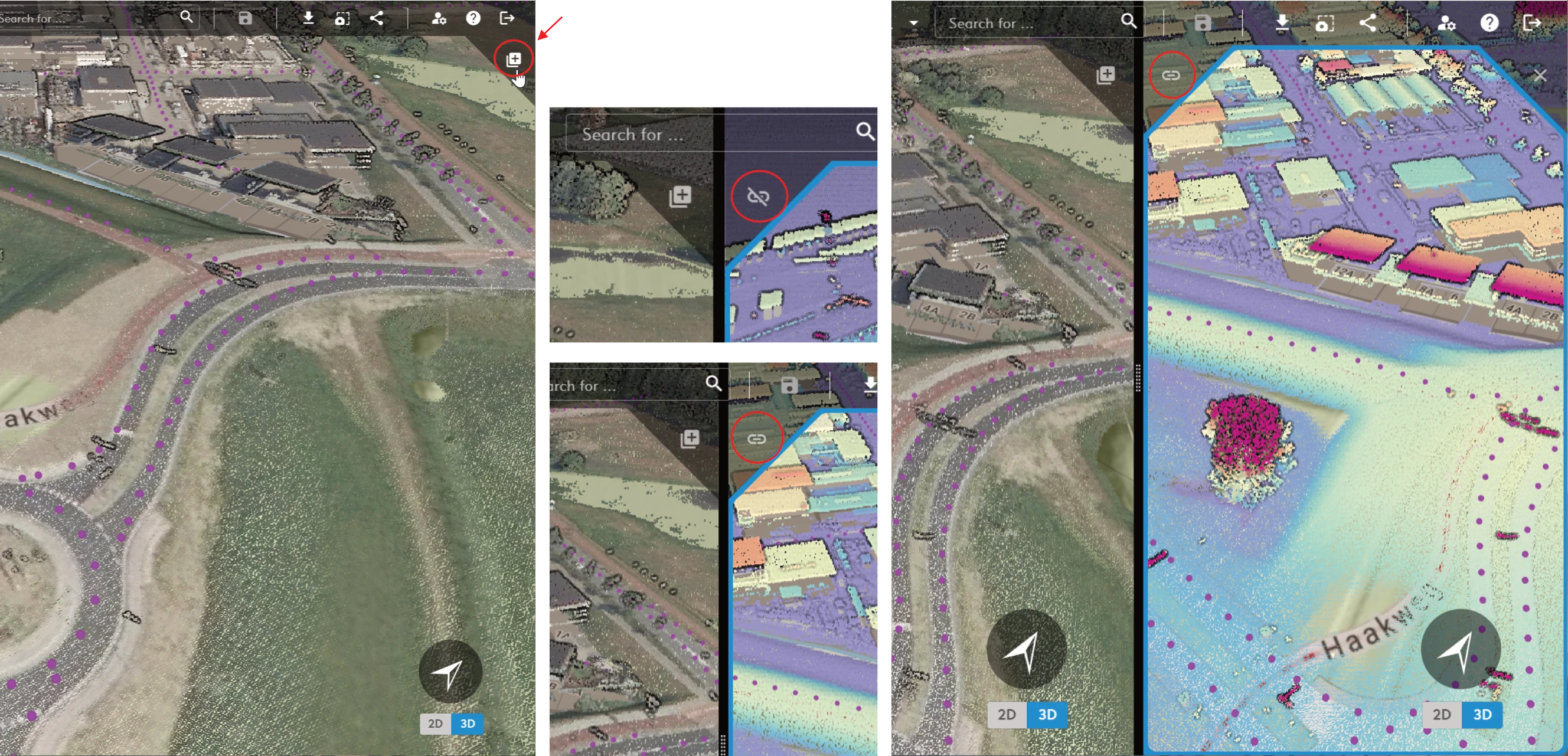
Openen nieuw 2D/3D-splitscreen (links), status koppel-icoontje (midden) en de rechts het gekoppelde tweede scherm aan het eerste scherm.
Koppelen van foto- en panoramaviews aan het hoofdscherm
Een panorama- of fotoview kan ook met de koppelknop worden gekoppeld aan het hoofdscherm. Wanneer een scherm gekoppeld is, volgt het hoofdscherm (links) de navigatie van het foto- of panoramafotoscherm. Wanneer deze koppeling actief is kan nog steeds op elke moment worden gepand in het hoofdscherm, maar dan zal de gekoppelde luchtfoto of panoramafoto niet veranderen van positie of kijkrichting.
Zodra weer gepand wordt in het fotoscherm, volgt het hoofdscherm deze acties weer en is volledig gekoppeld.
Zichtbaarheid status koppeling luchtfoto- of panoramafoto-scherm
Een gekoppeld scherm is herkenbaar aan het koppel-icoon (zie rood aangegeven in het voorbeeld hieronder). Klik opnieuw op de koppelknop om het scherm te ontkoppelen. Een ontkoppeld scherm toont het ontkoppel-icoon met een streep erdoor. Een ontkoppeld scherm kan onafhankelijk van het hoofdscherm worden gebruikt.
Wanneer de koppeling tussen een foto en het hoofdscherm actief is en in het hoofdscherm wordt bewogen, toont een panorama- of fotoview een driehoek met uitroepteken (zie oranje aangegeven voorbeeld hieronder). Dit betekent dat deze fotoview niet automatisch kan meedraaien met het hoofdscherm. De geopende foto of panorama blijft dan zichtbaar, maar volgt de kijkrichting van het hoofdscherm niet automatisch.
Zodra nu weer gepand wordt in het fotoscherm, volgt het hoofdscherm deze acties weer en is volledig gekoppeld. Het driehoekje met uitroepteken verandert weer in het koppel-icoon.
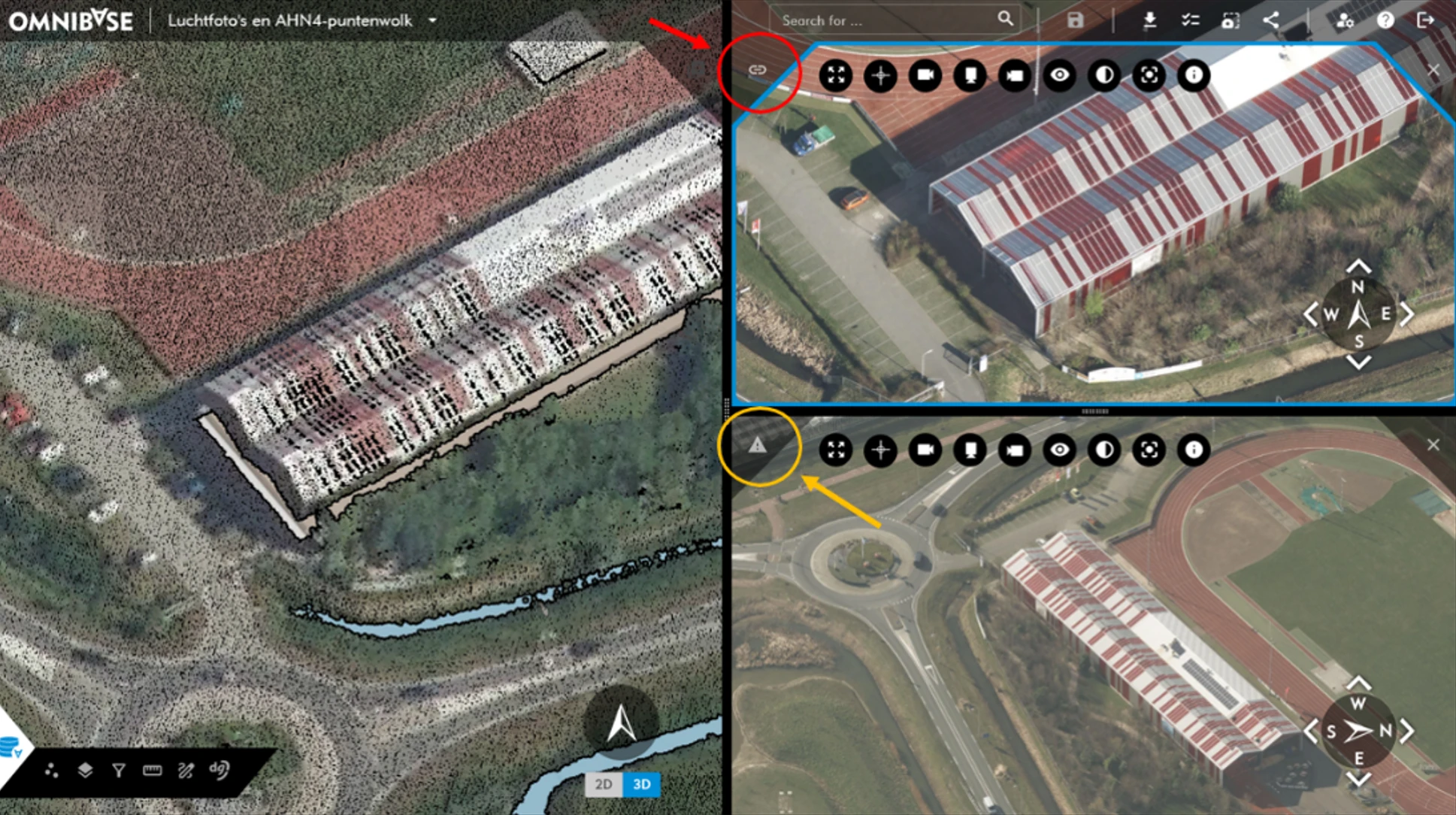
Luchtfoto-splitscreen rechtsboven is gekoppeld met het hoofdscherm (zie rood omcirkelde koppelstatus).
Luchtfoto-splitscreen rechtsonder is niet gekoppeld met het hoofdscherm (zie oranje omcirkelde koppelstatus)
Snel wisselen tussen splitscreens vanuit menu's
Lagenmenu's en andere splitscreen-specifieke menu's in het zwarte menu linksonder hebben een knop om snel van actief splitscreen te wisselen. Hiermee kun je direct kiezen voor welk scherm de instellingen worden aangepast, zonder eerst het scherm zelf te selecteren.
Dit is vooral handig wanneer meerdere views geopend zijn en je per scherm andere lagen, overlays, filters of transparantie-instellingen gebruikt.
Meerdere beelden tegelijk bekijken
Combinatie van verschillende databronnen
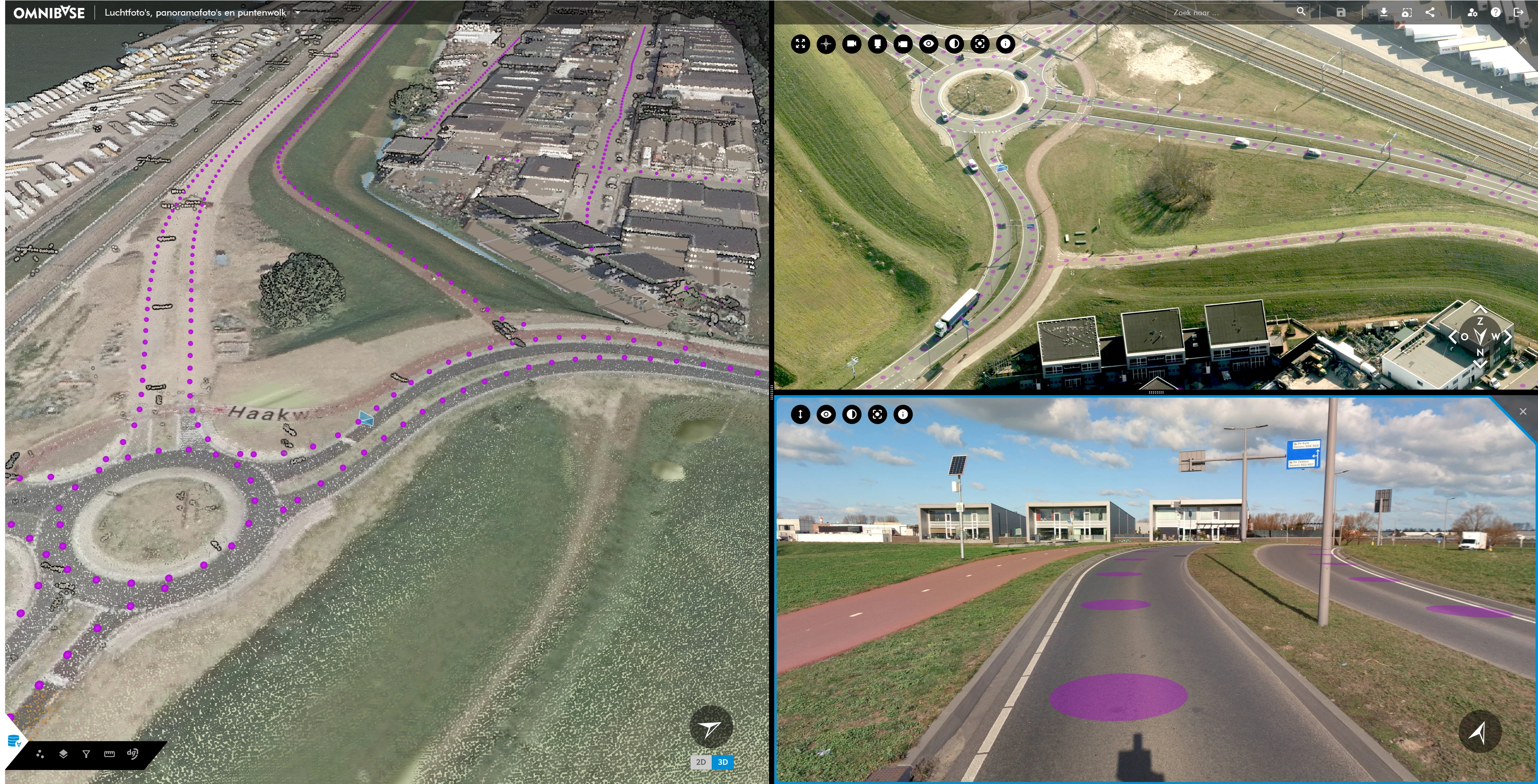
Een combinatie van een puntenwolk, een mobile-mapping panoramafoto en een oblieke luchtfoto is hieronder weergegeven. Door op bepaalde objecten in te zoomen, kan worden gemonitord wat de wijzigingen zijn van hetzelfde gebied of object.
Het openen van een luchtfoto of panoramafoto gaat zeer gemakkelijk door in een 2D- of 3D-view met de rechtermuisknop de gewenste data te openen. De gebruiker kan zelf kiezen wat zichtbaar is in elke view qua overlays. Zoals hierboven uitgelegd kan dit door in het menu linksonder bepaalde instellingen te gebruiken.
Openen van nieuwe foto's: welk splitscreen wordt de foto geopend
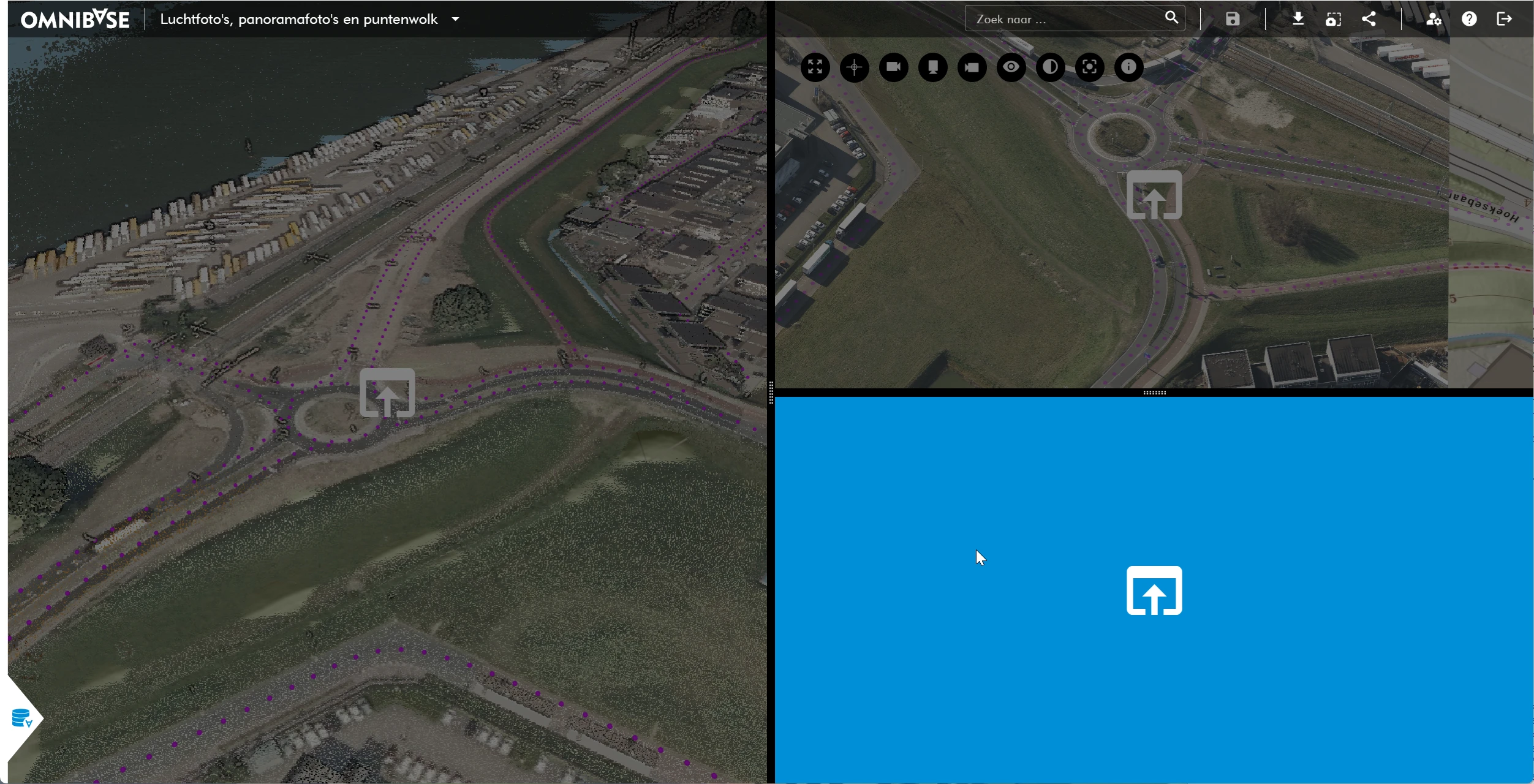
Een nieuwe foto kan dus worden geopend door met de rechtermuisknop in de viewer te klikken en vervolgens te selecteren welke databron geopend moet worden. Als er nog geen foto is geopend, wordt eerst een nieuw tweede scherm geopend. Als er al een extra scherm is geopend, geeft Omnibase elke keer een keus waar de nieuwe foto geopend moet worden.
Dit wordt weergegeven als een blauwe overlay over de huidige splitscreens. Ga met de muis naar het scherm waar je de nieuwe databron wil openen en klik met linkermuisknop in dat scherm. Omnibase opent dan de nieuwe databron in dit scherm. Dit ziet er als volgt uit:
Bekijken obliekfoto's vanuit verschillende richtingen
Met het openen van bijv. twee obliekfoto-schermen kan een object vanuit verschillende richtingen worden bekeken. Als er twee extra schermen zijn geopend van hetzelfde type, krijgt de gebruiker bij het openen van een nieuwe foto altijd de keus in welk scherm de nieuwe foto geopend moet worden.