Navigatie luchtfoto's
Hoe navigeer je makkelijk in luchtfoto's
Naast navigatie binnen de 2D/3D-viewer, kan er worden genavigeerd naar een andere luchtfoto of panoramafoto door gebruik te maken van knoppen binnen een geopende foto-view of de 4 pijltjestoetsen op het toetsenbord.
Aanpassen kijkrichting obliekfoto's
Hieronder is aangegeven waar je kan navigeren naar een andere kijkrichting bij obliekfoto's:
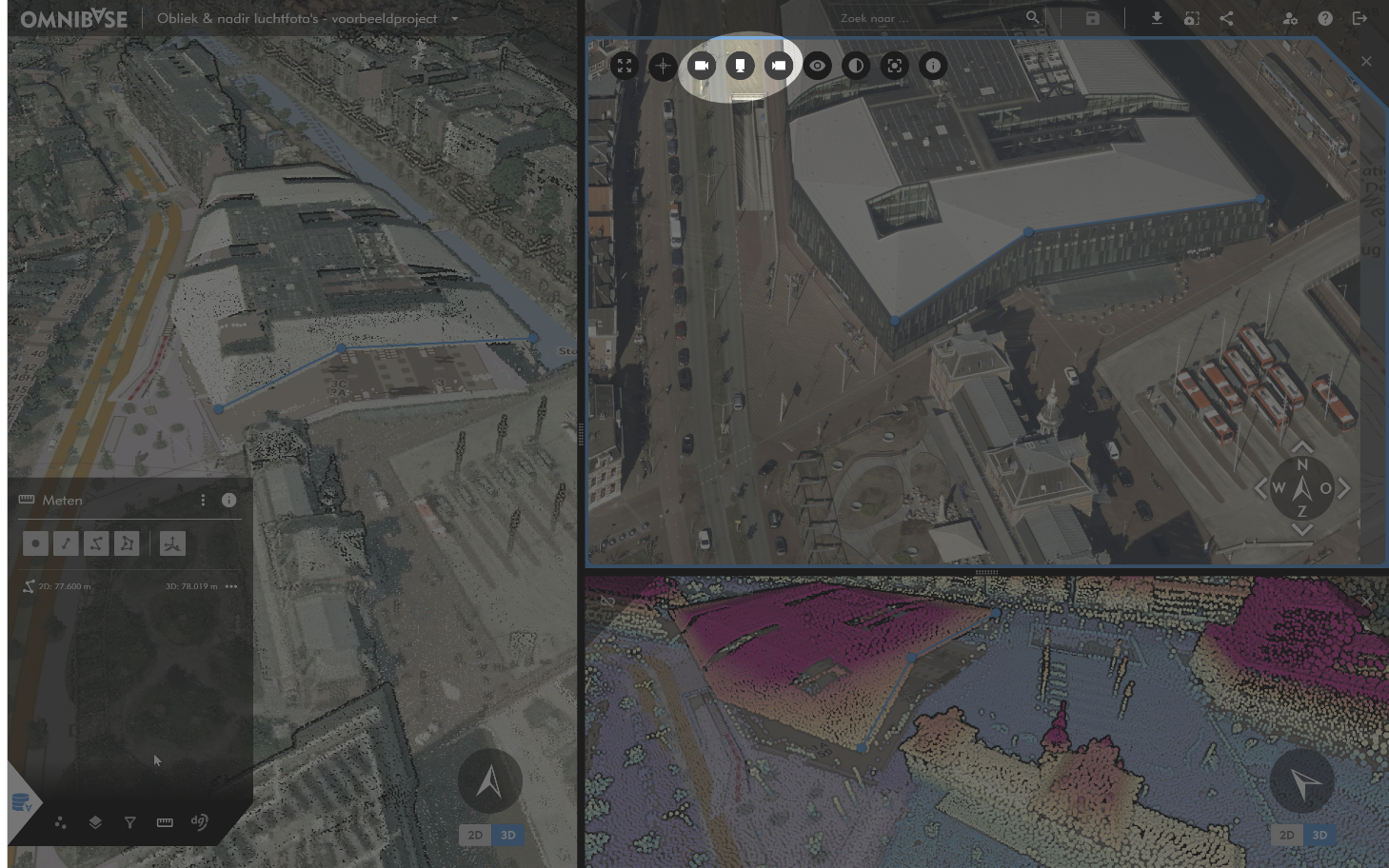
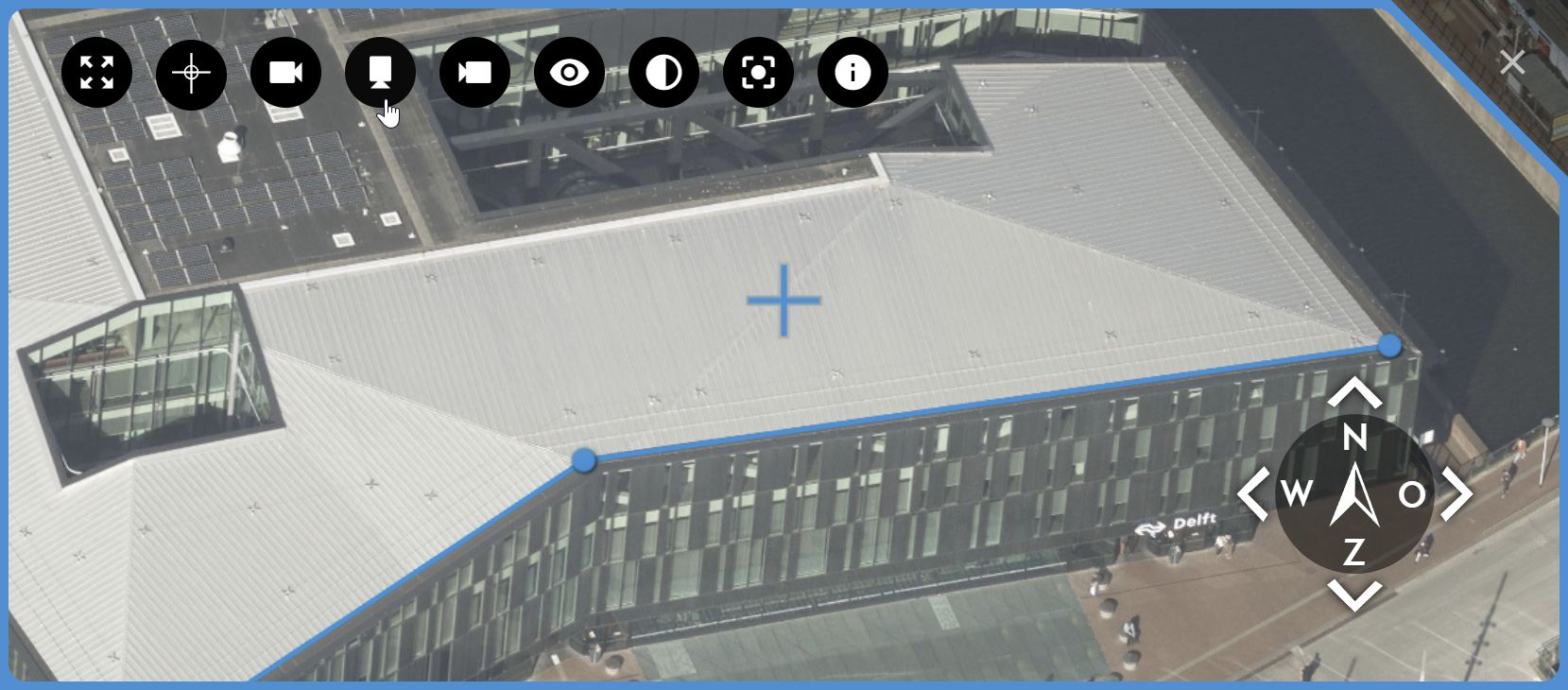
Als op een van de drie knoppen met het cameraatje wordt geklikt, wordt een beschikbare foto vanaf die kijkrichting geopend in dezelfde foto-view. Zo kan je snel en gemakkelijk overschakelen naar een andere foto, waarbij een object in de foto net wat beter zichtbaar kan zijn. Door op de camera in het midden te klikken, wordt een foto in tegenovergestelde richting geopend. De foto wordt direct ingezoomd als de huidige view ook is ingezoomd. Het midden van de geopende foto-view, waar ook een blauw kruis verschijnt, is het punt waarop de nieuw geopende foto op wordt gecentreerd.
Andere foto openen in dezelfde kijkrichting
Hieronder is aangegeven waar je naar een volgende foto in een kijkrichting kan navigeren:
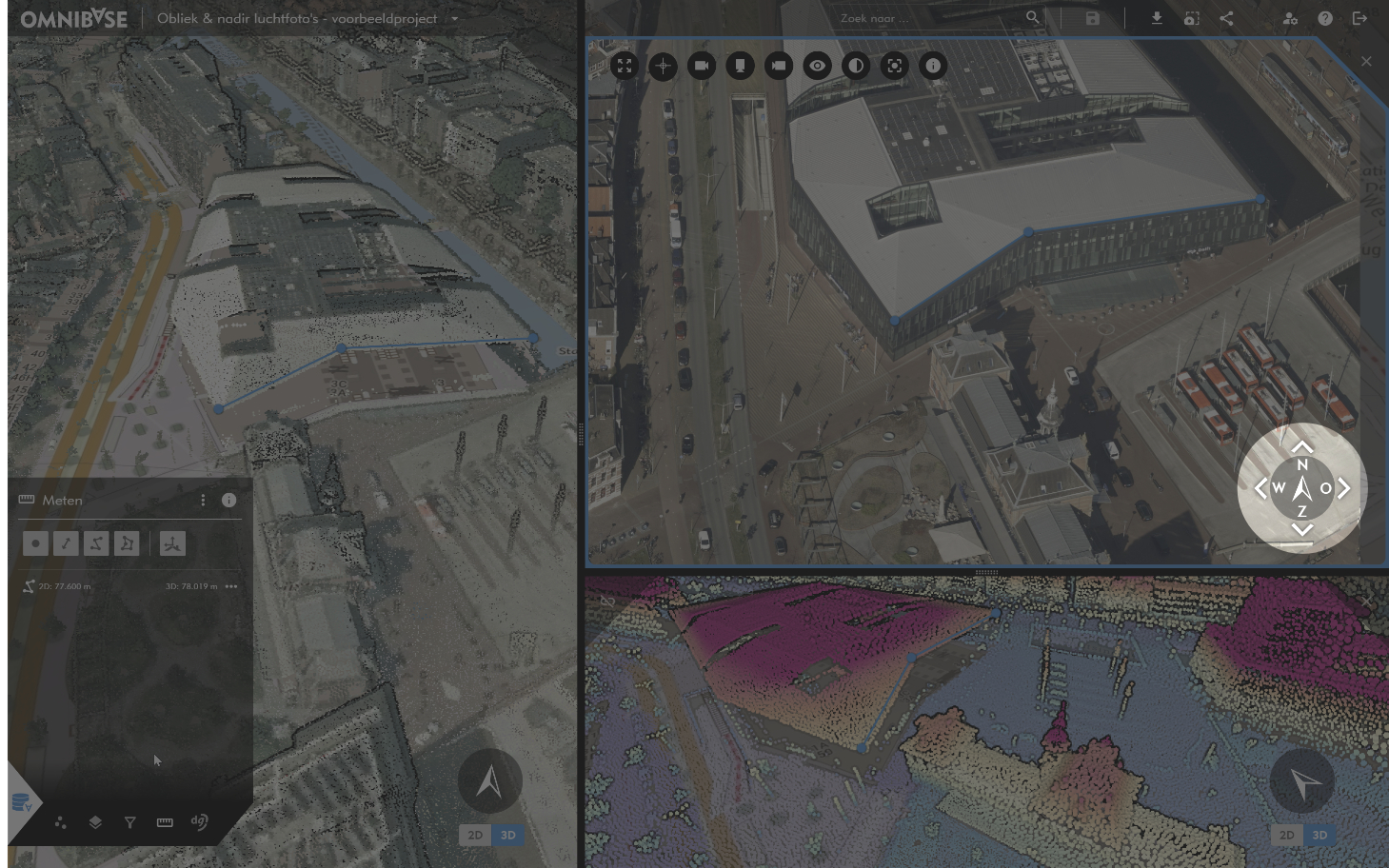
Dit kan door gebruik te maken van de 4 knoppen rondom de noordpijl (rechtsonder) of met de 4 pijltjestoetsen op het toetsenbord. Ook hier komt weer het blauwe kruis tevoorschijn om een indicatie te laten zien op welke plek de volgende foto wordt gecentreerd. Het kan zijn dat Omnibase een melding geeft dat er geen volgende foto is gevonden die de huidige omvang bevat. Dit komt omdat de view dan is ingezoomd op een locatie en dat er geen volgende foto is die dit gebied bedekt.
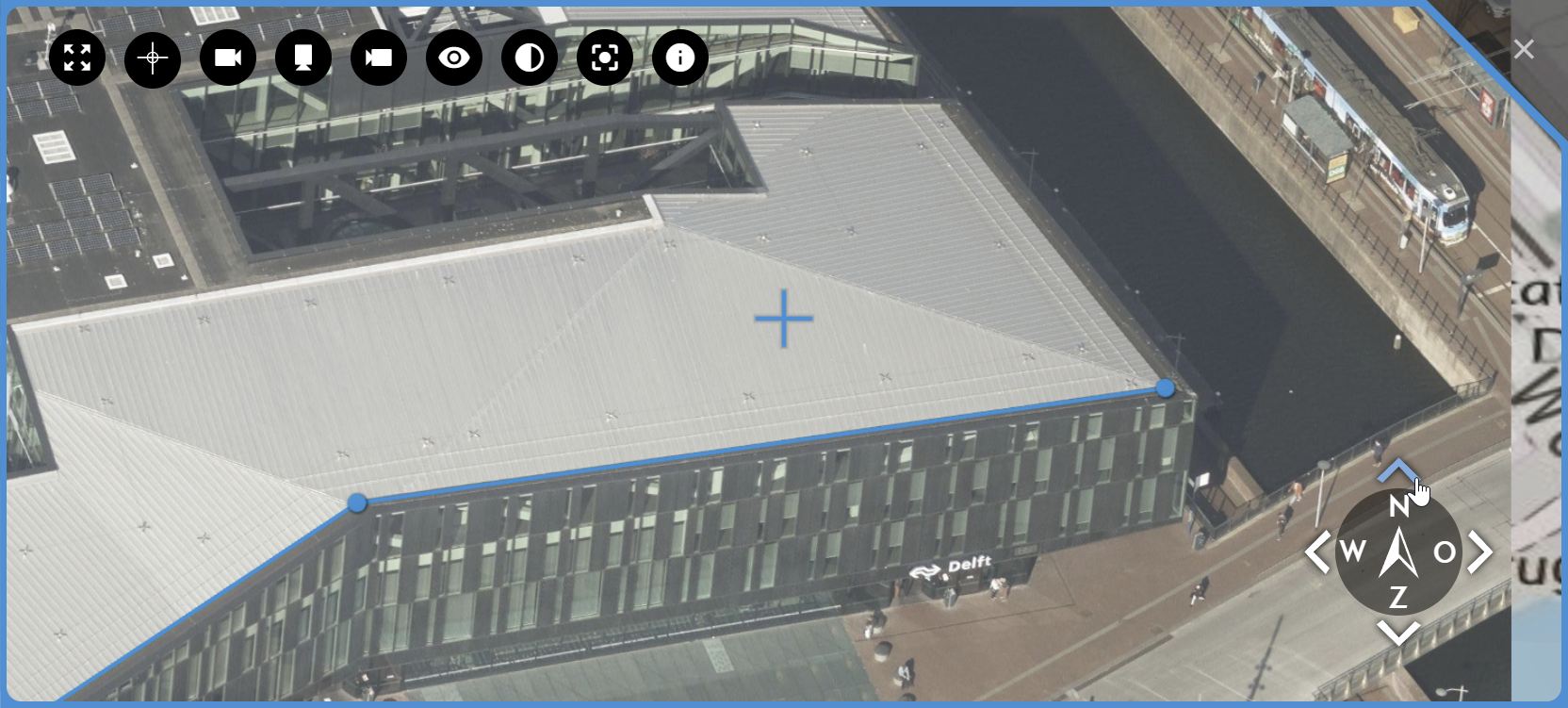
Om door te zoomen naar de volgende foto, zoom uit tot de gehele foto en u kunt nu makkelijk doorgaan naar de volgende foto in de reeks. Het filmpje hieronder laat zien hoe dit werkt:
Een object kan ook snel vanuit een ander perspectief worden bekeken. Gebruik hiervoor de knoppen bovenin de foto voor het navigeren naar een view vanuit links, rechts of tegenovergestelde richting t.o.v. de huidige view.
Het volgende filmpje laat zien hoe dit in zijn werkt gaat: