Viewer instellingen-menu
Hoe kan 3D puntenwolk-data worden gevisualiseerd
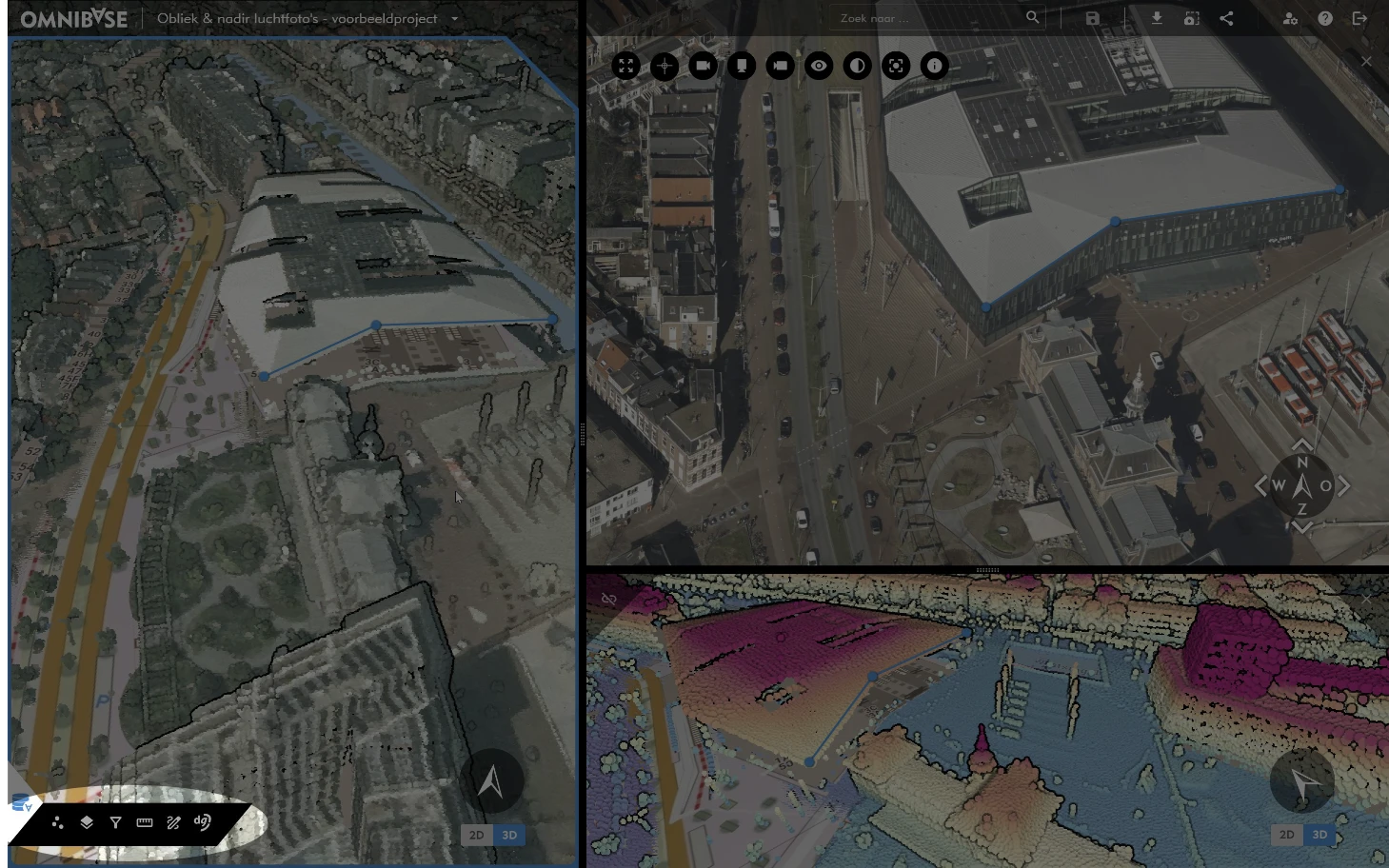
De viewer-instellingen zijn altijd beschikbaar aan de linker onderkant van het linker-scherm en zijn van toepassing op het geopende project. Binnen een project zijn bepaalde datasets, evt. vector-referentielagen, evt. annotatie-datamodellen en een basiskaart gedefinieerd. Bij de aanwezigheid van bepaalde datasets of elementen zoals de annotatiemodule, worden bepaalde menu-onderdelen geactiveerd.
De volgende menu-onderdelen zijn hieronder beschreven:
- Puntenwolk visualisatie-instellingen.
- Laaginstellingen.
- Filtergereedschap.
- Meettools.
- Koppeling-menu.
Op de volgende plek (linksonder het hoofdscherm) staat het instellingenmenu van de viewer:
1. Puntenwolk visualisatie-instellingen
Binnen het menu "Instellingen voor de visualisatie van Puntenwolken" kunnen diverse instellingen worden gekozen. Hieronder worden de mogelijk instellingen toegelicht:
1.1 Puntgrootte
Pas de puntgrootte in Omnibase eenvoudig aan; de puntenwolkvisualisatie in de viewer wijzigt direct mee.
1.2 Geavanceerde puntenwolk-instellingen
De geavanceerde instellingen kunnen worden geopend door op de drie verticale puntjes te klikken bovenin het puntenwolk visualisatiemenu. De volgende opties kunnen worden aangezet:
- Adaptieve puntgrootte:
- een dynamische weergavemethode die de puntgrootte automatisch optimaliseert op basis van de afstand tot de camera en de puntdichtheid, waardoor een naadloos en gesloten oppervlak ontstaat zonder gaten.
- Gebruik Eye-dome lighting:
- Een geavanceerde schaduwtechniek die de dieptewaarneming van de puntenwolken verbetert door randen en contouren te verscherpen
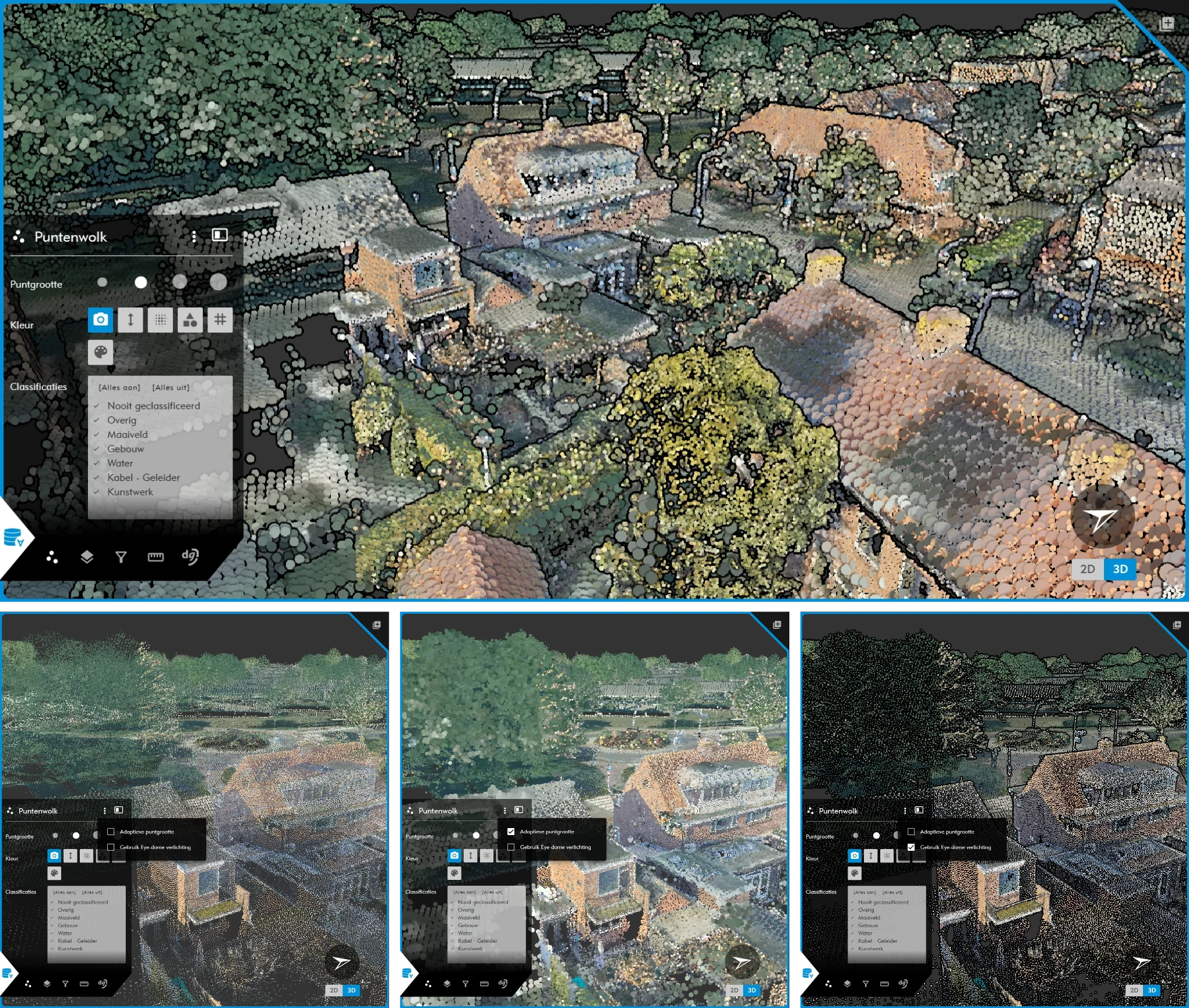
Voorbeeld met alle geavanceerde puntenwolk visualisatie-instellingen aangezet (boven), geen geavanceerde instellingen aangezet (linksonder), alleen adaptieve puntgrootte (midden onder) en alleen Eye-Dome lighting (rechtsonder).
We adviseren om zowel de Adaptieve puntgrootte en Eye-Dome Lighting aan te zetten voor een mooie en duidelijk visualisatie van puntenwolken binnen Omnibase.
Kleurinstellingen puntenwolk
Wanneer een puntenwolk de juiste informatie heeft (bijvoorbeeld een kleurwaarde of classificaties), kunnen de volgende visualisaties worden gebruikt:
- Fotorealistisch RGB-waarde
- Hoogteclassificatie
- Intensiteit
- Classificatie
- Point Source ID
- één specifieke (vaste) kleur
Bij het tandwiel, wat verschijnt links van de visualisatie-opties bij relevante kleurinstellingen, kunnen extra (sub-)instellingen worden gekozen.
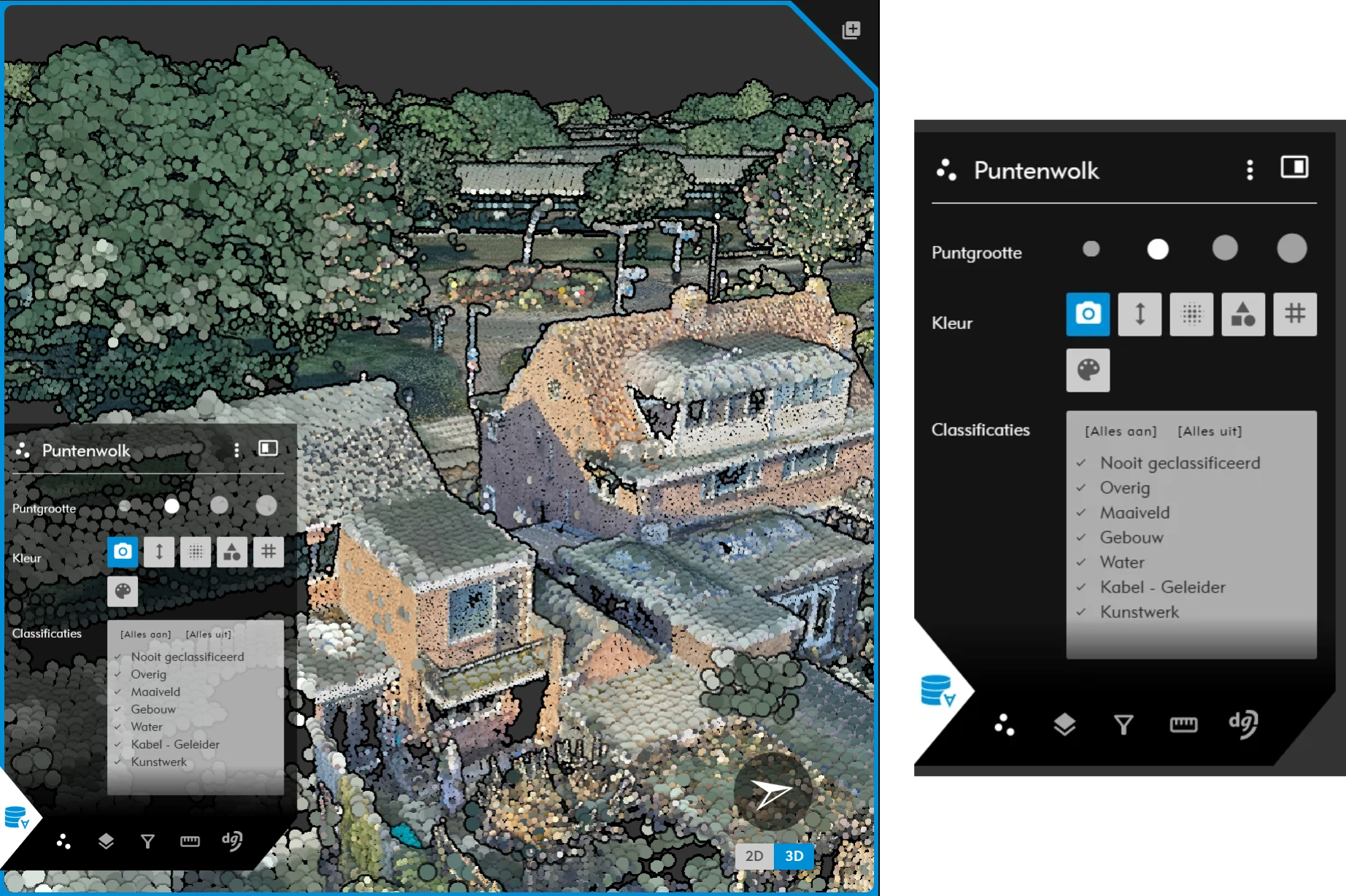
1.3 Puntenwolk gekleurd naar RGB-waarde
Voorbeeld van fotorealistische RGB-kleuring van de puntenwolk:
1.4 Puntenwolk gekleurd naar Hoogte
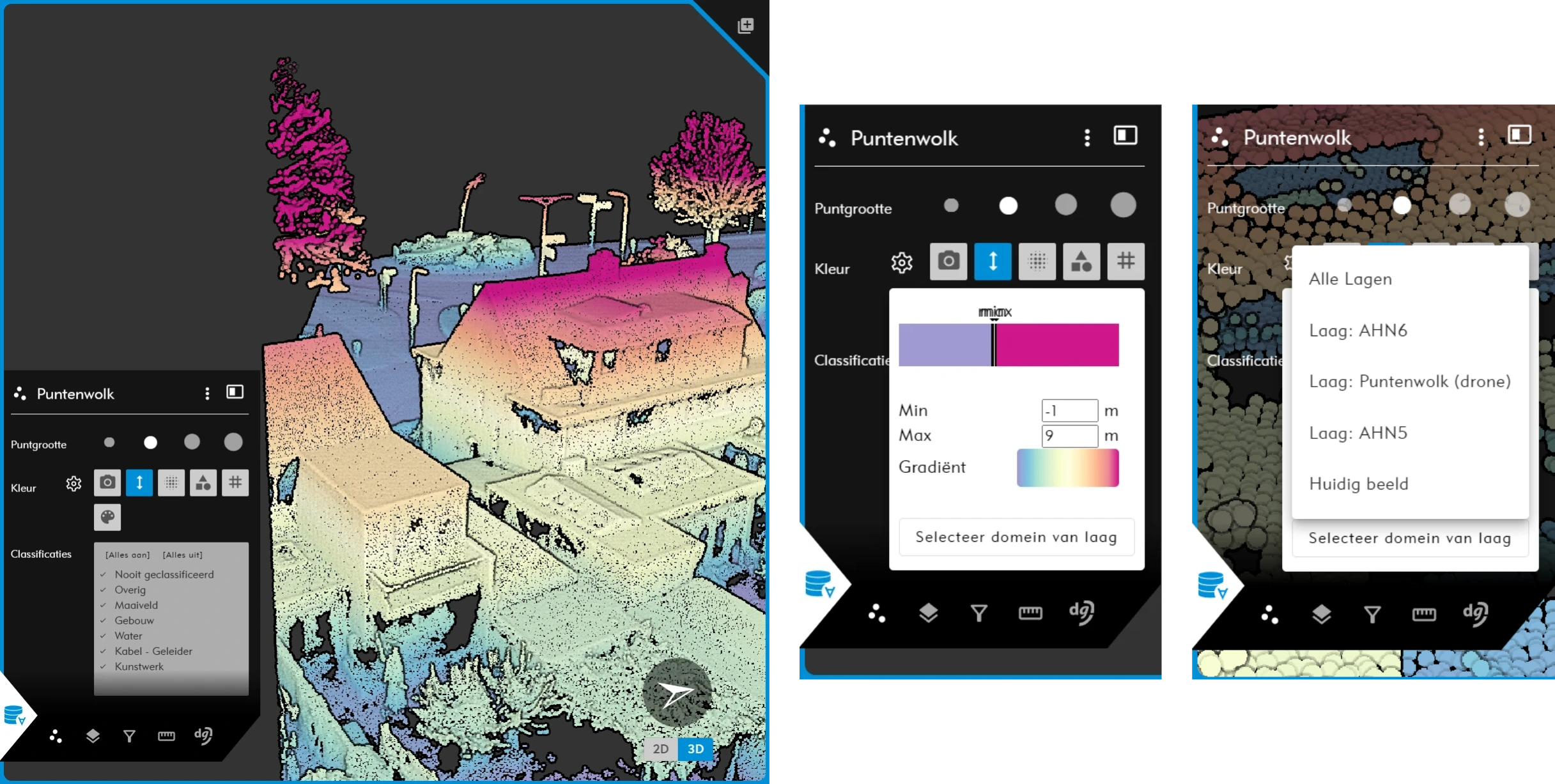
Voorbeeld van hoogterange kleuring van de puntenwolk en extra instellingen:
- Optie voor minimale waarde hoogtekleur invoeren.
- Optie voor maximale waarde hoogtekleur invoeren.
- Optie om de kleurgradiënt te wijzigen in aantal voor gedefinieerde opties.
- Optie om de min- en max-waarde in te stellen op basis van het bereik van:
- Alle (aanwezige) puntenwolk-lagen.
- Een specifieke puntenwolk-laag.
- Huidig beeld: wat er binnen de viewer te zien is.
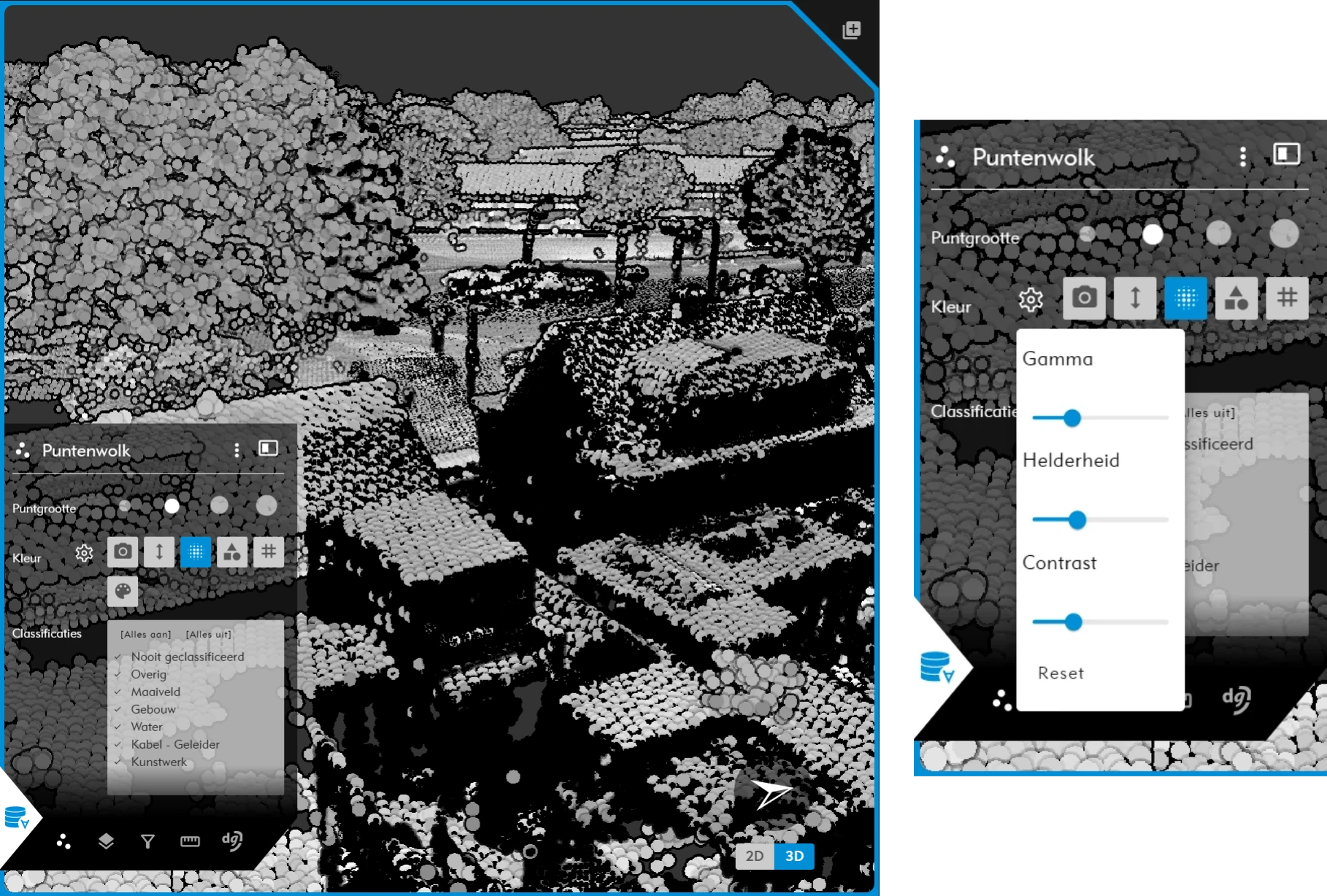
1.5 Puntenwolk gekleurd naar Intensiteit
Voorbeeld van intensiteitskleuring van de puntenwolk en extra instellingen:
- Alleen van toepassing bij puntenwolken, waarbij ook een (reflectie) intensiteitswaarde is gemeten.
- Een met LiDAR ingewonnen puntenwolk bevat dit meestal wel.
- Dense matching puntenwolk vanuit fotogrammetrie heeft deze waardes niet.
- Optie voor instelling gamma-waarde.
- Optie voor instelling helderheid.
- Optie voor instellingen contrast.
- Optie voor resetten van alle waardes naar de standaardinstellingen.
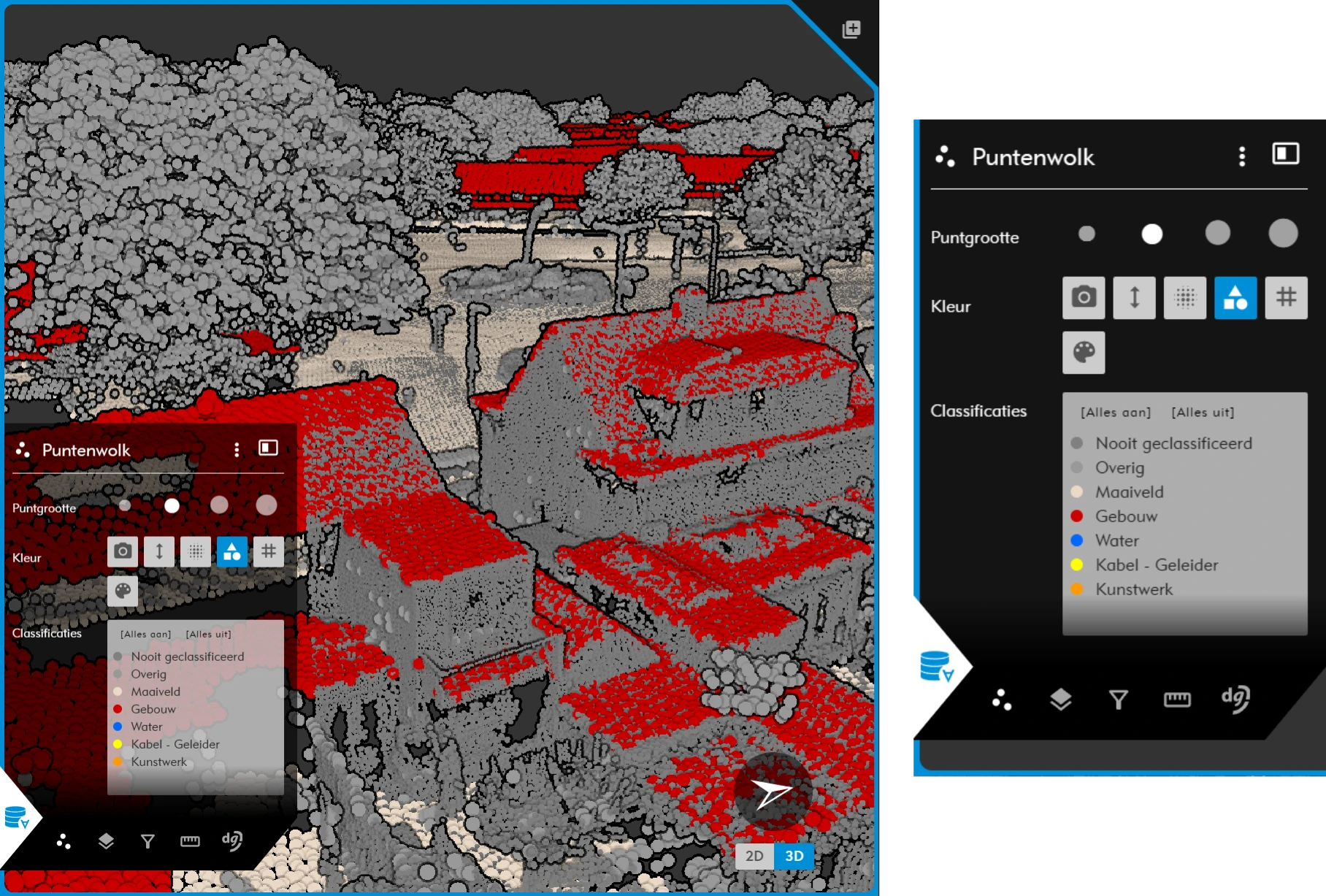
1.6 Puntenwolk gekleurd naar Classificatie
Voorbeeld van Classificatie-kleuring (aparte kleur per klasse) van de puntenwolk:
- Alle classificaties aanwezig binnen het project worden getoond.
- Classificatie-ID's zijn gekleurd op basis van de LAS-standaard.
- Voorbeelden van classificaties zijn:
- Gebouw.
- Maaiveld.
- Overig.
- Kunstwerk.
- Water.
- Evt. vrij gekozen classificaties.
- Classificaties kunnen makkelijk aan en uit worden gezet door op de naam in het "Classificaties-menu" te klikken.
- Schakel een specifiek klasse in welke u wilt zien voor het analyseren van de gegevens
- Tip: Schakel eerst alles klassen uit en kies dan de gewenste classificatie. De viewer toont alleen de punten binnen deze categorie.
- Schakel een specifiek klasse in welke u wilt zien voor het analyseren van de gegevens
1.7 Puntenwolk gekleurd naar PointSource-ID
Voorbeeld van Point Source ID-kleuring van de puntenwolk:
- Visualisatie op basis van aanwezige Point Source ID.
- Toepassing voor het identificeren van bijv. aparte vluchtstroken bij Aerial LiDAR
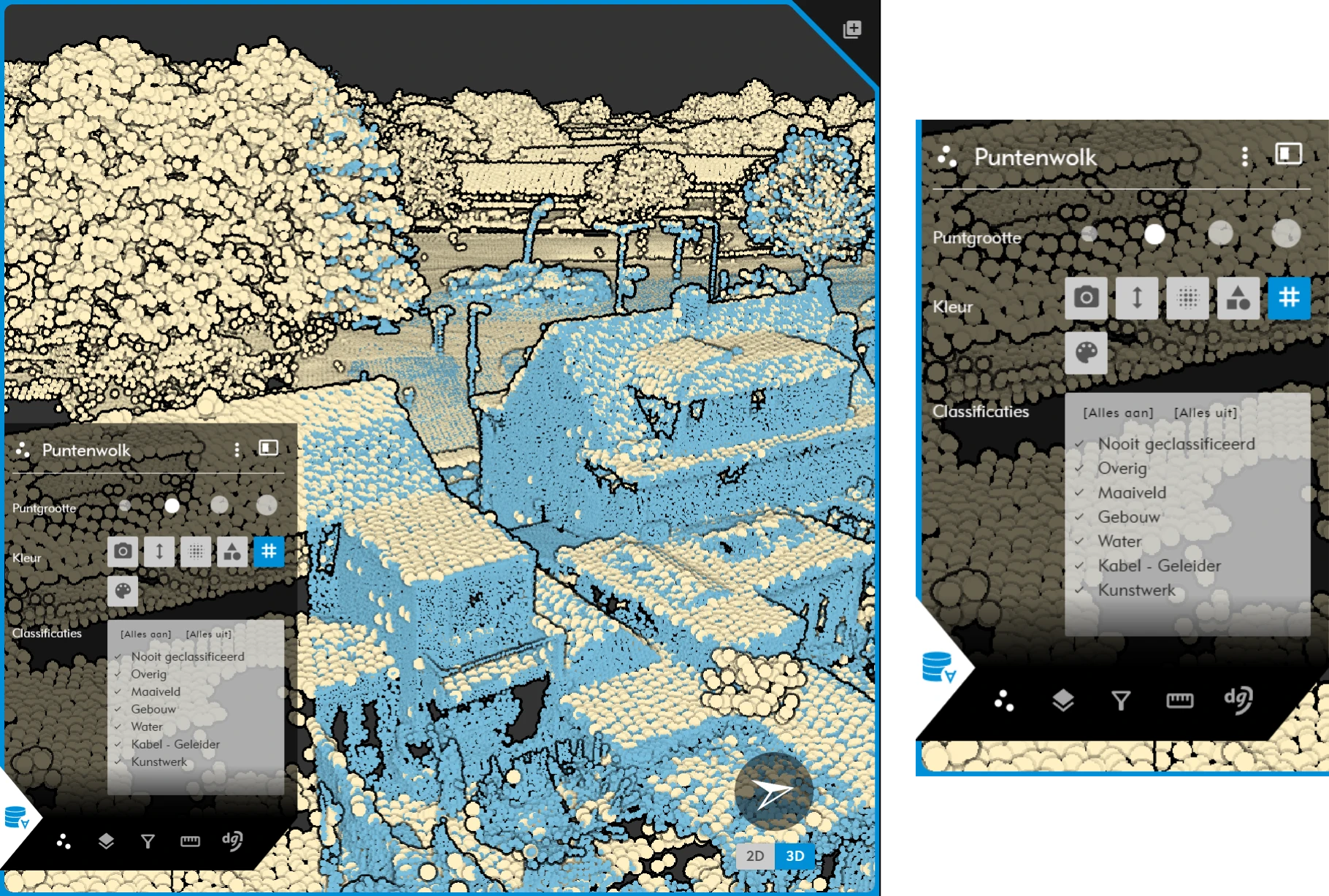
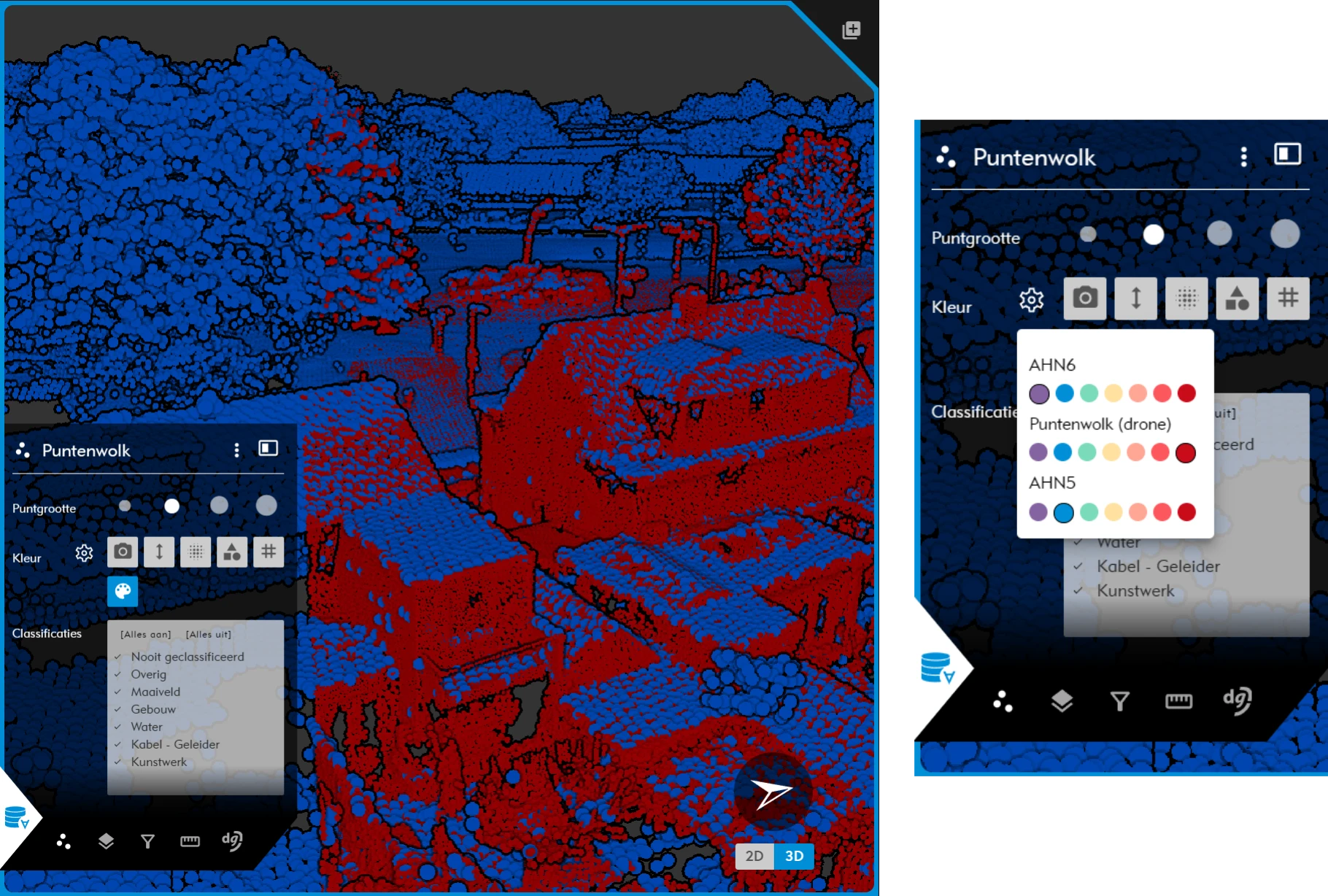
1.8 Puntenwolk gekleurd als één vaste kleur
Voorbeeld van een vaste-kleuring per gehele puntenwolk:
- Visualisatie op basis van aantal puntenwolk-datasets in het project.
- Optie voor aanklikken vaste kleur per bestand
- Toepassing voor vergelijken van bestanden in één 3D-view of een dwarsdoorsnede-meting
2. Laaginstellingen
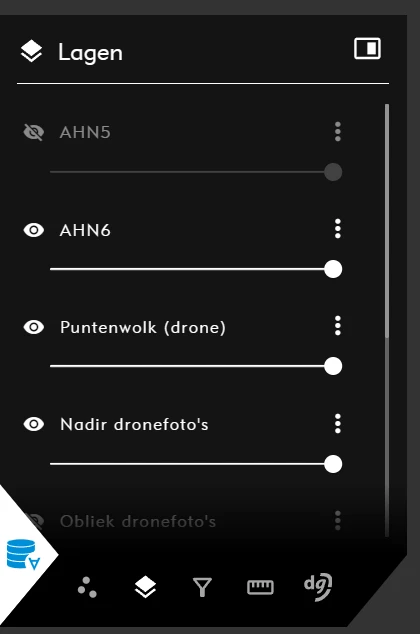
Binnen de laaginstellingen kunnen per geopend scherm lagen aan- en uitgeschakeld worden. Zo kan de viewer worden ingericht voor de specifieke toepassing van de eindgebruiker. De volgende zaken kunnen worden ingesteld binnen het lagenmenu:
- In- of uitschakelen van de visualisatie van een specifieke laag.
- Transparantie wijzigen van een laag.
- Muis hover op laag: na 1 sec. wordt de dekking van de laag getoond in de viewer.
- Met de drie verticale puntjes:
- Zoom naar omvang van de laag.
- Verberg andere lagen (schakelt alle andere lagen in één keer uit, behalve deze laag).
3. Filtergereedschap
Binnen het filtermenu kunnen een aantal filters binnen de viewer worden toegepast. Hiermee kan de 3D-data worden bekeken en geanalyseerd om, samen met de ingestelde filters, gerichte analyses en metingen uit te kunnen voeren. Deze filters zijn van toepassing op de gehele 2D of 3D-puntenwolkview en kunnen per split-screen worden ingesteld.
Hoe het filtermenu er vervolgens uitziet is weergegeven hieronder. Voor het overzicht is ook weergegeven hoeveel filters er zijn geactiveerd als je in een ander menu zit.
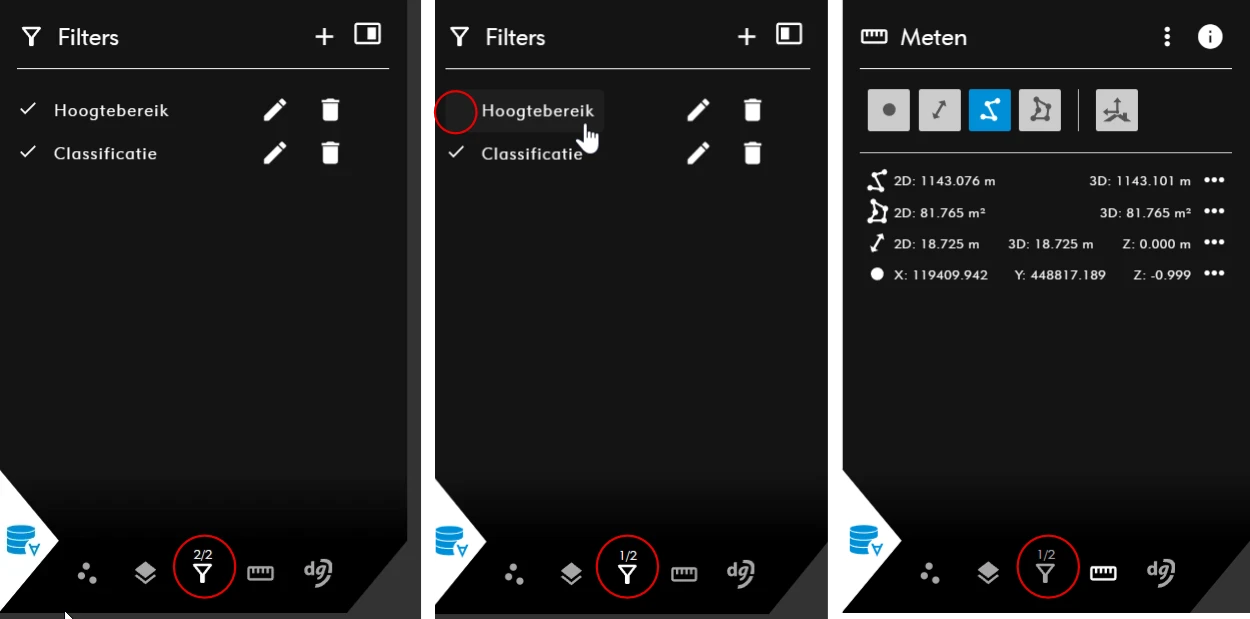
Filtermenu (links) met twee ingestelde filters. Het middelste figuur toont een (tijdelijk) uitgeschakelde hoogtebereik-filter en de rechter figuur toont het geopende meetmenu met de informatie dat 1 van de twee filters nog actief is.
3.1 Eigenschappen van het filtermenu
- Wanneer u een nieuwe (3D) splitscreen opent, worden de eerste keer de filters meegenomen vanuit het hoofdscherm.
- Filters kunnen hierna in het tweede 3D-scherm worden aangepast, tijdelijk worden uitgezet of verwijderd.
- Om weer dezelfde settings als het hoofdscherm (linker scherm) te krijgen:
- Sluit het tweede 3D-scherm
- Open opnieuw een tweede 3D-scherm met het +-teken rechtsboven in het hoofdscherm
- Enkele filters, bijv. de puntenwolk classificatie-filter, zijn ook aan te passen vanuit andere menu's
- Wijzigen visualisatie classificatie in puntenwolk visualisatie-instellingen worden ook opgenomen in een filter.
De volgende filters kunnen worden toegepast:
| Filter | Functie | Toepassing |
|---|---|---|
| Classificatie-filter | Filtert op basis van de toegekende classificatie (bijv. 'Grond', 'Vegetatie' of 'Gebouwen'). | Alleen bepaalde punten laten zien die bij de geselecteerde classificatie behoren |
| Hoogtebereik-filter | Filtert punten op basis van hun Z-waarde (minimale en maximale hoogte). | Het isoleren van objecten op een specifieke hoogte of het verwijderen van ruis boven of onder de grond. |
| Point Source ID-filter | Filtert op basis van de bron van het punt (bijv. welk vlieglijn of welke sensor). | Het bekijken van verschillende scanmomenten; bijv. verschillende vluchtlijnen bij een Aerial Mapping-systeem of ritten bij een Mobile Mapping-systeem. |
| Selectie-filter | Filtert op basis van een handmatig gekozen gebied | Focus leggen op één specifiek object of een klein gebied binnen een groot project. |
3.2 Stappenplan toevoegen filters
Hieronder staat beschreven hoe filters kunnen worden toegevoegd en worden beheerd. Vervolgens is een voorbeeld gegeven wat in de viewer zichtbaar wordt. Bij de selectiefilter wordt bijv. eerst gekozen voor een optie, waarna vervolgens de selectie kan worden getekend in de viewer. De stappen zijn als volgt:
- Filters toevoegen door het + icoontje te klikken rechts bovenin het filtergereedschap-menu.
- Binnen het pop-up menu worden de mogelijke filters weergegeven.
- Kies een filter:
- Classificatie: Selecteer of de-selecteer de gewenste klassen.
- Let op: Dit kan ook worden gewijzigd in het puntenwolk visualisatie-instellingen menu.
- Point Source ID: Vul de gewenste filterbereik en klik op
Ok. - Hoogtebereik: Vul de gewenste filterbereik en klik op
Ok.- Tip: Zet de viewer eerst op de gewenste locatie om te bekijken op welke hoogtes punten weg gefilterd worden.
- Kopieer evt. eerst Z-waardes om bij het filtermenu in te voeren.
- De viewer op de achtergrond laat gelijk zien wat wordt weg gefilterd.
- Selectie: Kies voor de optie
Toon punten binnen polygoonof de optieToon punten buiten polygoonbij het volgende keuzemenu:- Vervolgens kan er een polygoon worden getekend om het gewenste gebied te filteren.
- Als een verkeerd knooppunt is geplaatst kan deze worden verwijderd met de toets
Backspaceof de toetscombinatieCtrl + Z.
- Classificatie: Selecteer of de-selecteer de gewenste klassen.
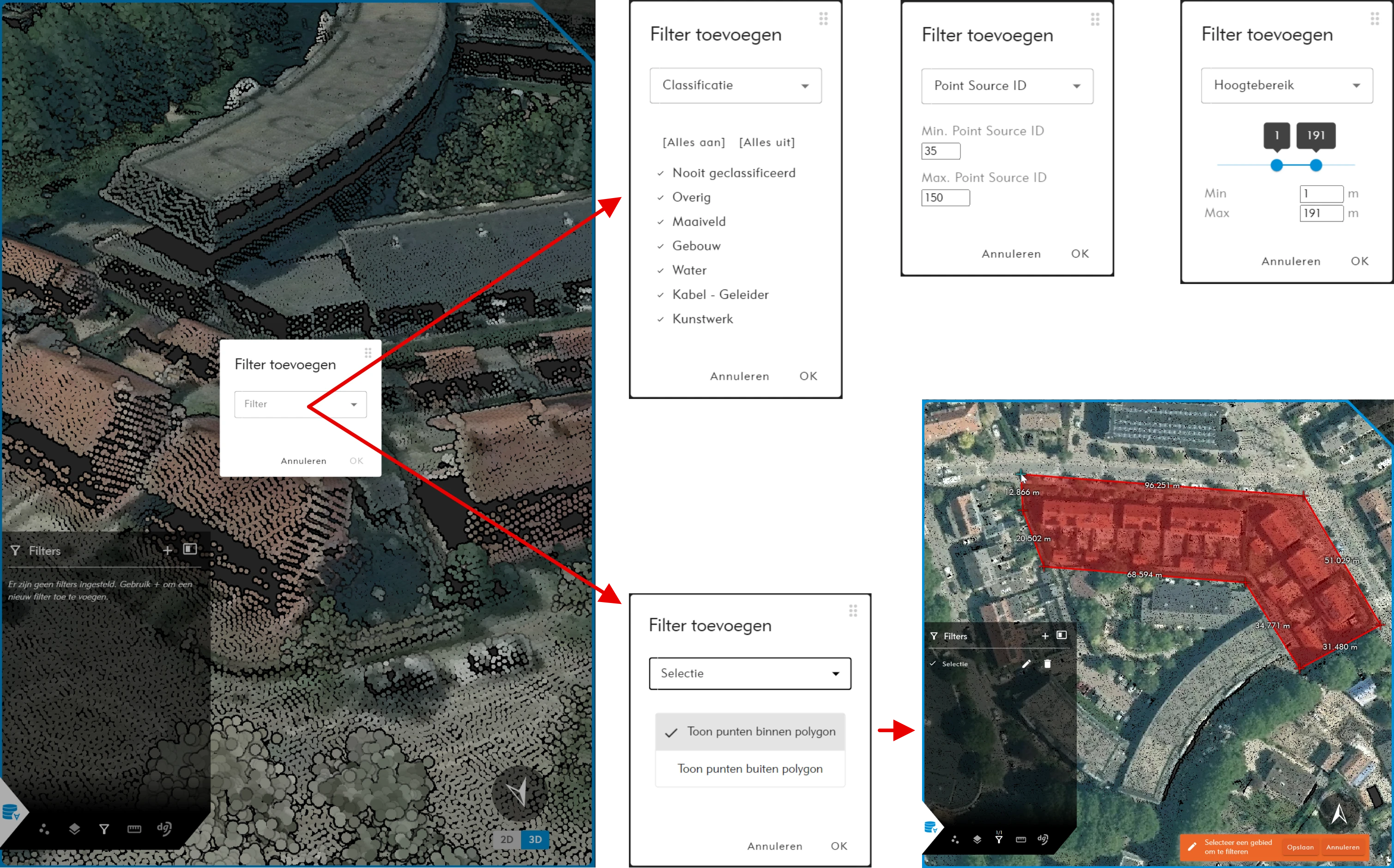
Voorbeeld instellen van alle filteropties uit drop-down list: Classificatie, Point Source ID en Hoogtebereik (alle drie de opties rechtsboven). Voorbeeld toevoegen selectie-filter met tweede menu-optie tonen punten binnen of buiten de filter (rechtsonder).
3.3 Beheren van filters in het filtermenu
Zoals weergegeven in het eerdere figuur van het filtergereedschap, zijn de actieve filters altijd zichtbaar wanneer een ander menu is geactiveerd. De filters kunnen worden aangepast door weer terug te navigeren naar het filtermenu. De volgende acties zijn mogelijk:
- Filter tijdelijk uitzetten: maak de filter inactief door op de filternaam te klikken.
- Het vinkje voor de filter staat dan uit en het aantal actieve filters wordt direct gewijzigd: (2/2) → (1/2).
- Gebruik het potloodje om filters aan te passen:
- Gebruik het potloodje bij een Classificatie-filter, Hoogtebereik-filter en Point Source ID-filter om geselecteerde en ingevoerde waardes aan te passen.
- Gebruik het potloodje bij een Selectie-filter om te wisselen tussen 'toon punten binnen of buiten' polygoon.
- Voor het wijzigen van de locatie van de selectiefilter: verwijder de huidige selectiefilter eerst met het prullenbakje en maak een nieuwe selectie-filter aan.
- Gebruik de prullenbak om een filter te verwijderen.
Filters kunnen per individueel scherm zijn ingesteld.
Let goed op welk scherm actief is, voordat filters worden gewijzigd en/of verwijderd.
Controleer of er onbedoeld filters aan zijn blijven staan als bepaalde data (door een actieve filter) niet volledig getoond wordt.
4. Meettools
Binnen het meetmenu kunnen de volgende metingen uitgevoerd worden:
- Punt
- Lijn (afstand)
- Polylijn
- polygoon
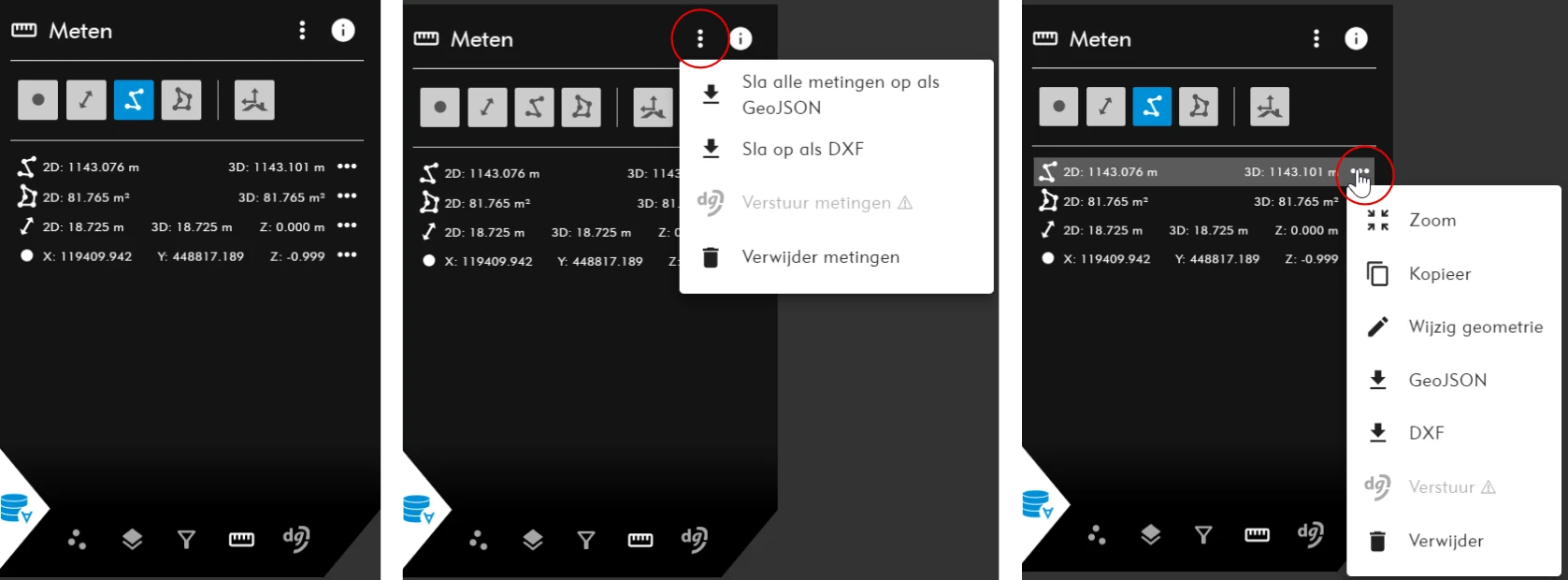
De metingen kunnen onderling op elkaar worden gesnapt (knooppunt-knooppunt), waarmee geometrieën exact op elkaar aansluiten. Metingen kunnen vanuit Omnibase direct worden gedownload in de volgende formaten:
- Export alle metingen in GeoJSON-formaat (-> voor direct gebruik in GIS-pakketten).
- Export alle metingen in DXF-formaat (-> voor direct gebruik in CAD-pakketten).
- Verwijder alle metingen in het project.
- Let op: na deze actie zijn de metingen verwijderd en niet meer terug te halen.
- Per individuele meting kan daarnaast nog het volgende:
- Zoom direct naar de locatie van de meting.
- Kopieer de coördinaten naar het klembord om te gebruiken als input voor bijv. een WKT-string:
- Punt: één coördinaat.
- Lijn: begin- en eind-coördinaat.
- Polylijn: begin- en eind-coördinaat & alle tussenliggende coördinaten.
- polygoon: begin-coördinaat, alle tussenliggende coördinaten, eind-coördinaat en afsluitend van de polygoon weer het begin-coördinaat.
- Export in GeoJSON- en DXF-formaat.
- Optie op de meting te verwijderen uit het menu.
*Toevoegen van filters kan op basis van
De verdere werking van metingen in puntenwolken, Luchtfoto's en Panoramafoto's wordt verder toegelicht in het hoofdstuk Metingen.
5. Koppelingen-menu
Het koppeling-menu (in dit geval hierboven getoond met koppeling dg DIALOG BGT) wordt niet standaard weergegeven bij een project. Hiervoor is een aanvullende licentie benodigd voor Omnibase en vanuit in dit geval Sweco. Uitleg over de werking van deze koppeling is hier te vinden.