Zoeken in Omnibase
Hoe zoek je op adressen, coördinaten en databronnen
Binnen Omnibase kan je naar verschillende soorten gegeven zoeken om locaties, foto's of andere objecten te vinden. Dit wordt gedaan in het Zoeken naar-veld rechts bovenin de viewer.
Het zoeken, wat daarmee ook een vorm van navigeren is, kan op verschillende manieren:
- Zoeken op coördinaten
- Zoeken op adres
- Zoeken op databron
Op de volgende plek (rechts bovenin het scherm) staat het zoekveld:
Zoekbalk adres, coördinaat of databron
Zoeken op coördinaten
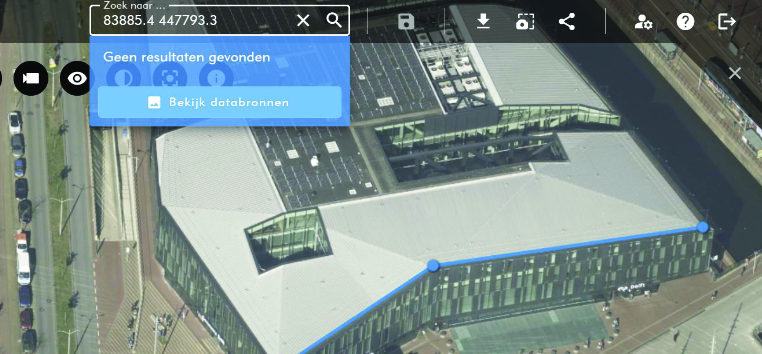
Zoeken op coördinaten kan d.m.v. het invoeren van RD-coördinaten met scheidingsteken spatie (of meerdere spaties) of een komma. De volgende zoekopties zijn beschikbaar:
- Voorbeeld met een spatie
83885.4 447793.3. - Voorbeeld met een komma
83885.4,447793.3. - XYZ-coördinaat of alleen een XY-coördinaat.
- Druk op
Enteren de applicatie zoomt naar de gewenste locatie.
Zoeken op adres
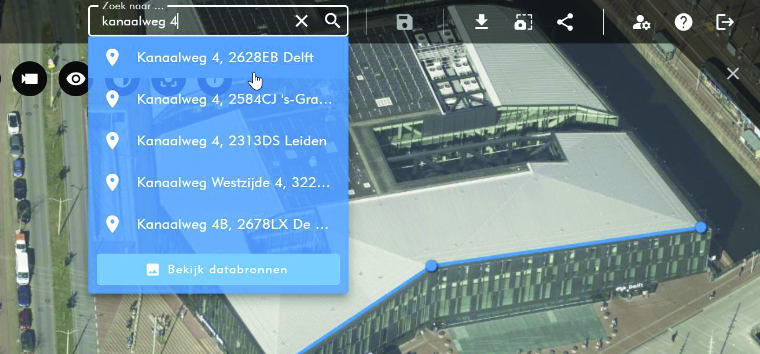
Zoeken op adres kan d.m.v. gebruik van de PDOK-locatieservice. De volgende zoekopties zijn beschikbaar:
- Typ een deel of het gehele adres in
- Voorbeeld: Kanaalweg 4 of Kan*
- De dichtstbijzijnde locaties worden getoond vanaf de huidige viewer-locatie.
- Typ en zoek op een postcode (b.v. 2628 EB)
- Typ en zoek op plaatsnaam (b.v. Delft, Amsterdam of Utrecht)
- Druk op
Enterof klik het gewenste adres en de applicatie zoomt naar de gewenste locatie.
Zoeken op databron
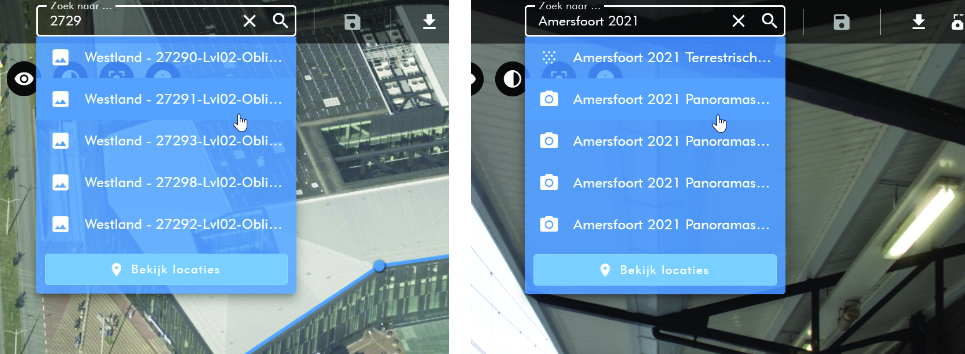
Zoeken op databron kan d.m.v. het invullen van een gedeelte of de volledige naam van een aangemaakte databron binnen Omnibase. Hiermee kan gemakkelijk een specifieke luchtfoto of panoramafoto worden geopend. Op de volgende manier kan er worden gezocht op een databron:
- Typ een deel van de naam in van de gewenste databron.
- Klik op de knop
Bekijk databronnen. - Kies de gewenste databron op basis van de zoekterm of pas de zoekterm nog aan.
- Klik de gewenste databron aan en de applicatie zoomt naar de gewenste locatie.
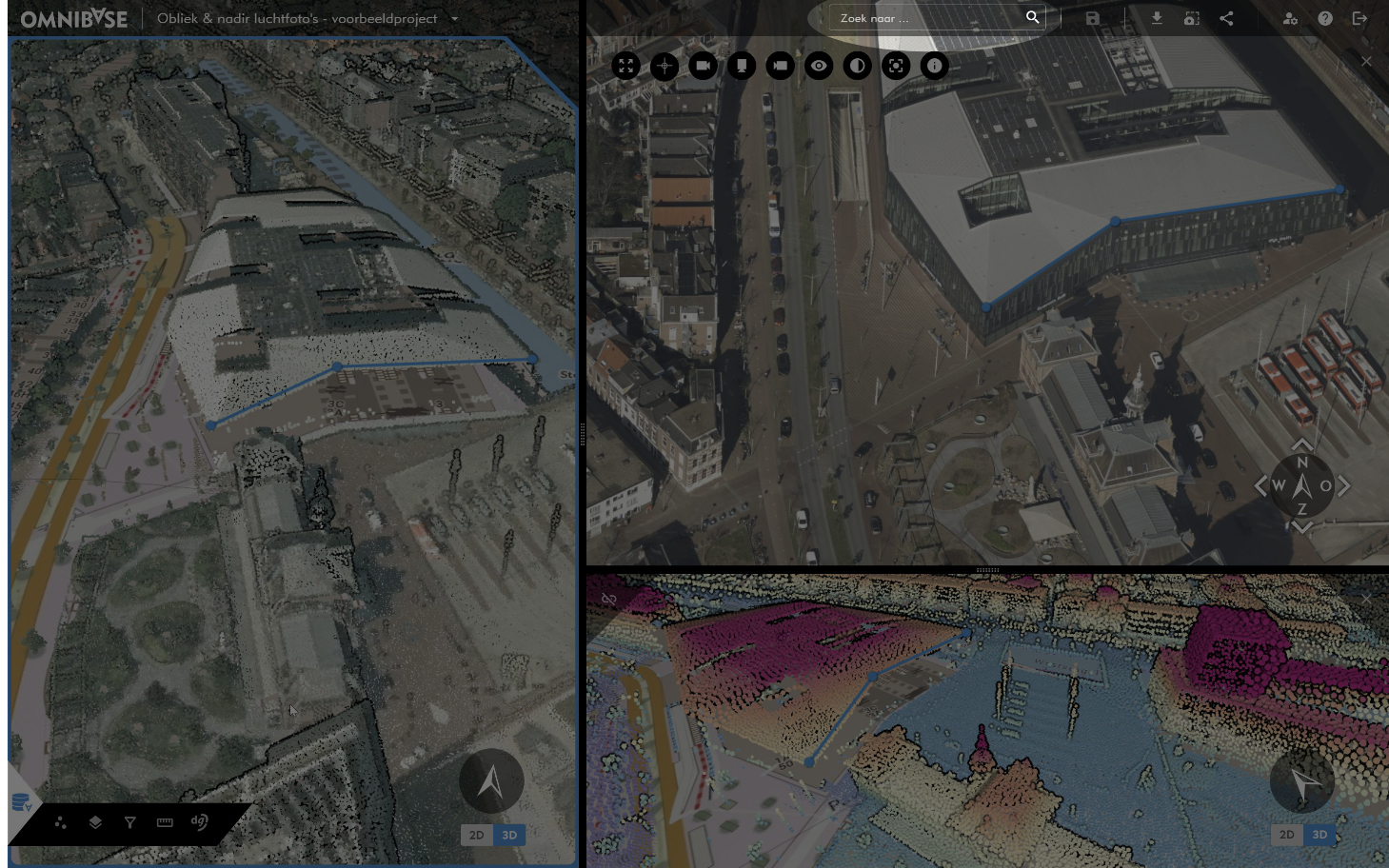
- De databron opent in een split-screen
- Als er één foto in een splitscreen is geopend, wordt de gewenste foto gelijk geopend in dat scherm.
- Als er twee foto-splitscreens zijn geopend, krijgt de gebruiker de keus in welk scherm de gewenste foto geopend moet worden.
- Het linker 3D-scherm zoomt naar dezelfde locatie en wordt de footprint van de databron tijdelijk weergegeven.
- De databron opent in een split-screen