GeoJSON laden
GeoJSON-bestanden laden in de viewer
Het is mogelijk om GeoJSON-bestanden rechtstreeks in de Omnibase-viewer te laden door een .geojson-bestand vanuit de verkenner naar Omnibase te slepen (drag-and-drop).
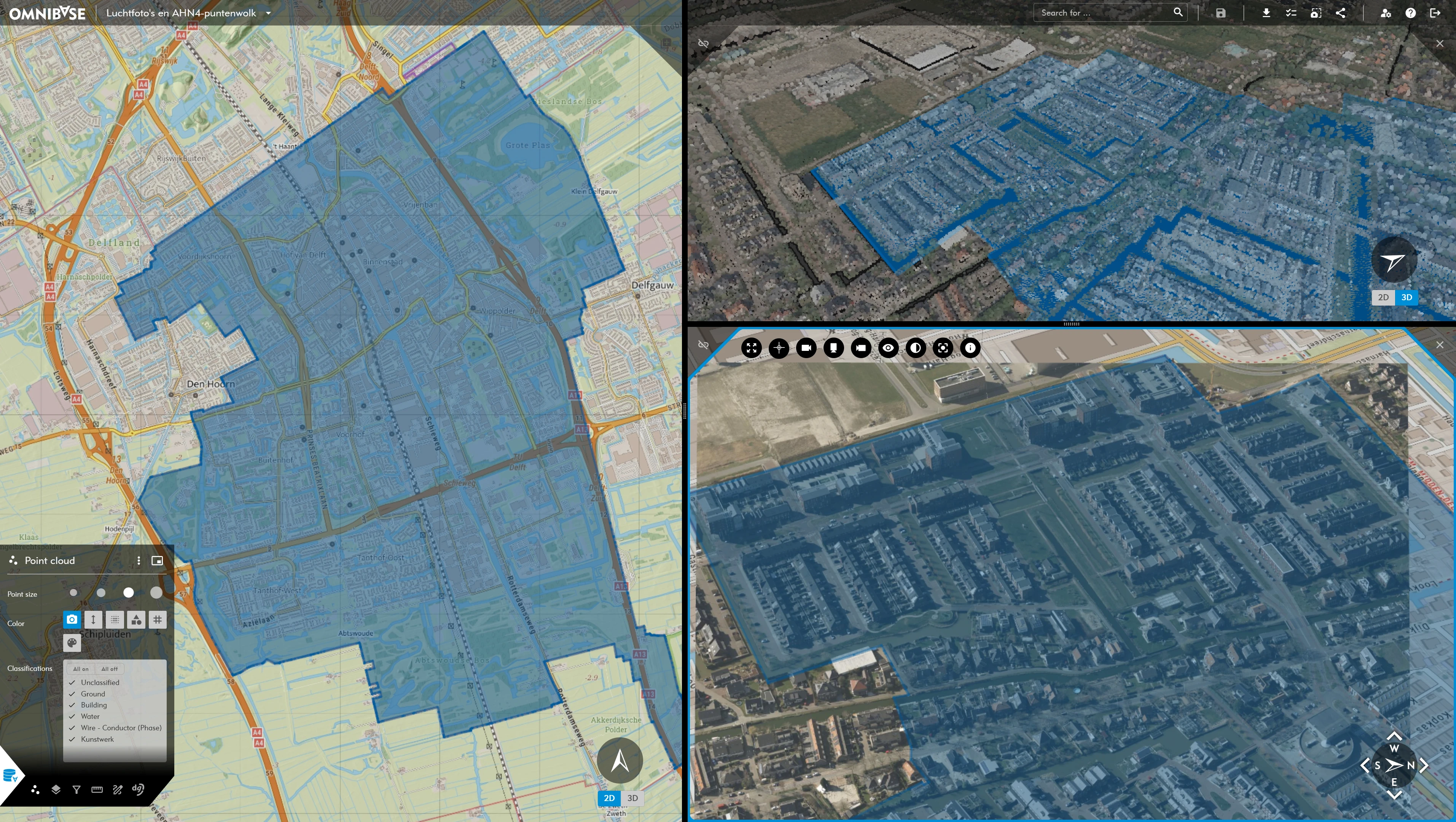
Het bestand wordt vervolgens als vectorlaag weergegeven in alle actieve views (puntenwolk, luchtfoto, panorama).
Bij het toevoegen van meerdere GeoJSON-bestanden worden deze weergegevens als meerdere vectorlagen binnen het project.
Bij het opnieuw laden van het project zijn deze tijdelijk beschikbare GeoJSON-vectorlagen niet meer aanwezig in het project.
Ook bij het delen van een bookmark worden de GeoJSON-vectorlagen niet meegestuurd.
De features binnen een ingeladen GeoJSON-bestand met alléén XY-coördinaten worden binnen Omnibase op het beschikbare hoogtemodel geprojecteerd.
GeoJSON-bestanden met XYZ-coördinaten worden gevisualiseerd op de in het GeoJSON-bestand aanwezige locatie en hoogte van de feature.
Visualisatie van GeoJSON-bestanden in Omnibase
Het ingeladen GeoJSON-bestand is beschikbaar als aparte vectorlaag binnen het lagenmenu. De features van deze laag worden in alle actieve views (puntenwolk, luchtfoto, panorama) gevisualiseerd. Deze visualisatie van deze laag kan zoals alle andere lagen per geopend splitscreen worden gewijzigd en aangepast.
Transparantie wijzigen en visualisatie laag uitzetten
De GeoJSON-vectorlaag kan (per splitscreen) worden uitgezet door op de laagnaam te klikken. De geometrieën van het GeoJSON-bestand worden dan niet meer gevisualiseerd. Daarnaast kan de transparantie van de laag (per splitscreen) worden aangepast.
Laag verwijderen
Een geladen GeoJSON-laag kan worden verwijderd via het lagenmenu. Klik op de drie verticale puntjes naast de laagnaam en kies Verwijder laag.
Standaardstijl
Wanneer een GeoJSON-bestand geen stijlinformatie bevat, kent Omnibase automatisch een willekeurige kleur toe aan de laag. De stijl wordt toegepast op punten, lijnen en vlakken op basis van de geometrietypes in het bestand.
Aangepaste stijl met $omnibaseStyling
Omnibase ondersteunt een optionele stijlextensie via de sleutel $omnibaseStyling. Hiermee kun je de kleur, lijndikte en andere weergave-eigenschappen zelf instellen — per laag (root-niveau) of per afzonderlijk feature.
Beschikbare stijleigenschappen
| Eigenschap | Type | Omschrijving |
|---|---|---|
pointColor | CSS-kleurstring | Kleur van punten (bijv. "#ff0000" of "red") |
pointSize | getal | Grootte van punten |
lineWidth | getal | Breedte van lijnen |
showPolygonOutline | boolean | Omtrek van vlakken tonen (true / false) |
fillColor | CSS-kleurstring of null | Vulkleur van vlakken; null schakelt de vulling uit |
outlineColor | CSS-kleurstring of null | Kleur van de omtrek; null schakelt de omtrek uit |
Alle eigenschappen zijn optioneel.
Stijl op root-niveau (geldt voor alle features)
Voeg $omnibaseStyling toe als veld direct in het FeatureCollection-object:
{
  "type": "FeatureCollection",
  "$omnibaseStyling": {
    "fillColor": "#0055ff",
    "outlineColor": "#ffffff",
    "showPolygonOutline": true
  },
  "features": [...]
}
Stijl per feature (overschrijft root-niveau)
Voeg $omnibaseStyling toe aan het properties-object van een individueel feature. De feature-stijl overschrijft volledig de root-stijl voor dat feature:
{
  "type": "Feature",
  "properties": {
    "naam": "Voorbeeld",
    "$omnibaseStyling": {
      "fillColor": "#ff6600",
      "outlineColor": "#000000"
    }
  },
  "geometry": { ... }
}
Voorbeeld: root-stijl met feature-overschrijving
{
  "type": "FeatureCollection",
  "$omnibaseStyling": {
    "fillColor": "#8800cc",
    "outlineColor": "#ffffff",
    "showPolygonOutline": true
  },
  "features": [
    {
      "type": "Feature",
      "properties": {
        "naam": "Bijzonder gebied",
        "$omnibaseStyling": {
          "fillColor": "#ff69b4"
        }
      },
      "geometry": { "type": "Polygon", "coordinates": [[...]] }
    },
    {
      "type": "Feature",
      "properties": { "naam": "Standaard gebied" },
      "geometry": { "type": "Polygon", "coordinates": [[...]] }
    }
  ]
}
In dit voorbeeld verschijnt "Bijzonder gebied" in roze (#ff69b4) en "Standaard gebied" in paars (#8800cc, de root-stijl).
Voorbeeld: vlakken zonder vulling (alleen omtrek)
Stel fillColor in op null om de vlakopvulling uit te schakelen:
{
  "type": "FeatureCollection",
  "$omnibaseStyling": {
    "fillColor": null,
    "outlineColor": "#000000",
    "showPolygonOutline": true
  },
  "features": [...]
}
Kleuren worden opgegeven als CSS-kleurstrings, bijvoorbeeld "#ff0000", "red" of "rgb(255,0,0)".
De sleutel $omnibaseStyling is hoofdlettergevoelig.
Prioriteit van stijlen
Wanneer meerdere stijlbronnen aanwezig zijn, geldt de volgende volgorde (hoogste prioriteit eerst):
- Feature-niveau —
properties.$omnibaseStylingvan het individuele feature - Root-niveau —
$omnibaseStylingvan deFeatureCollection - Automatisch — willekeurige kleur toegewezen door Omnibase (geen
$omnibaseStylingaanwezig)