Werklijst
Werken met de werklijst
Met de werklijst kun je objecten uit een projectlaag omzetten naar taken. Dit is handig wanneer je een set objecten systematisch wilt controleren, afwerken of voorzien van opmerkingen.
De werklijst opent in een apart venster naast de viewer. Wanneer je een taak binnen de werklijst selecteert, zoomt Omnibase in de viewer naar het bijbehorende object en wordt het object gemarkeerd in alle views.
Taken in de werklijst worden lokaal in de browser opgeslagen. Ze zijn gekoppeld aan het geopende project, maar worden niet gedeeld met andere gebruikers of apparaten.
De werklijst openen
Open eerst een project in Omnibase. Klik daarna in de bovenbalk op het checklist-icoon.
Als de werklijst al open is, brengt Omnibase het bestaande venster naar voren. De grootte en positie van het venster worden onthouden voor de volgende keer dat je de werklijst opent.
Taken importeren uit een laag
Taken worden aangemaakt door objecten uit een importeerbare laag te importeren.
- Klik in de werklijst op het icoon Taken importeren uit lagen.
- Kies de laag waarvan je taken wilt maken.
- Schakel eventueel Actief filter toepassen in als je alleen objecten uit de actieve filterselectie wilt importeren.
- Schakel eventueel Ophalen van server in als deze optie beschikbaar is voor de gekozen laag.
- Vul eventueel een algemene opmerking in. Deze opmerking wordt toegevoegd aan alle geïmporteerde taken.
- Klik op Importeren.
Tijdens het importeren toont Omnibase de voortgang. Je kunt een lopende import annuleren. Taken die al zijn geïmporteerd blijven dan in de werklijst staan.
Er kunnen maximaal 10.000 taken per project in de lokale werklijst staan. Als deze limiet is bereikt, kunnen er geen extra taken meer worden toegevoegd.
De werklijst gebruiken
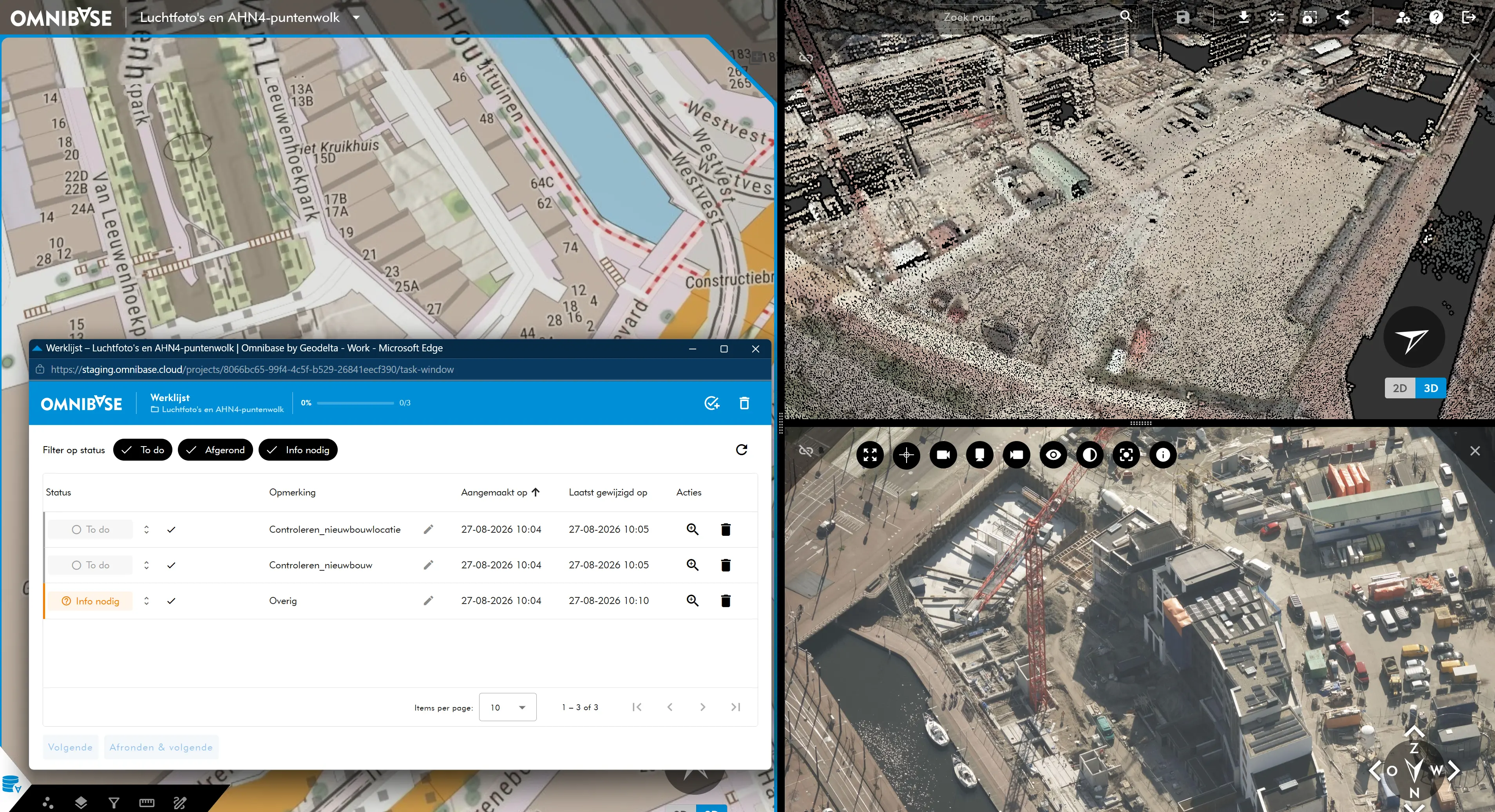
De werklijst toont de taken in een tabel. De belangrijkste kolommen zijn:
- Status: de huidige taakstatus.
- Opmerking: een vrije tekstregel voor extra informatie.
- Aangemaakt op: wanneer de taak is geïmporteerd.
- Laatst gewijzigd op: wanneer de taak voor het laatst is aangepast.
- Acties: knoppen om naar de taak te zoomen of de taak te verwijderen.
Je kunt de tabel sorteren op status, aanmaakdatum en wijzigingsdatum. Met de paginering onderaan de tabel blader je door grotere werklijsten. De werklijst ziet er als volgt uit binnen een geopend project, waarbij is ingezoomd op een werklijstitem:
Taakstatus wijzigen
Elke taak heeft een van de volgende statussen:
- To do: de taak moet nog worden behandeld.
- Afgerond: de taak is afgerond.
- Info nodig: de taak kan nog niet worden afgerond.
Klik op het statusveld om een andere status te kiezen. Bij taken die nog niet klaar zijn, kun je ook direct op het vinkje klikken om de taak op Afgerond te zetten.
Navigeren tussen taken
Klik op een rij om een taak te selecteren. Omnibase zoomt dan in de viewer naar het object en markeert het object.
Gebruik de knop Volgende om naar de volgende open taak in de huidige sortering en filtering te gaan.
Gebruik Voltooien & volgende om de geselecteerde taak op Afgerond te zetten en direct door te gaan naar de volgende open taak.
Dit is de snelste workflow wanneer je veel taken achter elkaar wilt controleren: selecteer de eerste taak, controleer het object in de viewer en gebruik daarna steeds Voltooien & volgende.
Opmerkingen bewerken
Klik op het potlood-icoon in de kolom Opmerking om de tekst van een taak te wijzigen.
- Druk op
Enterom de wijziging op te slaan. - Druk op
Escom het bewerken te annuleren. - Wanneer je het invoerveld verlaat, wordt de wijziging opgeslagen.
Taken filteren
Boven de tabel kun je filteren op status. Standaard toont de werklijst alleen taken met de status To do.
Je kunt meerdere statussen tegelijk selecteren, bijvoorbeeld To do en Info nodig. Als geen enkele status is geselecteerd, toont de werklijst alle taken.
Gebruik de refresh-knop om de lijst opnieuw te laden.
Taken verwijderen
Je kunt taken op drie manieren verwijderen:
- Verwijder een losse taak via het prullenbak-icoon in de rij.
- Verwijder alle afgeronde taken via het verwijdermenu bovenin.
- Verwijder alle taken via hetzelfde verwijdermenu.
Bij het verwijderen van afgeronde taken of alle taken vraagt Omnibase eerst om bevestiging.
Belangrijke aandachtspunten
- De werklijst is lokaal opgeslagen in de browser.
- Taken zijn gekoppeld aan het huidige project.
- Taken zijn niet zichtbaar voor andere gebruikers.
- Taken zijn niet beschikbaar op een ander apparaat of in een andere browser.
- Als browserdata wordt gewist, kan de lokale werklijst verdwijnen.
- Per project geldt een maximum van 10.000 taken.